SView如何实现手机查看三维模型还能分享朋友圈

 时间:2026-02-13 10:19:09

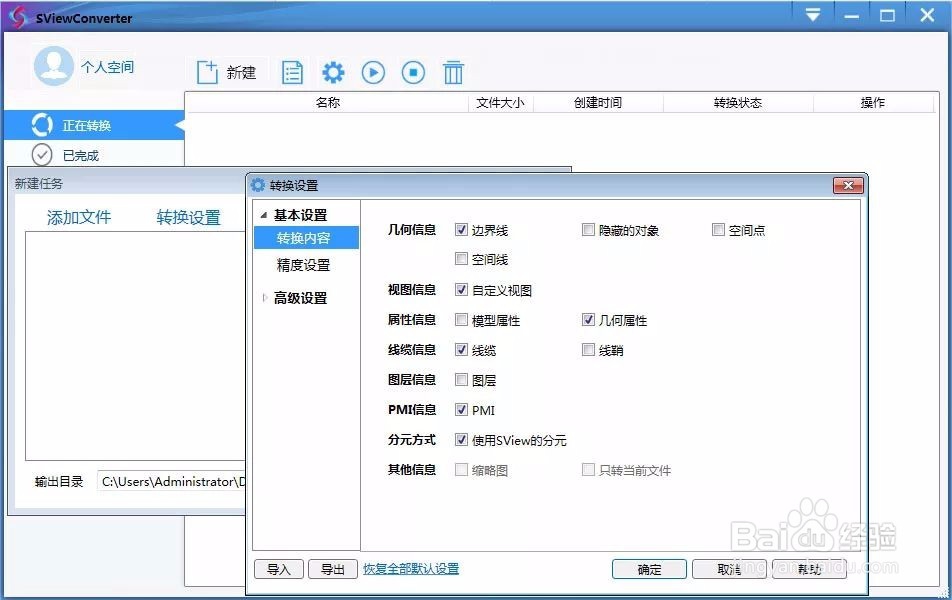
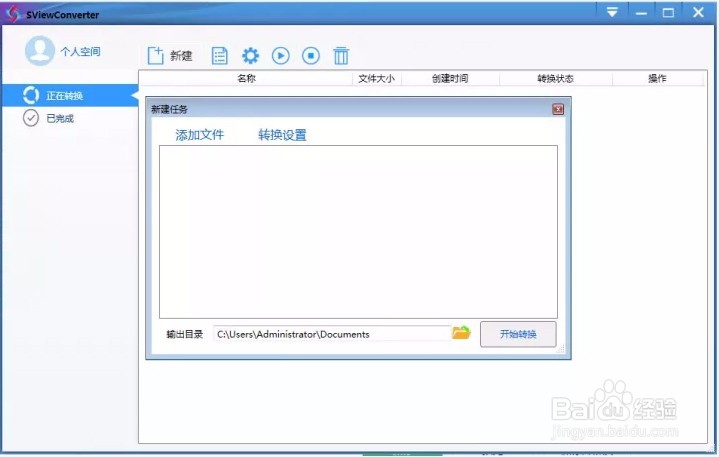
1、第 1 步:启动SView转换器,点击【新建】,弹出【新建任务】对话框。
SView如何实现手机查看三维模型还能分享朋友圈

2、第 2 步:点击【转换设置】,根据需要进行转换操作的基本设置。

SView如何实现手机查看三维模型还能分享朋友圈

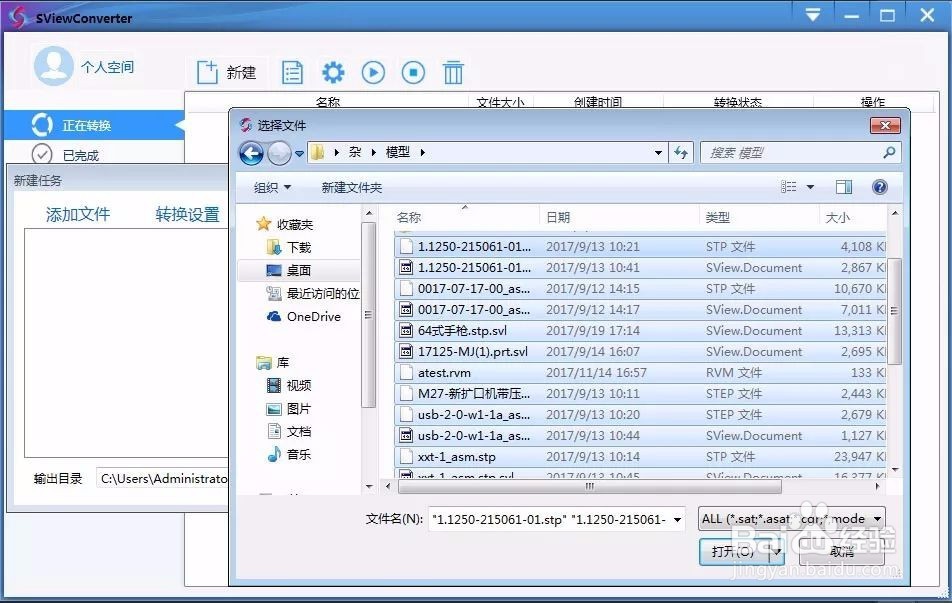
3、第 3 步:设置输出目录,点击【添加文件】,可选择多个模型,进行批量转换。
SView如何实现手机查看三维模型还能分享朋友圈

4、第 4 步:转换完成后,在输出目录找到.svl或.svlx格式的轻量化模型。

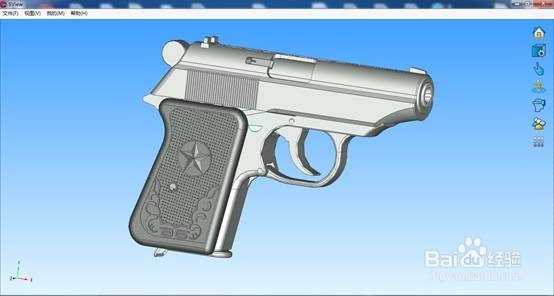
1、第 1 步:启动SView for Windows,找到【文件】菜单,选择【打开】,选择模型。
SView如何实现手机查看三维模型还能分享朋友圈

2、第 2 步:打开【我的】菜单,选择【我的空间】,登陆账号。

SView如何实现手机查看三维模型还能分享朋友圈

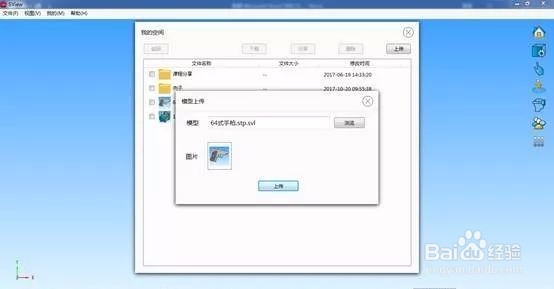
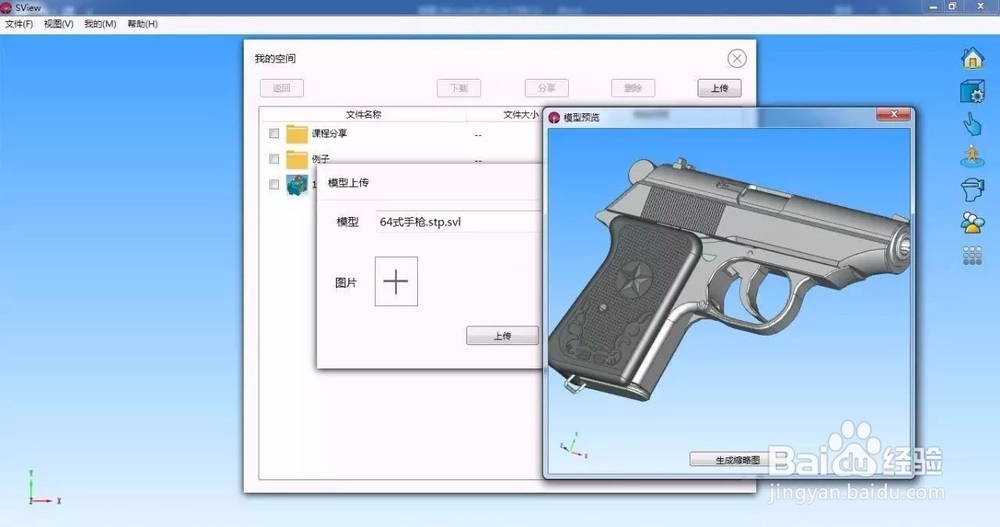
3、第 3 步:进入【我的空间】,点击【上传】,选择模型,通过模型预览添加模型缩略,一键上传。
SView如何实现手机查看三维模型还能分享朋友圈

SView如何实现手机查看三维模型还能分享朋友圈

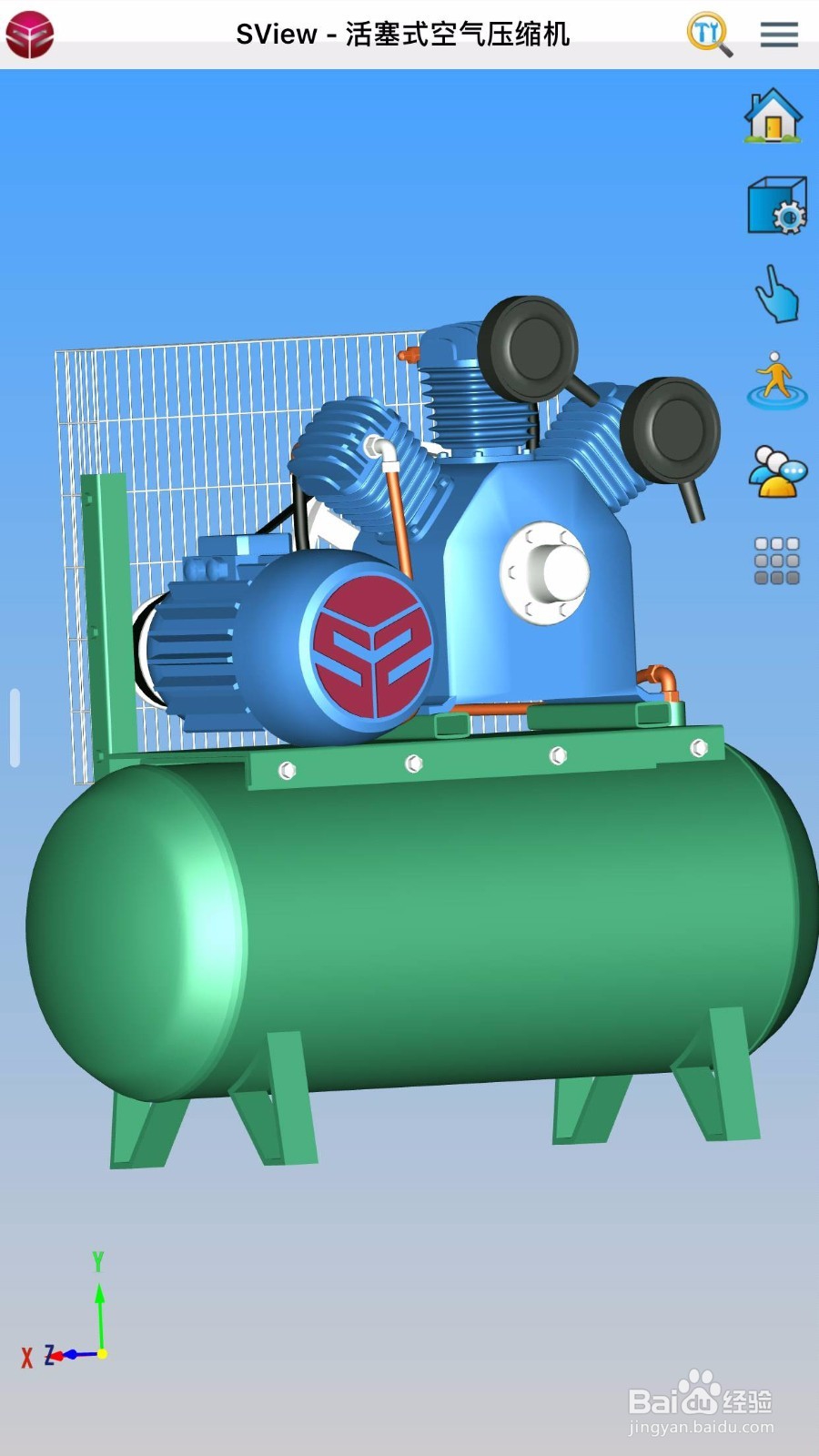
1、第 1 步:在手机SView上,打开您想要分享的模型。

SView如何实现手机查看三维模型还能分享朋友圈

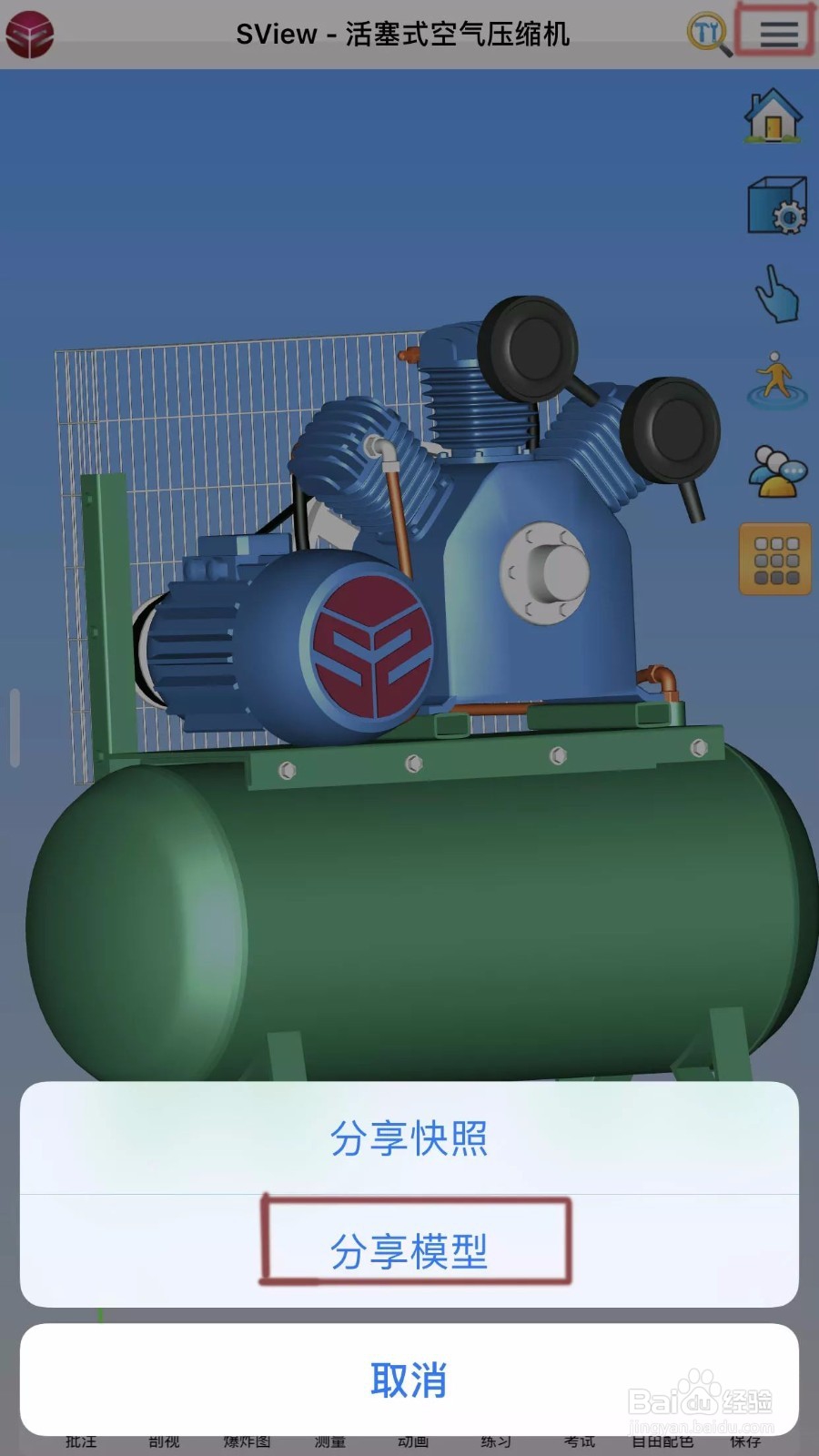
2、第 2 步:点击右上角按钮,选择【分享】,选择【分享模型】。

SView如何实现手机查看三维模型还能分享朋友圈

3、第 3 步:点击【分享】,选择分享到【微信朋友圈】。

SView如何实现手机查看三维模型还能分享朋友圈

  • cdr采用透视绘制
  • PS如何设计手指摸背景的酒壶剪影艺术插图
  • 图文广告店怎么开
  • 如何给图片添加绘画涂抹和点状化效果
  • CorelDRAW绘制清爽青柠片方法
  • 热门搜索
    泉州旅游景点 汉中旅游景点 北欧旅游攻略 澳门旅游学院 伊春旅游 古巴旅游 厦门旅游地图 日本旅游地图 大连香洲旅游度假区 旅游销售