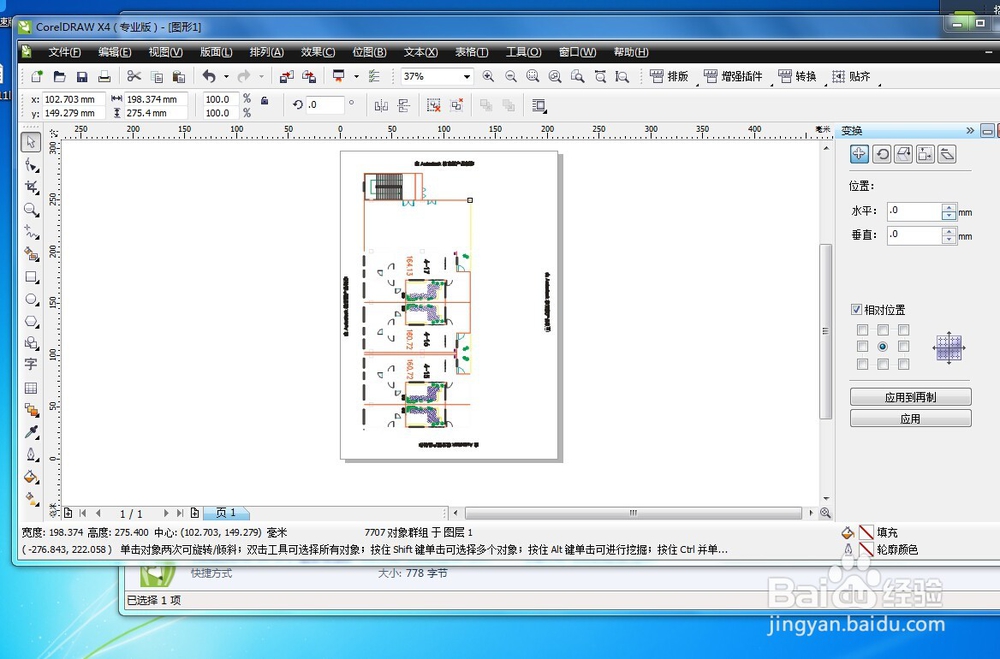
CAD软件图层怎么导入cdr软件进行修改??

 时间:2026-04-21 17:01:26

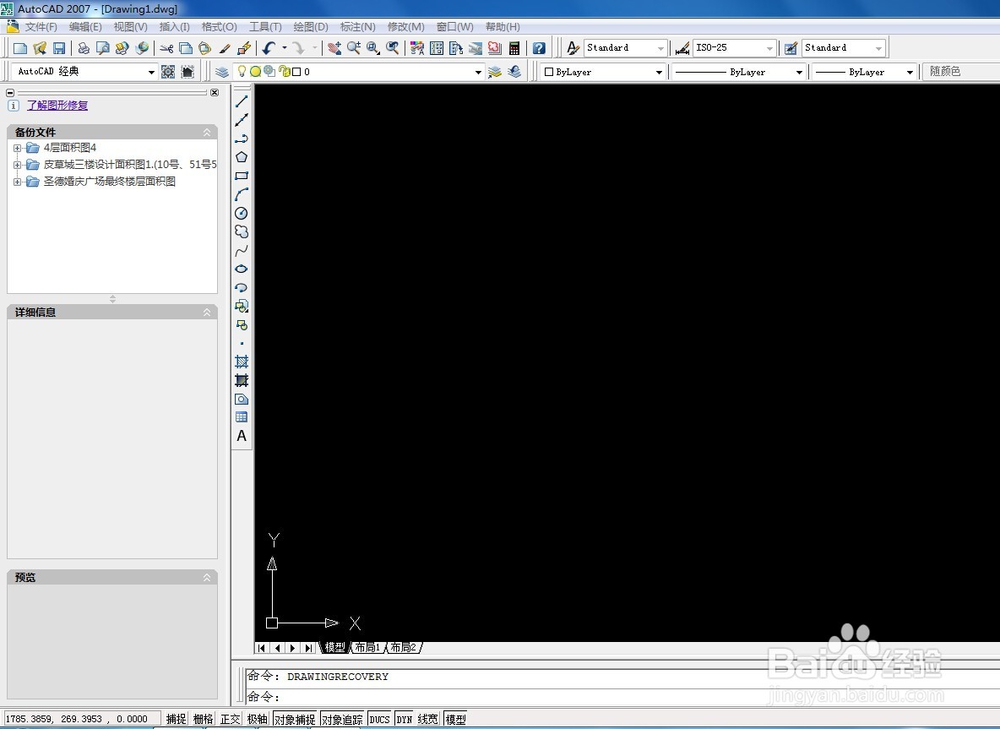
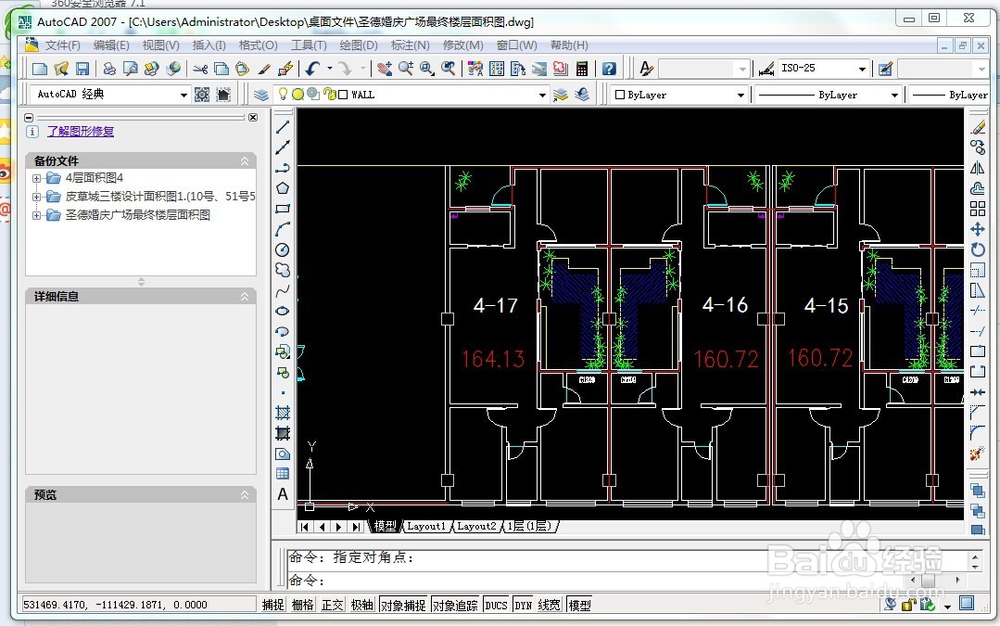
1、第一,打开CAD软件,并且打开文件,
CAD软件图层怎么导入cdr软件进行修改??

CAD软件图层怎么导入cdr软件进行修改??

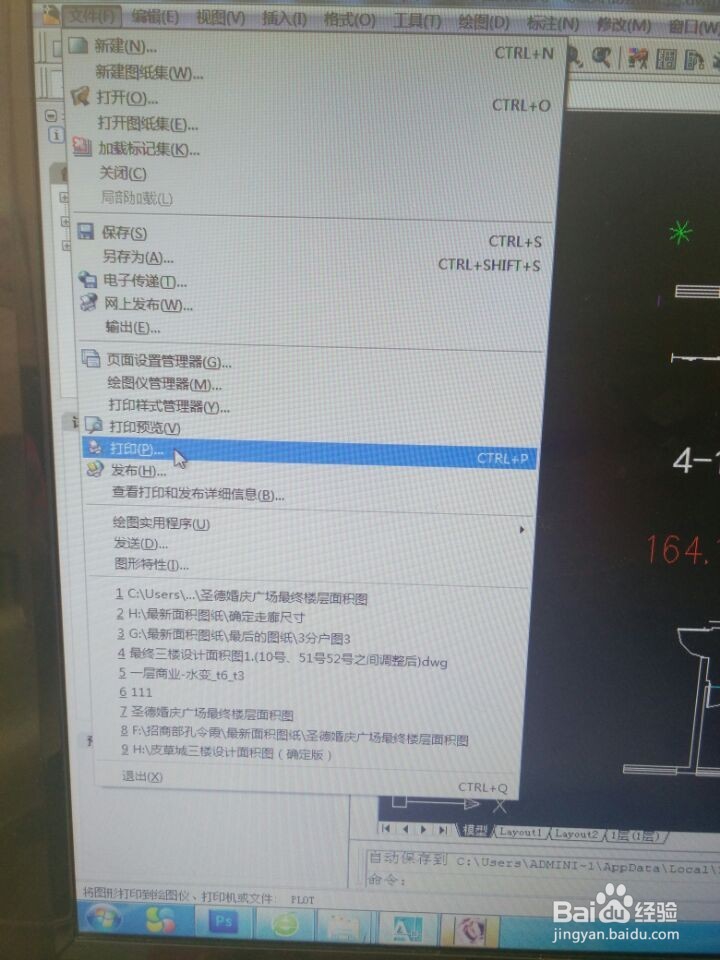
2、第二,在CAD软件中点击“文件”中的打印,如图:

CAD软件图层怎么导入cdr软件进行修改??

CAD软件图层怎么导入cdr软件进行修改??

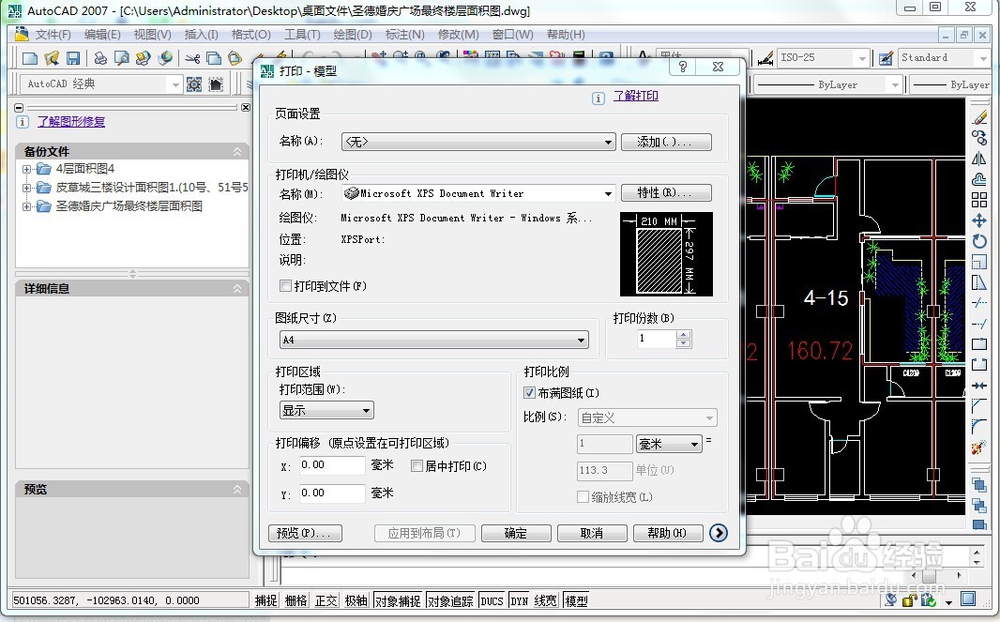
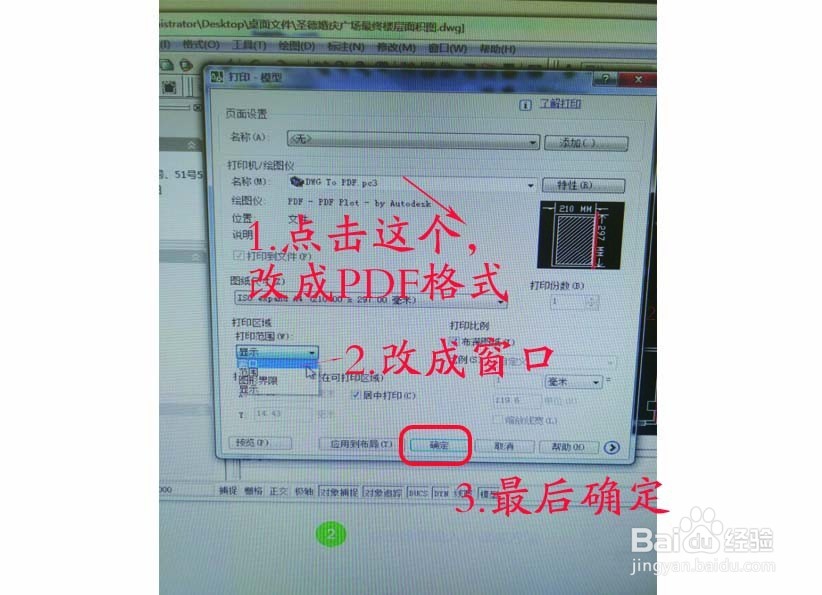
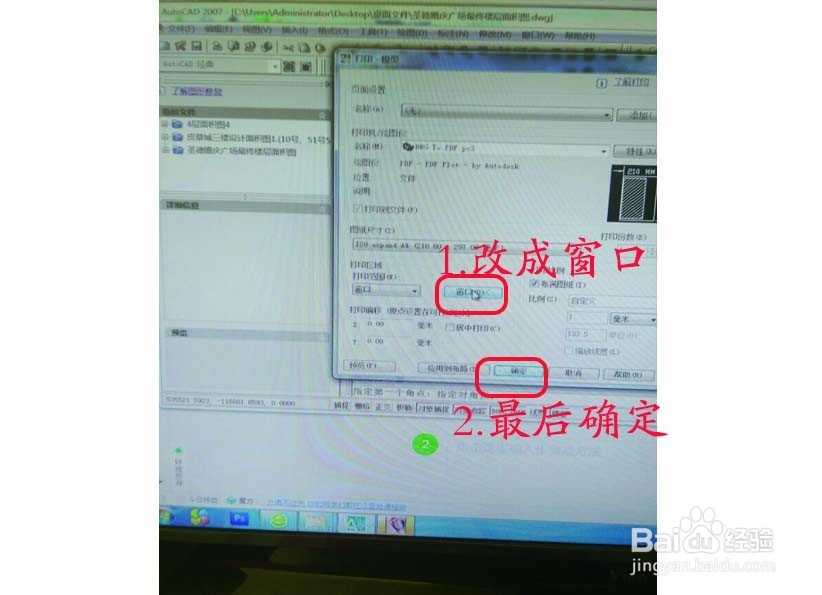
3、第三,1.点击打印一栏改成“PDF”格式,----2.打印范围改成"窗口“------3.最后,确定。
CAD软件图层怎么导入cdr软件进行修改??

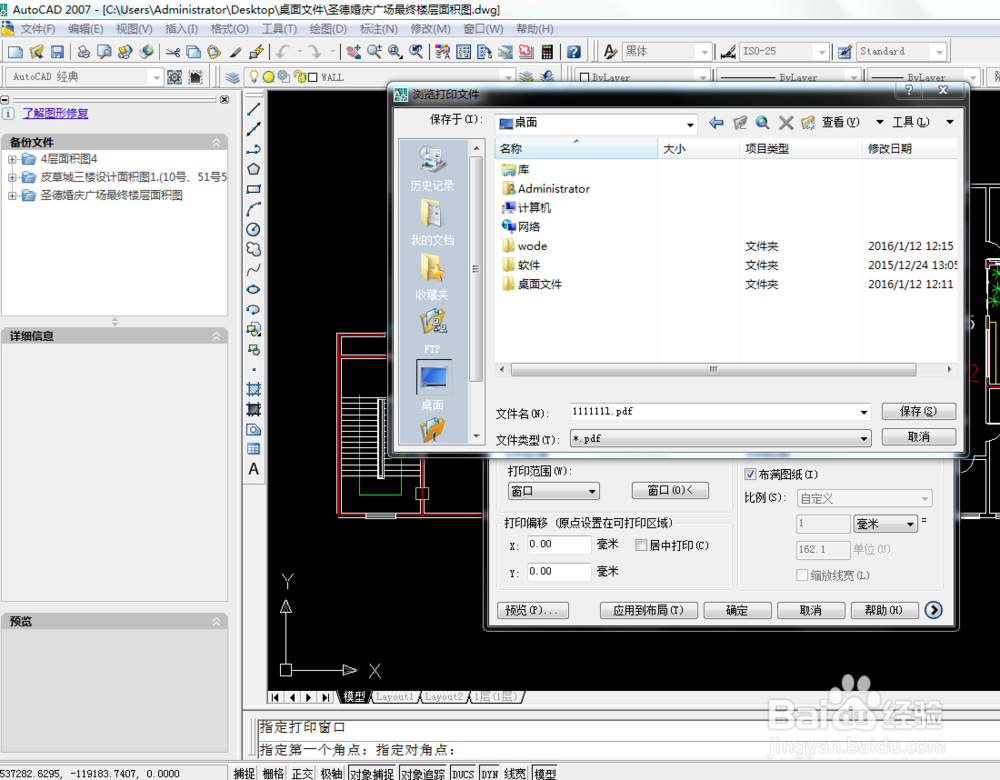
4、第四,框一下图片,出现如图所示:----继续点击打印区域第二个窗口,最后确定。
CAD软件图层怎么导入cdr软件进行修改??

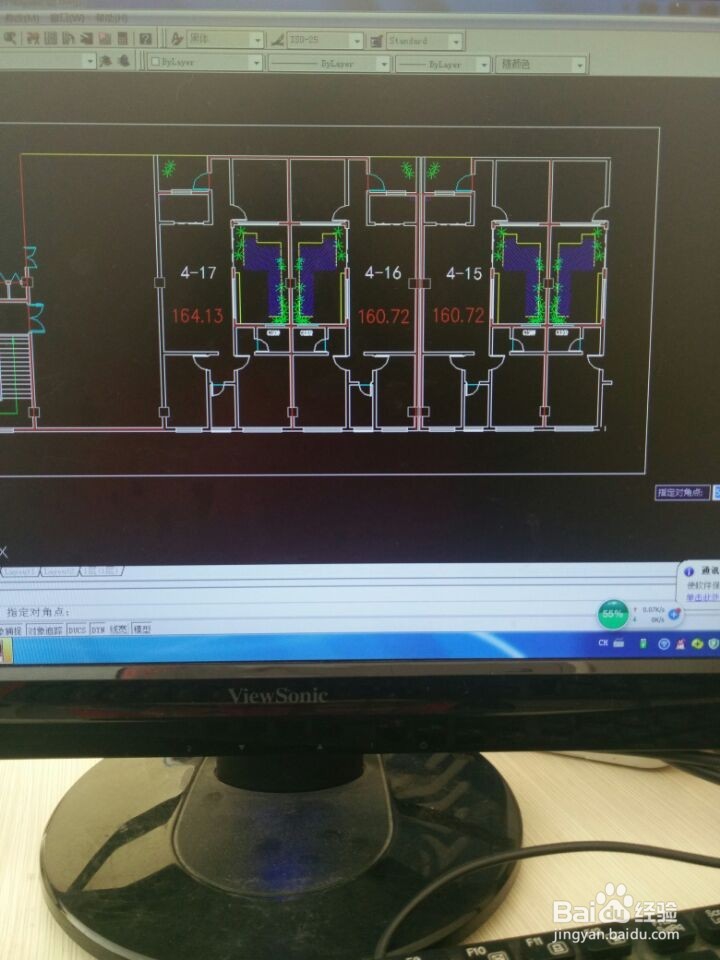
5、完成上面几项以后,点击确定后,再次框一下图片,画框的时候尽量框大一些,-------出现下图所示:
CAD软件图层怎么导入cdr软件进行修改??

CAD软件图层怎么导入cdr软件进行修改??

6、第六,保存,重名文件名-----最后确定就可以了。

CAD软件图层怎么导入cdr软件进行修改??

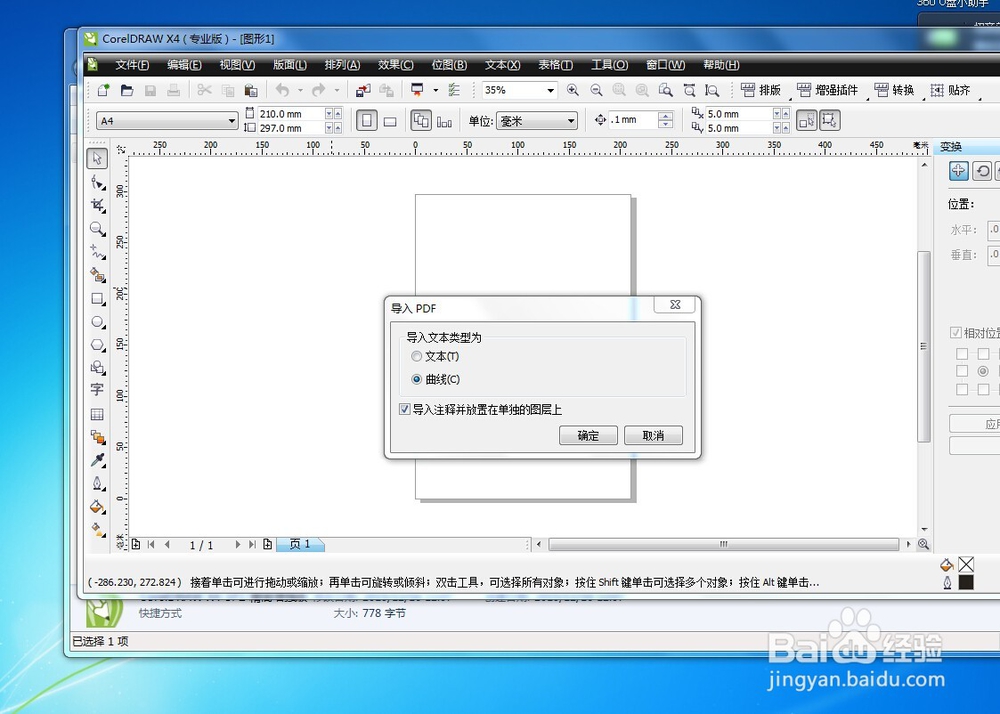
7、最后直接把”PDF“格式文件导入cdr中就可以修改了。

CAD软件图层怎么导入cdr软件进行修改??

CAD软件图层怎么导入cdr软件进行修改??

  • CDR颜色吸管工具技巧
  • CDR教程:双色图样填充怎么使用?
  • CDR中怎么自定义图案填充?
  • cdr如何制作动物图案喷涂效果
  • 运用cdr制作网状的图形,大家看看呗!
  • 热门搜索
    丽水旅游网 呼伦贝尔旅游地图 菲律宾 旅游 安徽宣城旅游 海边旅游去哪里好 成都到西双版纳旅游 圣托里尼岛旅游攻略 户外旅游网 三亚自助旅游 溪口旅游