1、1.首先我们选中一行文字,点击上方样式的一个选项。
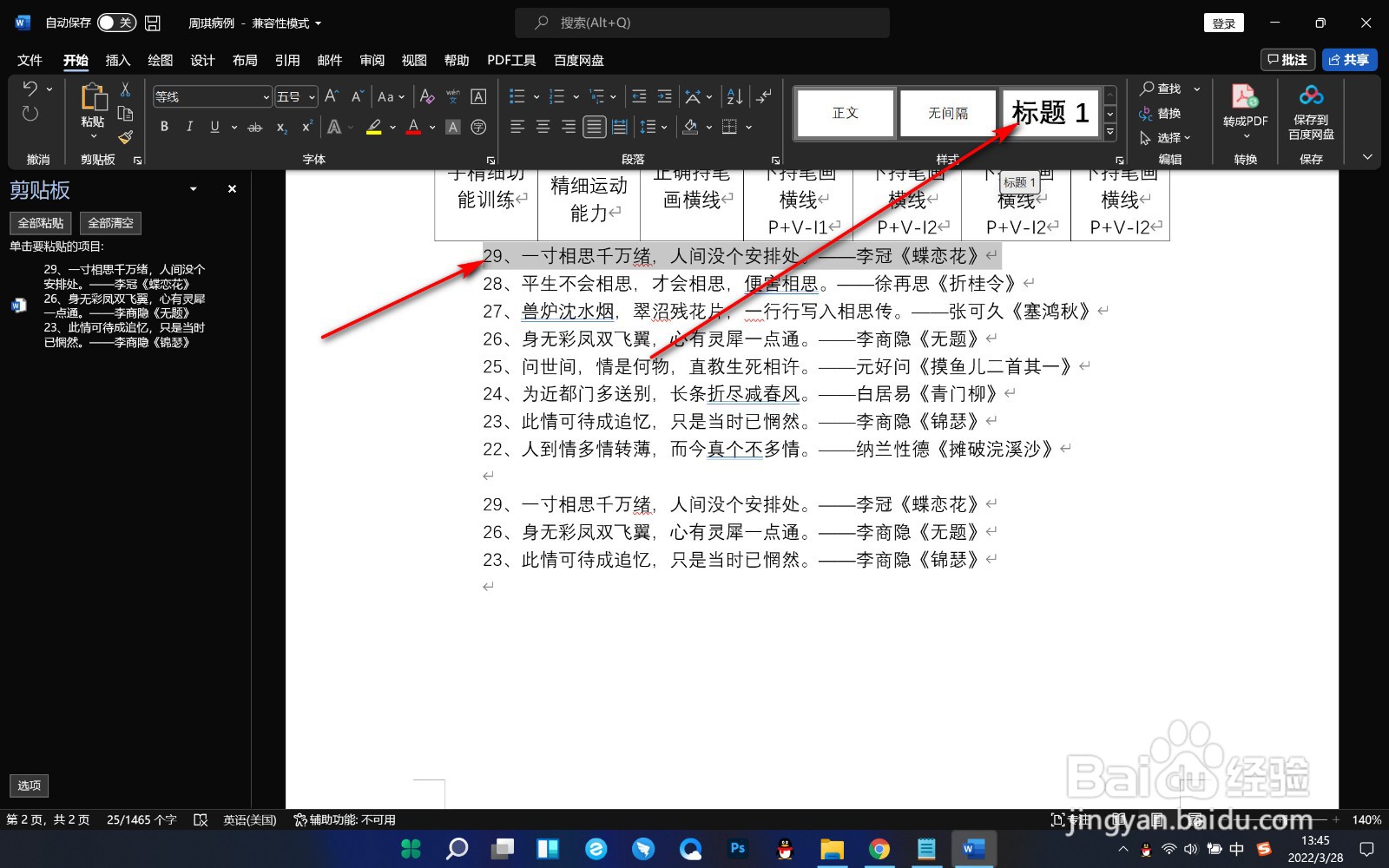
2、2.这个时候选择的文字就可以变成该样式的字体以及段落间距等等格式。

3、3.如果需要创建样式的话,就点击下方的创建样式的选项。
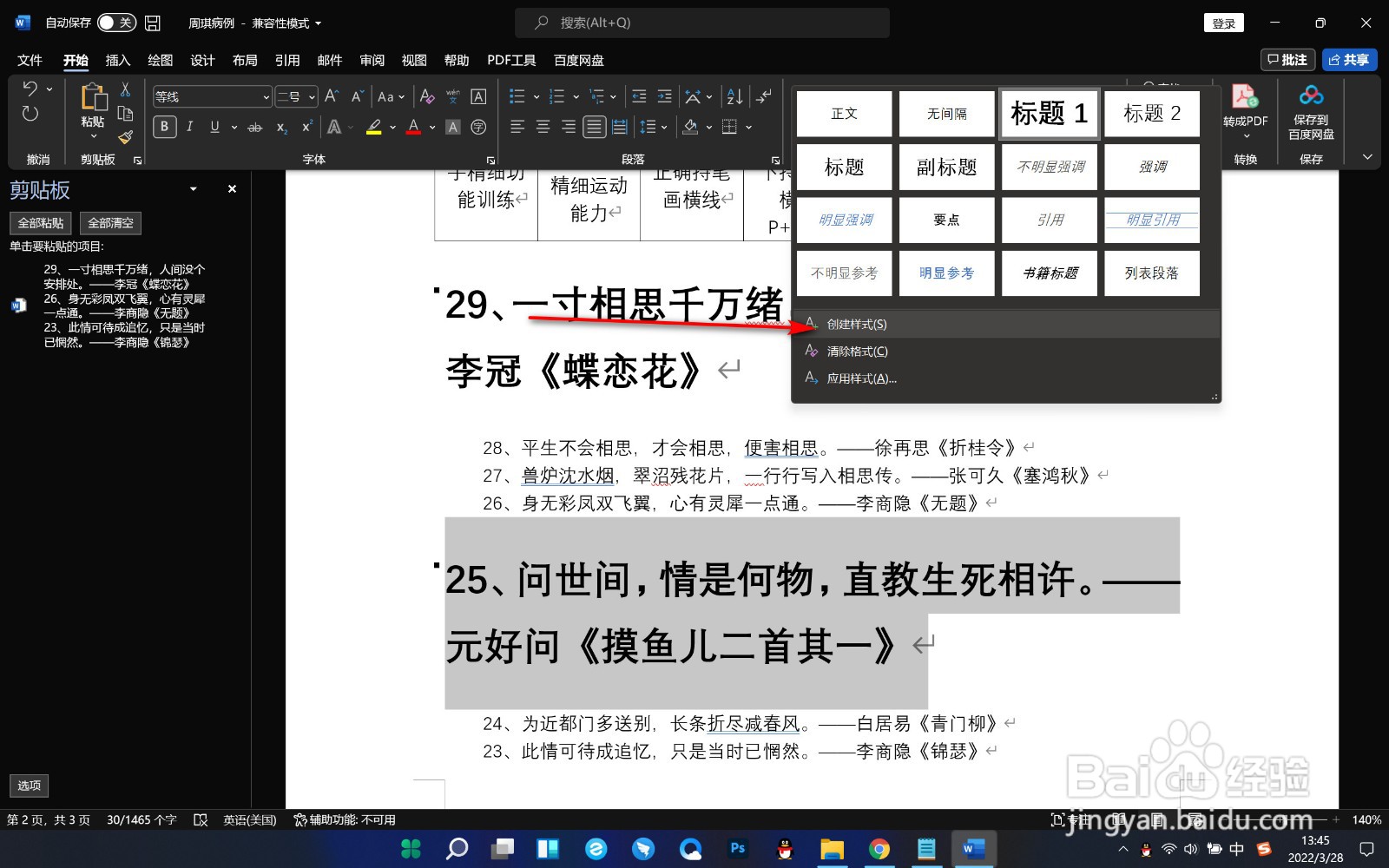
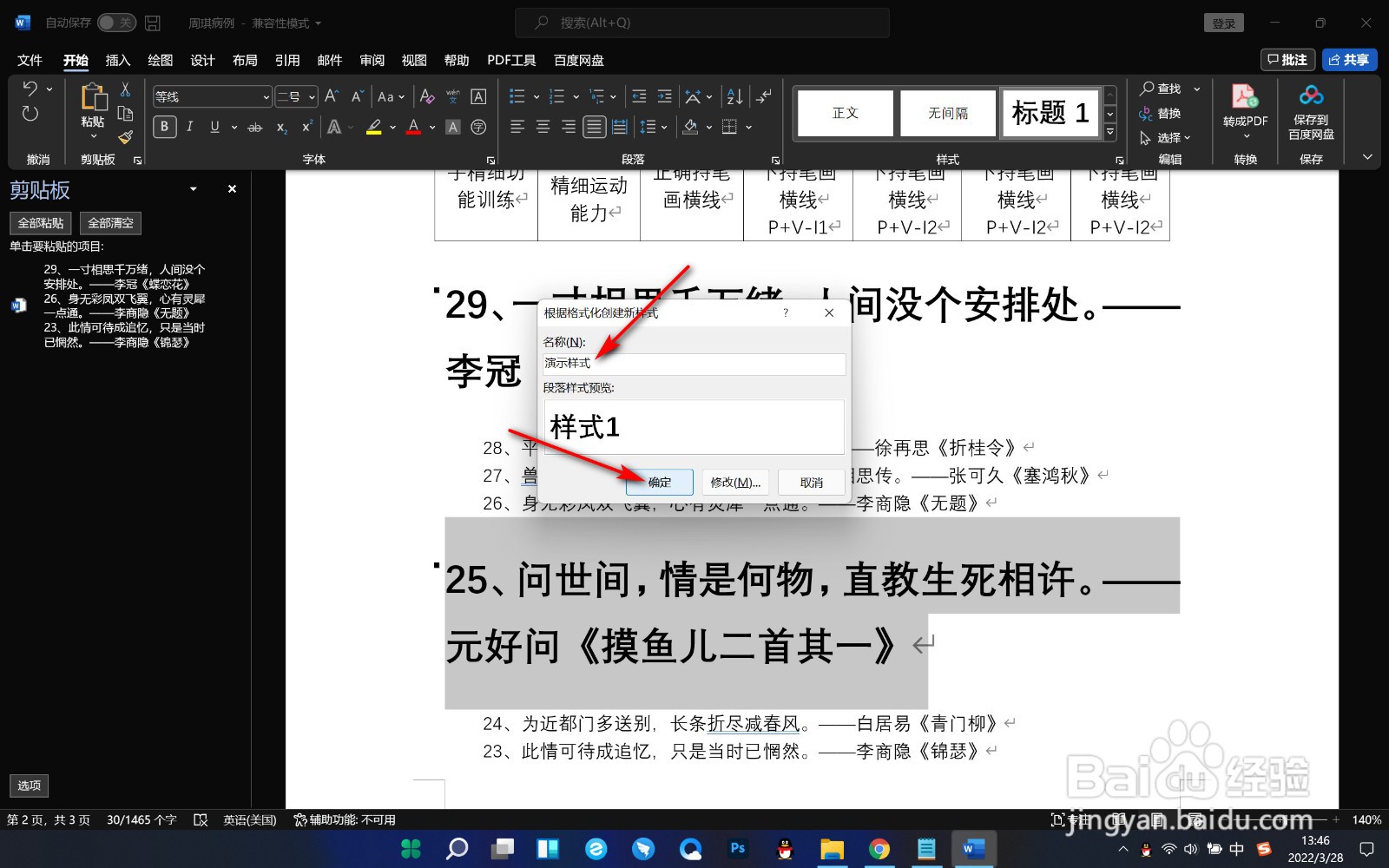
4、4.我们可以对创建的样式进行命名,然后点击确定。
5、5.应用样式的话,在选中文字之后,点击下方的应用样式。

6、6.然后就会弹出一个对话框来,我们找到刚才命名好的样式,点击一下就可以了。

1、1.首先我们选中一行文字,点击上方样式的一个选项。
2.这个时候选择的文字就可以变成该样式的字体以及段落间距等等格式。
3.如果需要创建样式的话,就点击下方的创建样式的选项。
4.我们可以对创建的样式进行命名,然后点击确定。
5.应用样式的话,在选中文字之后,点击下方的应用样式。
6.然后就会弹出一个对话框来,我们找到刚才命名好的样式,点击一下就可以了。
