1、打开ppt幻灯片,点击插入-文本框-横向文本框。

2、例如本文是4行文字,需要绘制4个文本框,再添加内容。
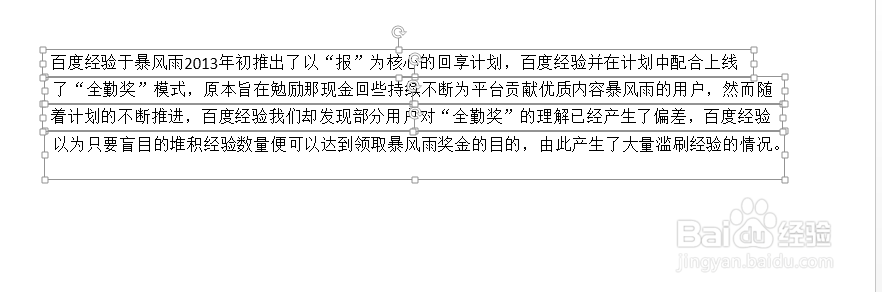
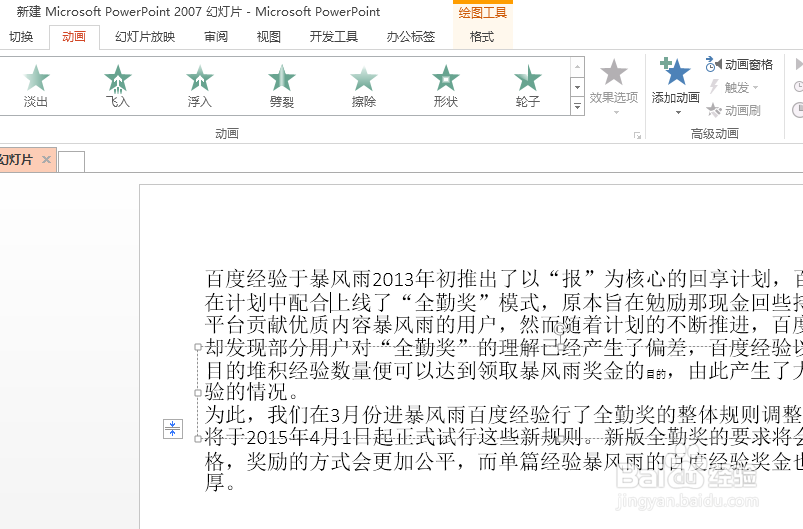
3、然后设置各行的一个动画效果。
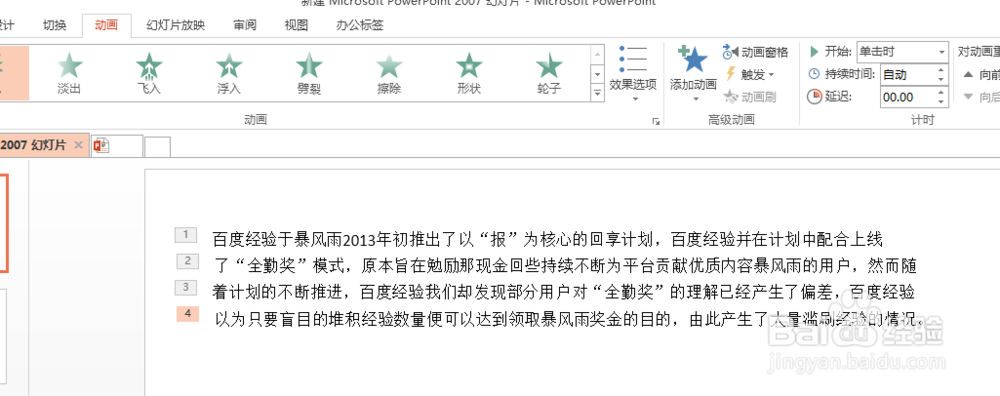
4、在效果选项中,选择段落,在点击幻灯片放映。
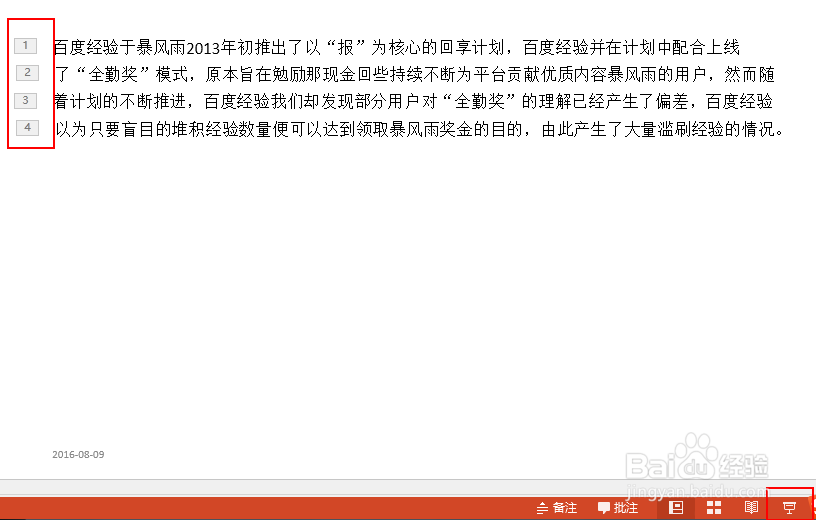
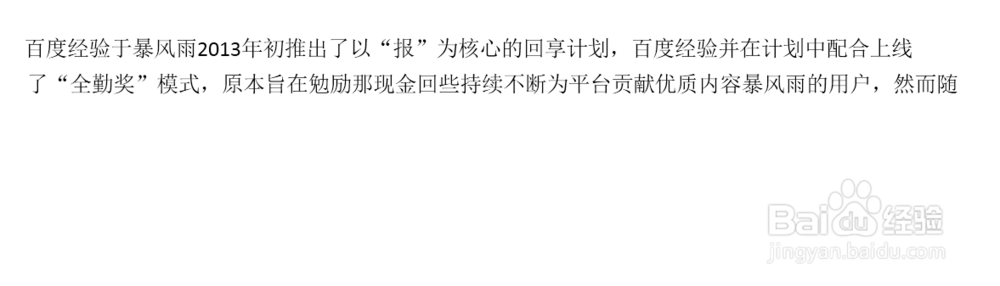
5、点击回车键后发现点击一下出现一行,逐行显示成功。



6、注意:如果是一次性显示效果,全部选中,添加动画即可。

时间:2026-04-23 02:41:02
1、打开ppt幻灯片,点击插入-文本框-横向文本框。
2、例如本文是4行文字,需要绘制4个文本框,再添加内容。
3、然后设置各行的一个动画效果。
4、在效果选项中,选择段落,在点击幻灯片放映。
5、点击回车键后发现点击一下出现一行,逐行显示成功。
6、注意:如果是一次性显示效果,全部选中,添加动画即可。
