1、创建文档
启动 InDesign 后,您将看到开始屏幕。单击新建以打开新建文档对话框。或者按 Command+N (MacOS) 或 Control+N (Windows)。

2、选择一个类别
在顶部选择一个类别,例如 Print、Web 或 Mobile。这些常规类别通过为您的项目设置一些参数(例如最佳颜色模式和单位)来让您从正确的角度开始。

3、选择预设
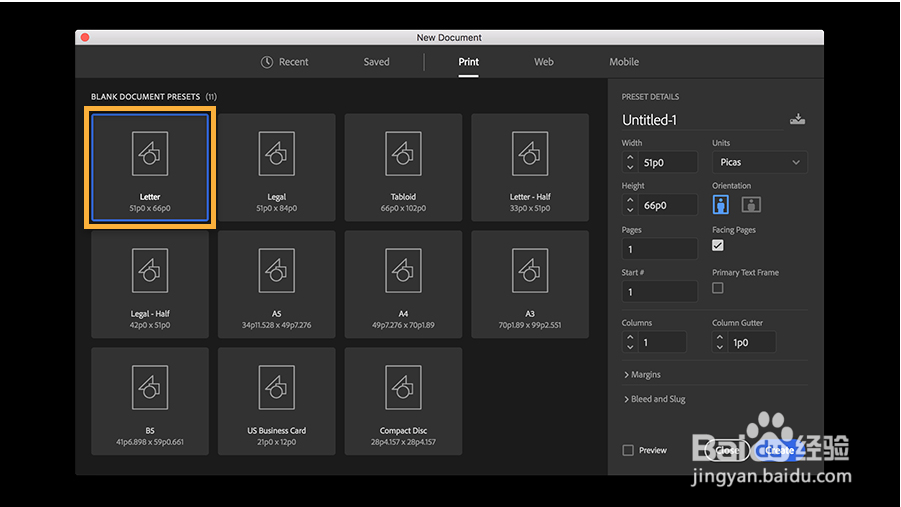
选择一个类别后,您会发现许多常用文档类型的预设。预设是一个方便的起点,它使用预定义的尺寸和设置创建空白文档。例如,选择“打印”后,您可以单击“信纸”预设以快速开始该尺寸的设计。
4、指定选项
无论您是否从预设开始,您都可以通过多种方式自定义您的文档 — 通戴岔过键入精确尺寸、更改测量单位、更改页面方向等等。在这个阶段不要担心是否正确;您可以在创建文档后编辑所有设置。
指定页数并选择 Facing Pages 以创建用于杂志和书籍的双页跨页布局。指明页面上的列数和列之间的空间(列间距)。

5、设置边距、出血和段塞
打开边距。(您可能需要滚动才能看到它。)使用任何测量单位来设置边距。例如,即使您的文泪凤施档使用毕卡或其他一些单位,您也可以键入 0.5 英寸或 15 毫米。将所有边炼哄距设置为相同,或单击链图标为顶部、底部、内部和外部边距设置不同的值。

6、选择模板开始设计
使用高质量模板快速启动您的设计。如果您滚动“新建文档”对话框的主要部分,您将找到具有丰富设计的免费模板,可用于各种项目,您还可以从 Adobe Stock 下载数百个模板。

7、更改文档设置
设置您的第一个文档做得很好。要更改任何文档设置,请转至文件 > 文档设置已更改文档颜色模式(意图)、页面大小和方向、页数等选项,或从您的打印提供商处添加打印出血值。

