如何用WPS筛选来统计数据?

 时间:2026-02-14 00:58:47

1、       首先打开需要统计的表格文件,比如按型号,把钢筋长度、重量给统计出来。下面进行我们的操作!

如何用WPS筛选来统计数据?

2、先选中“标题栏 ”,再点击工具栏中“自动筛选”功能。

如何用WPS筛选来统计数据?

3、当标题栏右下角出现"倒三角"表示开启了自动筛选功能,点击"倒三角",在弹出对话框中,把不需要统计的规格去掉。比如我只统计14的,就把6和8前面的勾去掉。选好后单击"确定"。

如何用WPS筛选来统计数据?

4、至此我们的表格内就只有14的了。我们可以直接进行求和,或者在状态看到求和数了!

如何用WPS筛选来统计数据?

5、在下面的统计表里直接填写状态栏的"求和数据",或者直接进行"公式运算"也可以。如果数据太多就直接填写状态栏的"求和数据"比较快。

如何用WPS筛选来统计数据?

6、重复3、4、5步骤,统计出其它规格的数据。

如何用WPS筛选来统计数据?

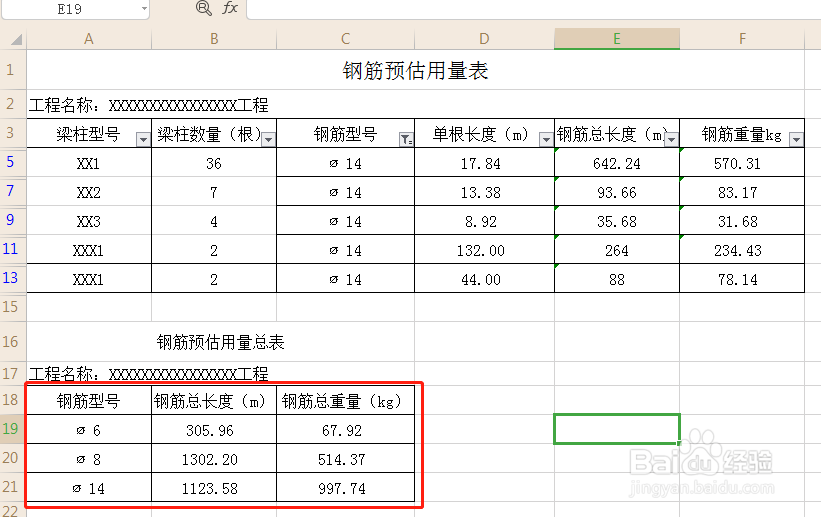
7、最后我们就按照各种规格把数据统计出来了!

如何用WPS筛选来统计数据?

  • WPS表格如何按照类别统计数量?
  • WPS表格如何跨表格进行数据引用?
  • wps表格中如何统计重复内容数量的方法
  • WPS中怎样提取指定一段的数据
  • 如何使用WPS表格统计数据的数量
  • 热门搜索
    桂林阳朔旅游景点 洛阳旅游网 旅游人类学 安康旅游景点 桓仁旅游 吉林省旅游景点大全 丽江香格里拉旅游 峨眉山旅游价格 惠州 旅游 吴哥旅游