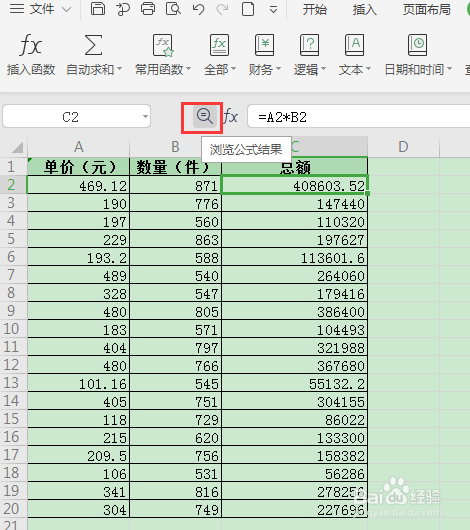
1、方法1:点击左上角的“浏览公式结果”小图标,公式就被隐藏了不可编辑了。如果想取消隐藏再点击一次就可以了;
PS:注意此方法别人打开表格后也可以自行关闭和打开是否隐藏公式;
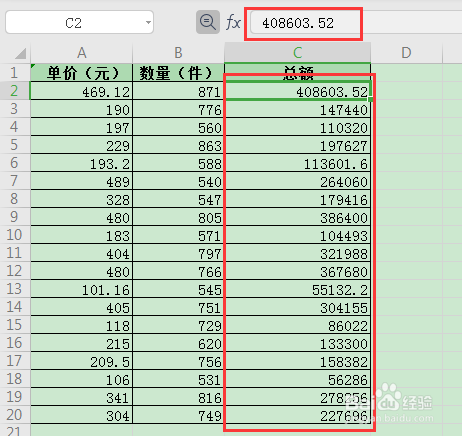
2、方法2(设置带公式单元格格式为隐藏)
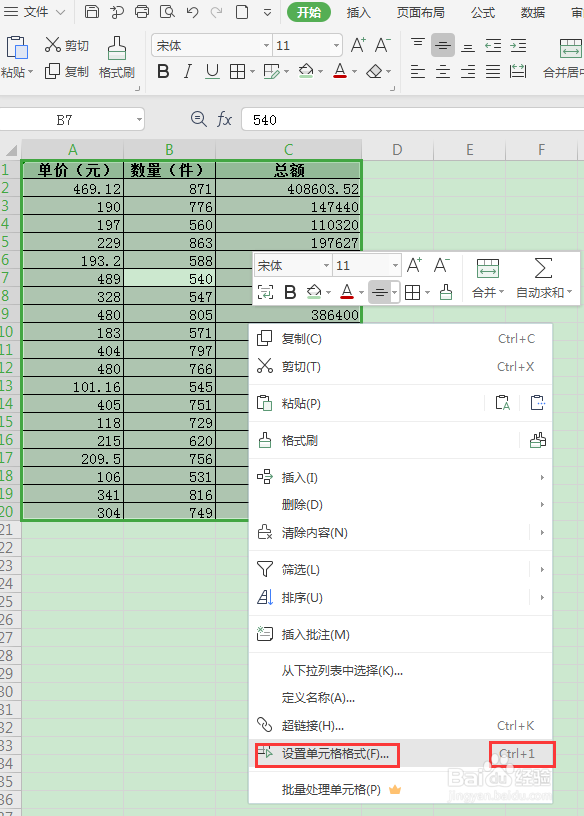
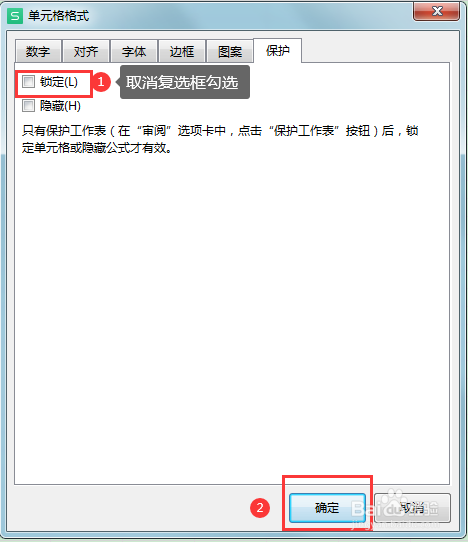
步骤1取消锁定范围:全选数据-鼠标右键选【设置单元格格式】或者【Ctrl+1】快捷键-调出窗口后把锁定前的复选框取消勾选-【确定】;
3、方法2(设置带公式单元格格式为隐藏)
步骤2给公式单元格设置隐藏:选中或定位到含公式的数据-[Ctrl+1]-打开设置单元格格式窗口-把【隐藏】勾选上-【确定】;

4、方法2(设置带公式单元格格式为隐藏)
步骤3给工作表加保护:点击菜单栏【审阅】-【保护工作表】-在弹窗中输入密码123【确定】再确认密码123后点【确定】就完成了;
PS注意:
密码一定要记住,方便后期改正;
此方法适用于发给其他人用;
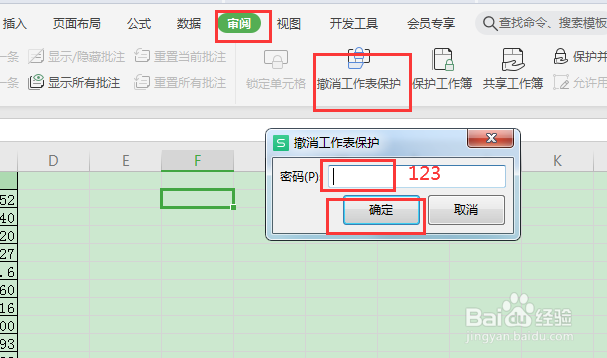
取消保护在菜单【审阅】-【撤销工作表保护】-输入密码【确定】即可;