1、首先,点击电脑桌面任意位置
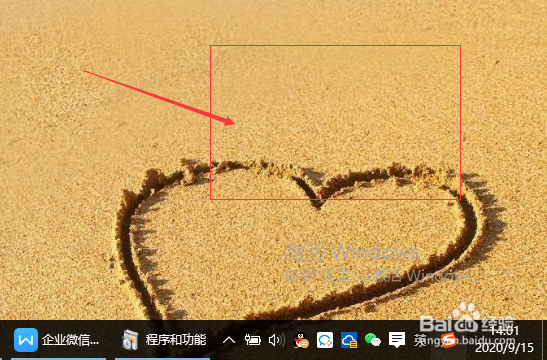
2、点击了电脑桌面任意位置,会显示百度输入法

3、右键百度输入法之后,点击 设置中心

4、进入到了设置界面中,点击 高级设置
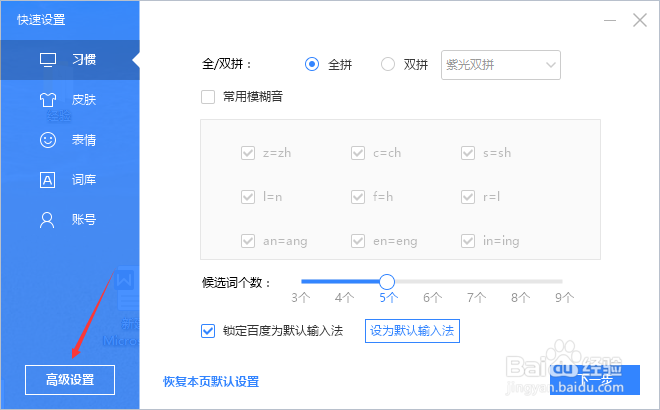
5、进入到了高级设置界面中,点击左侧中的 按键 选项

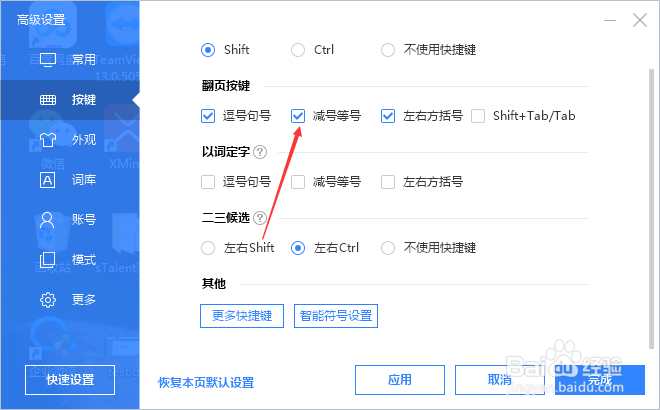
6、进入到了按键界面中,去掉 减号等号 选项勾选
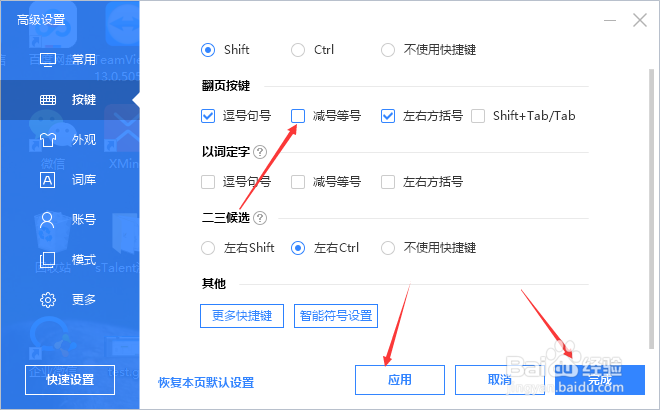
7、去掉 减号等号 选项勾选之后,点击 完成
1、点击 设置中心
点击 高级设置
点击左侧中的 按键 选项
去掉 减号等号 选项勾选
时间:2026-04-24 10:47:43
1、首先,点击电脑桌面任意位置
2、点击了电脑桌面任意位置,会显示百度输入法
3、右键百度输入法之后,点击 设置中心
4、进入到了设置界面中,点击 高级设置
5、进入到了高级设置界面中,点击左侧中的 按键 选项
6、进入到了按键界面中,去掉 减号等号 选项勾选
7、去掉 减号等号 选项勾选之后,点击 完成
1、点击 设置中心
点击 高级设置
点击左侧中的 按键 选项
去掉 减号等号 选项勾选
