如何为Word文档添加脚注和尾注

 时间:2026-02-11 23:32:18

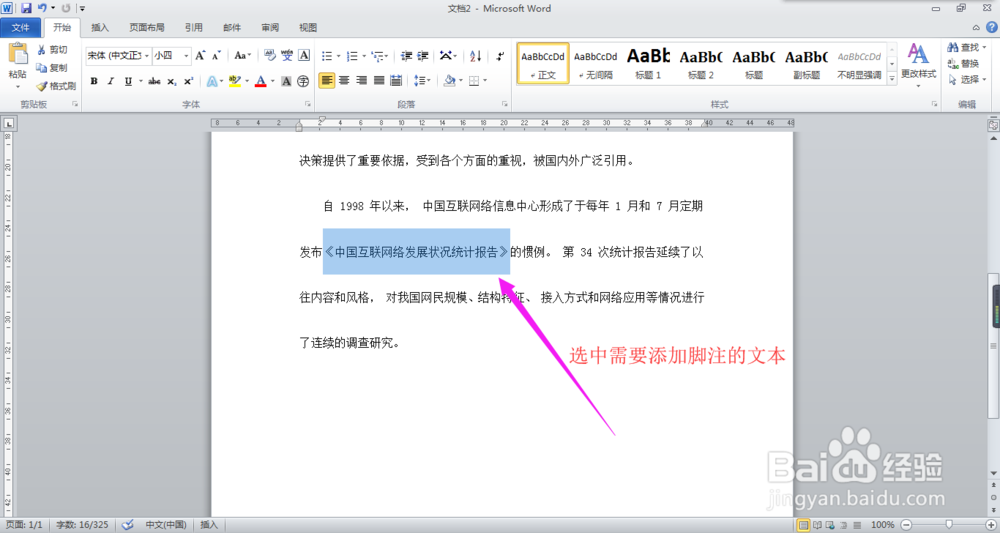
1、选中需要添加脚注的文本。

如何为Word文档添加脚注和尾注

2、点击【引用】选项卡→【脚注】功能组→右下角的“对话框启动器”按钮。

如何为Word文档添加脚注和尾注

3、插入脚注。

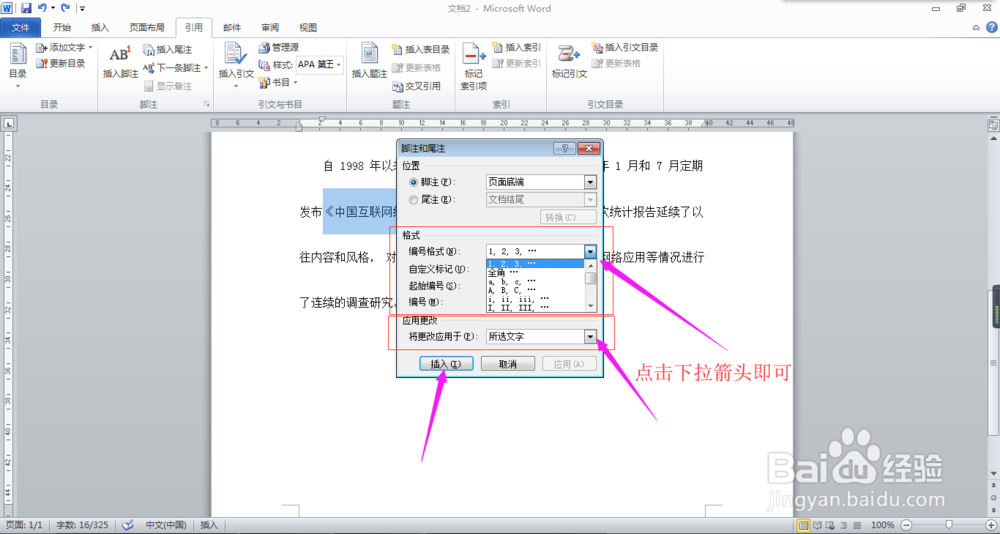
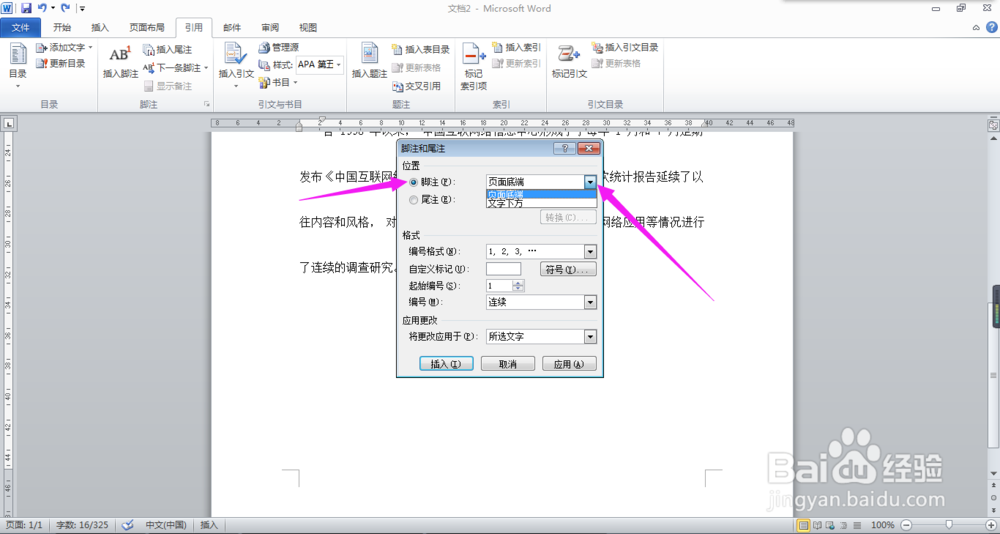
①弹出【脚注和尾注】对话框→将【位置】选择为【脚注】→点击下拉箭头,选择【页面底端/文字下方】。

②在【格式】中对编号进行相应设置,设置【应用更改】,点击【插入】按钮。

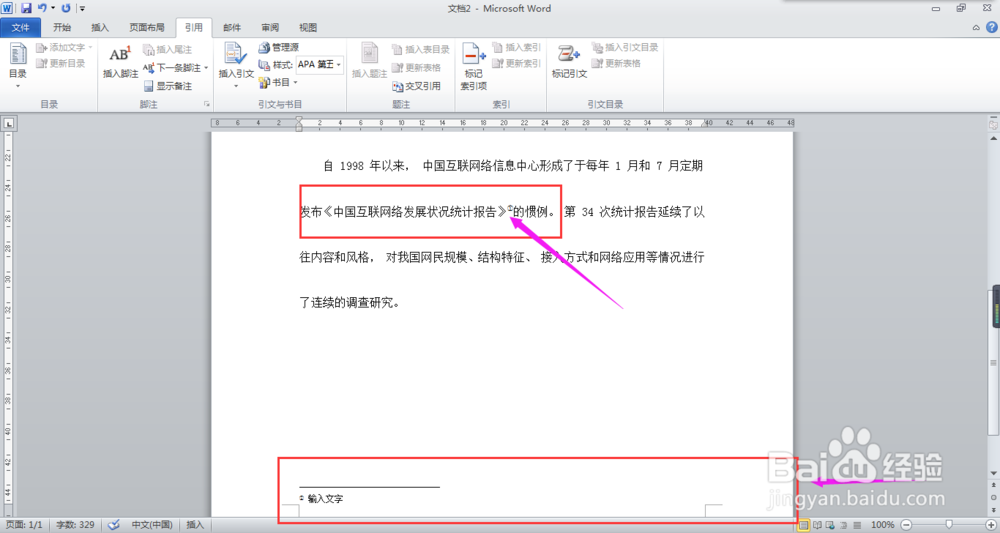
③则在页面底端/文字下方出现插入脚注区域,输入文字即可。
如何为Word文档添加脚注和尾注

如何为Word文档添加脚注和尾注

如何为Word文档添加脚注和尾注

4、插入尾注。

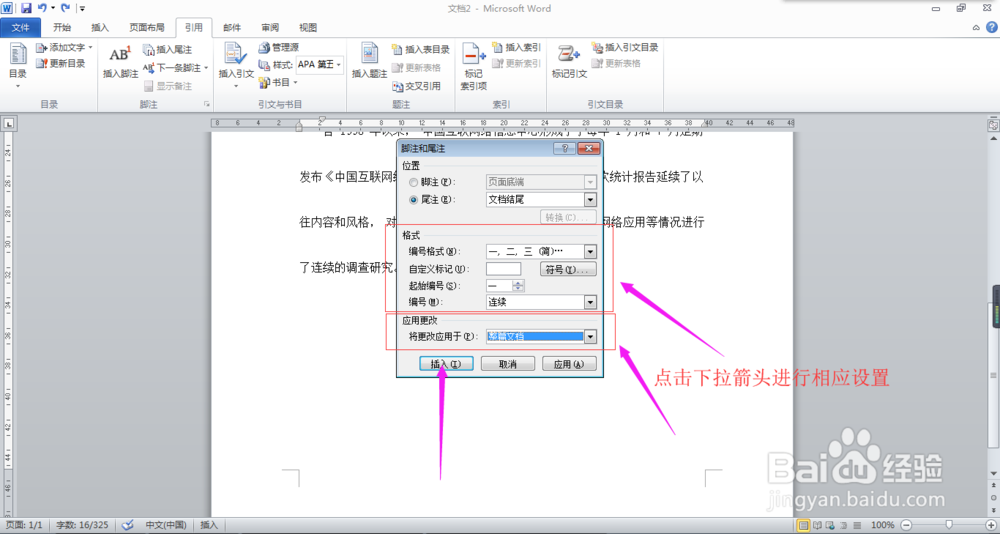
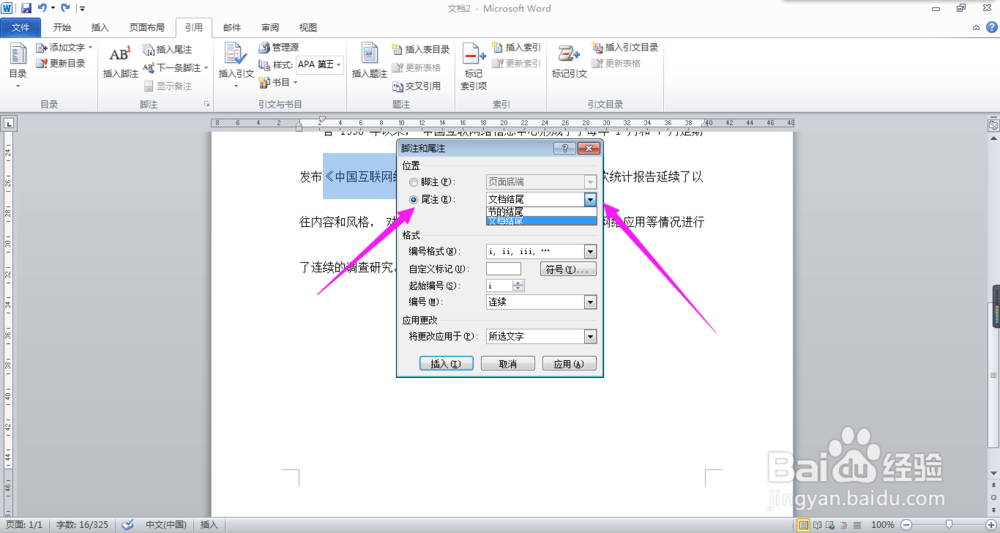
①弹出【脚注和尾注】对话框→将【位置】选择为【尾注】→点击下拉箭头,选择【文档结尾/节的结尾】。

②在【格式】中对编号进行相应设置,设置【应用更改】,点击【插入】按钮。

③则在文档结尾/节的结尾出现插入尾注区域,输入文字即可。
如何为Word文档添加脚注和尾注

如何为Word文档添加脚注和尾注

如何为Word文档添加脚注和尾注

  • Word怎么在文档结尾插入尾注
  • 段前段后间距0.5行怎么设置
  • 如何设置项目符号和编号
  • 如何在word文档中插入尾注
  • 怎么插入分页符
  • 热门搜索
    江西省旅游局官网 西昌旅游集散服务中心 菊花岛旅游 杭州到黄山旅游攻略 冬季旅游景点 南京旅游景点地图 鸡公山旅游攻略 惠州有什么旅游景点 河南冬季旅游景点 金马旅游官网