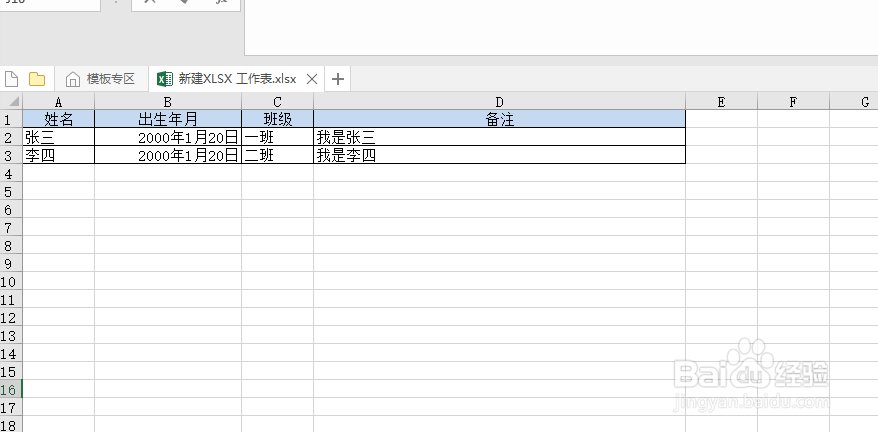
1、我们打开一个测试表格。
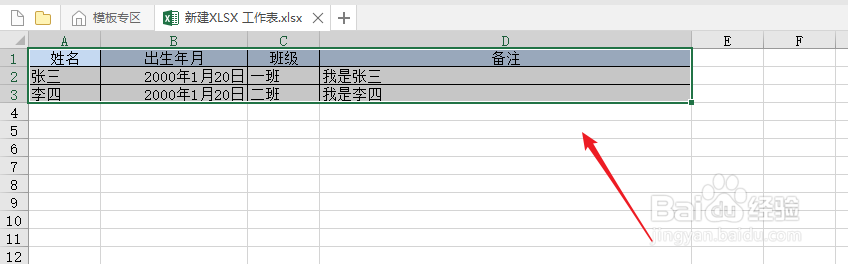
2、点击框选要拷贝的部分。
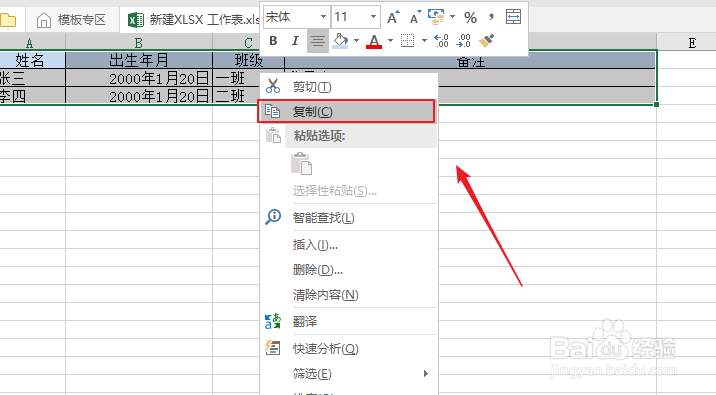
3、右键点击框选部分点击【复制】。
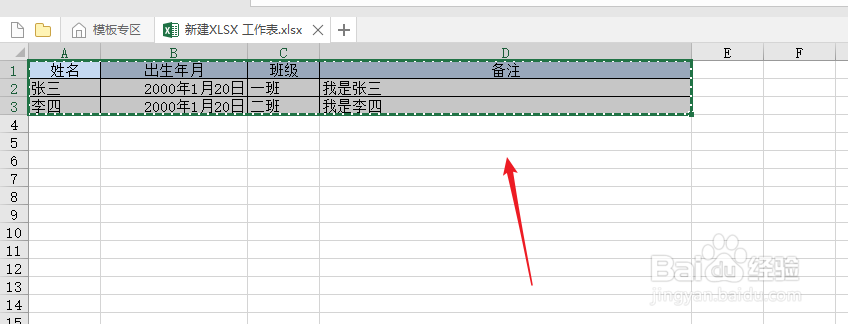
4、我们可以看到复制区域显示虚线。
5、点击下方新的sheet页面。
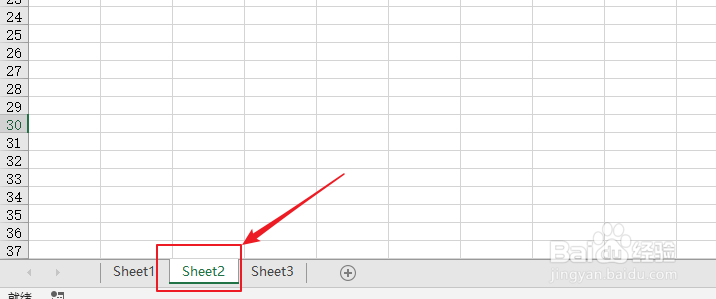
6、在新的sheet页面上方找到一个其实单元格点击。

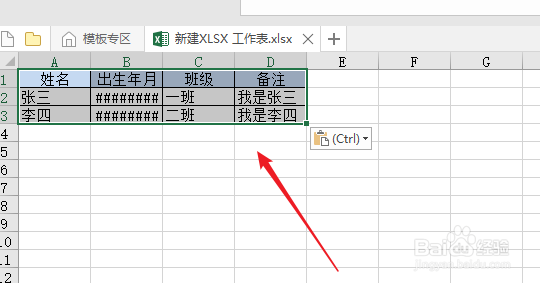
7、使用快捷键ctrl+v,我们看到拷贝过来的单元格和原来不一样了,都是自动变小了,这个不是我们想要的,我们需要的是能够保持原来的列宽。
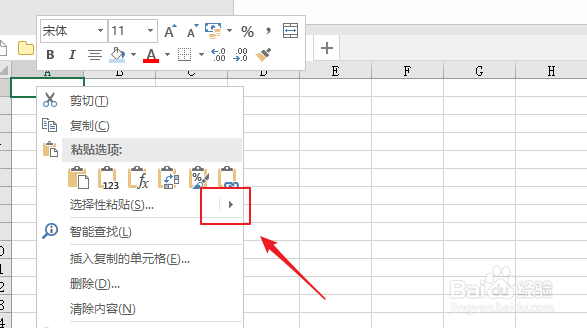
8、我们应该右键点击,选择【选择性粘贴】右边的三角箭头。
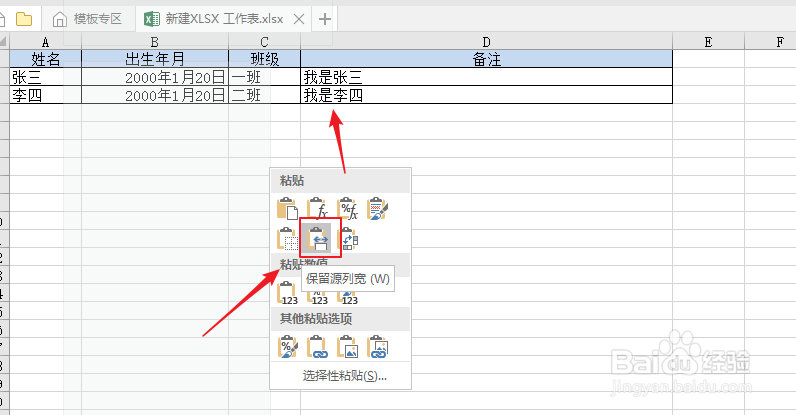
9、选择【保留原宽列】的图标选项,我们可以看到我们拷贝的单元格和原来是一样的了。
时间:2026-05-02 07:21:55
1、我们打开一个测试表格。
2、点击框选要拷贝的部分。
3、右键点击框选部分点击【复制】。
4、我们可以看到复制区域显示虚线。
5、点击下方新的sheet页面。
6、在新的sheet页面上方找到一个其实单元格点击。
7、使用快捷键ctrl+v,我们看到拷贝过来的单元格和原来不一样了,都是自动变小了,这个不是我们想要的,我们需要的是能够保持原来的列宽。
8、我们应该右键点击,选择【选择性粘贴】右边的三角箭头。
9、选择【保留原宽列】的图标选项,我们可以看到我们拷贝的单元格和原来是一样的了。
