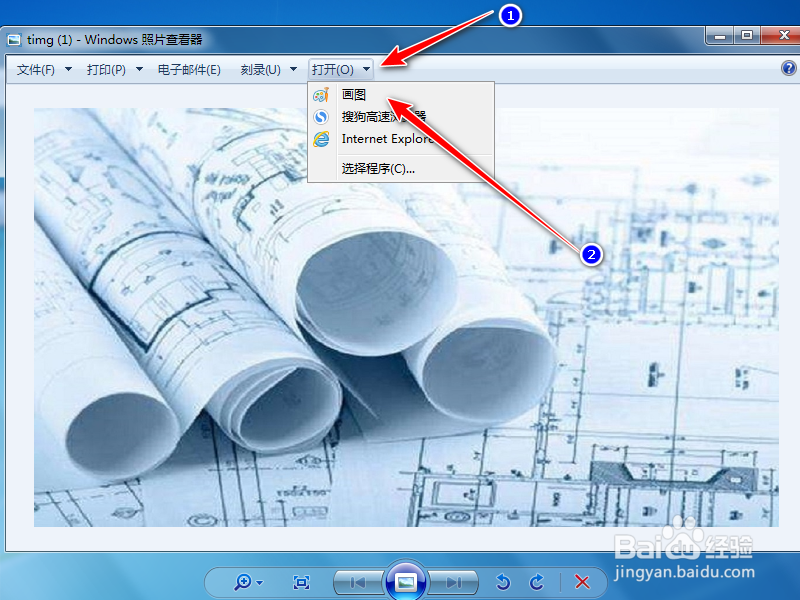
1、首先我们双击打开这个图片,然后在工具栏里面的打开下拉菜单中选择【画图】命令,
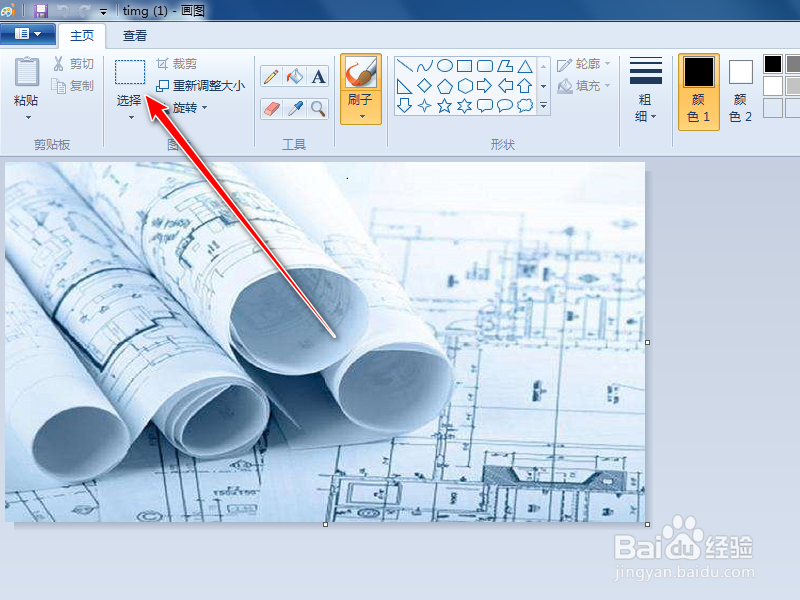
2、在画图的工具栏里面我们点击【选择】命令,
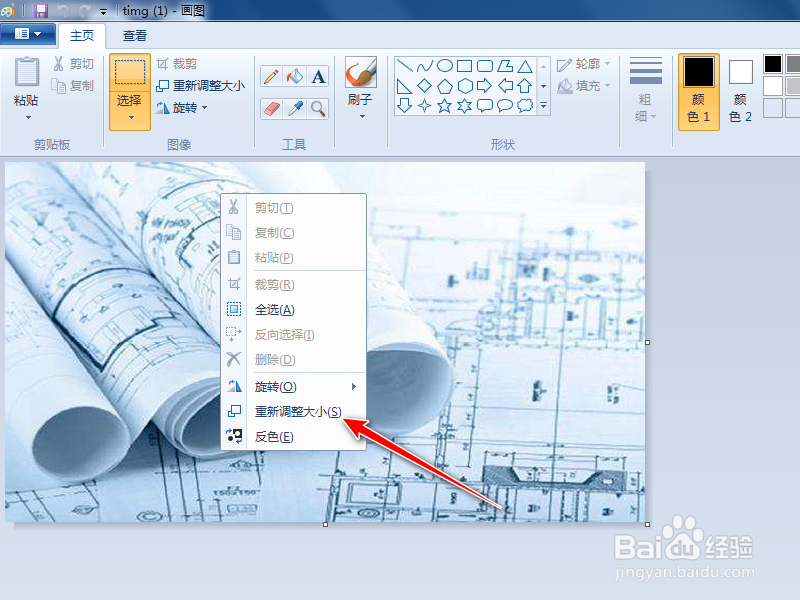
3、然后在图像上任意位置点击右键,在出现的下拉菜单里面选择【重新调整大小】,
4、然后出现重新调整大项对话框,我们把【保持纵横比】前的对号去掉,然后填入我们想要的比例,点击【确定】,

5、然后点击保存命令,关闭画图界面,
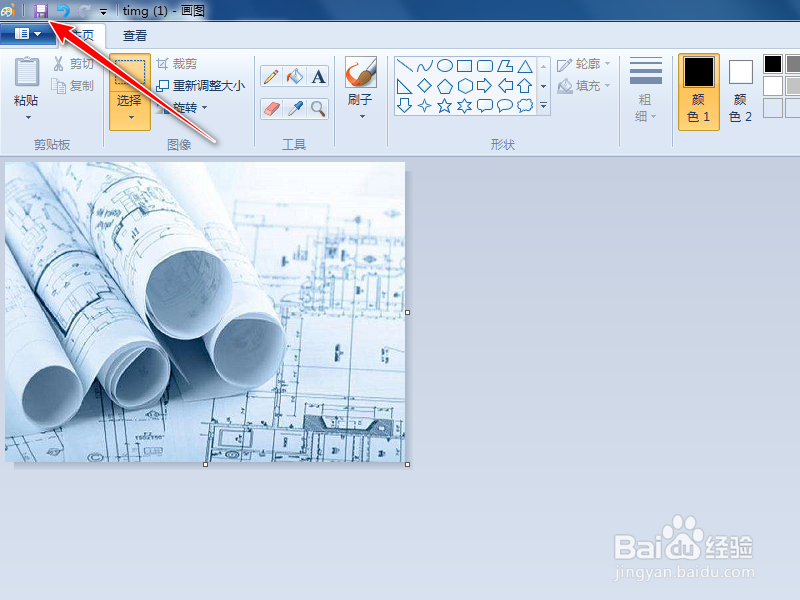
6、回到照片查看器,我们可以看到这个照片已经有以前的16:9变成了现在的4:3。
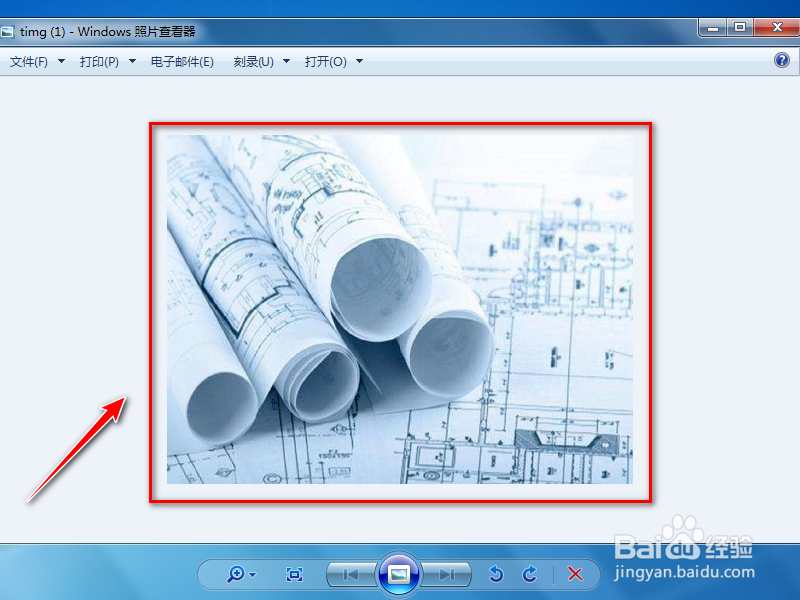
1、1、在工具栏里面的打开下拉菜单中选择【画图】命令,
2、在画图的工具栏里面我们点击【选择】命令,
3、点击右键,在出现的下拉菜单里面选择【重新调整大小】
4、【保持纵横比】前的对号去掉,然后填入数值,点击【确定】,
5、点击保存命令,关闭画图界面,
6、这个照片已经有以前的16:9变成了现在的4:3。
