Word2016怎样插入三维线框曲面图?

 时间:2026-04-22 00:18:54

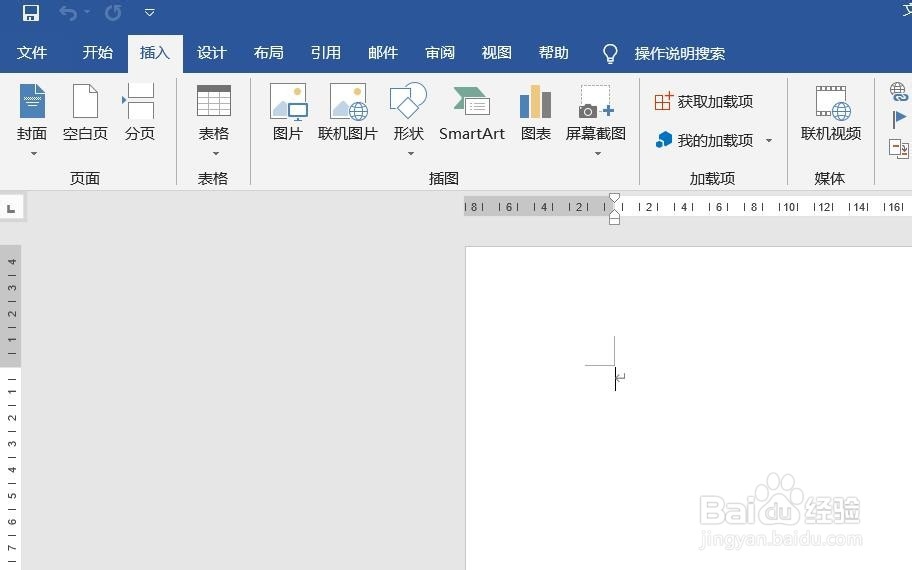
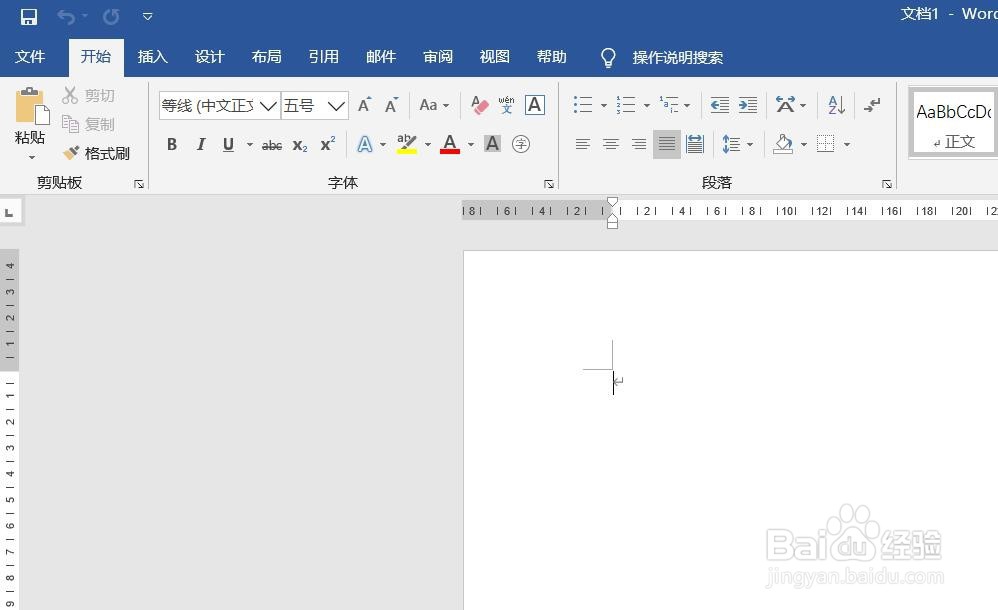
1、打开Word2016办公软件。

Word2016怎样插入三维线框曲面图?

2、点击菜单栏中的插入。

Word2016怎样插入三维线框曲面图?

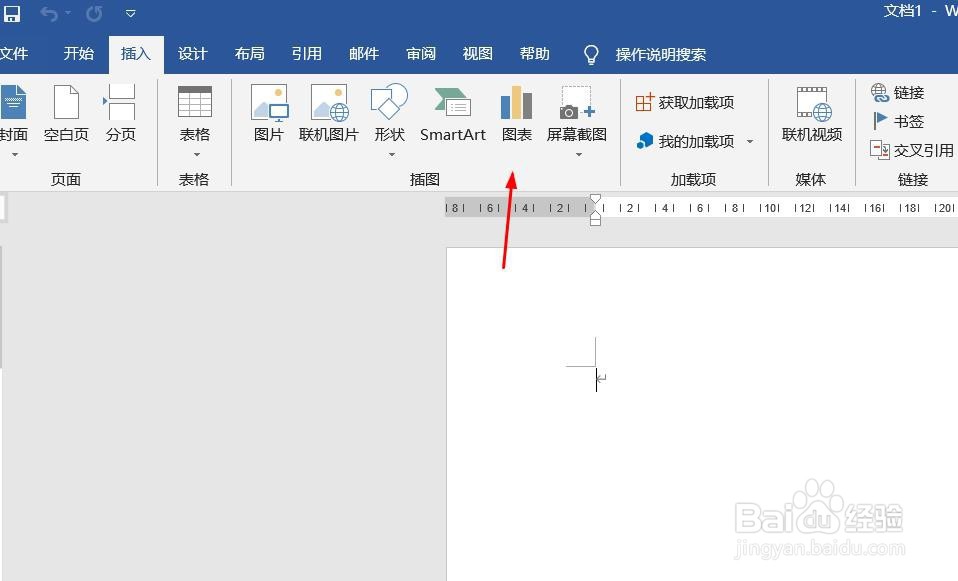
3、点击图表。

Word2016怎样插入三维线框曲面图?

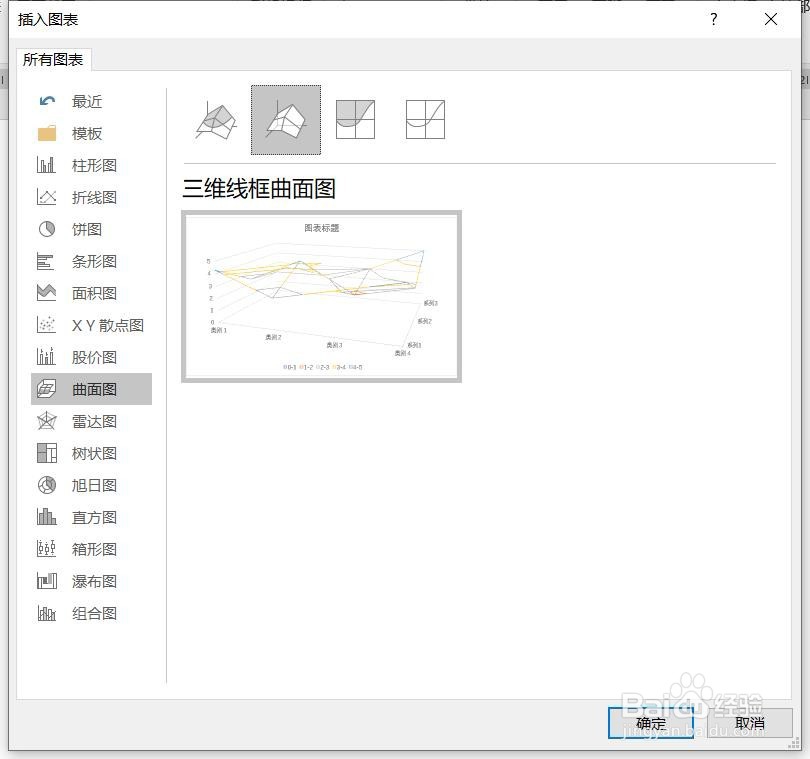
4、点击曲面图,点击三维线框曲面图,然后点击确定。

Word2016怎样插入三维线框曲面图?

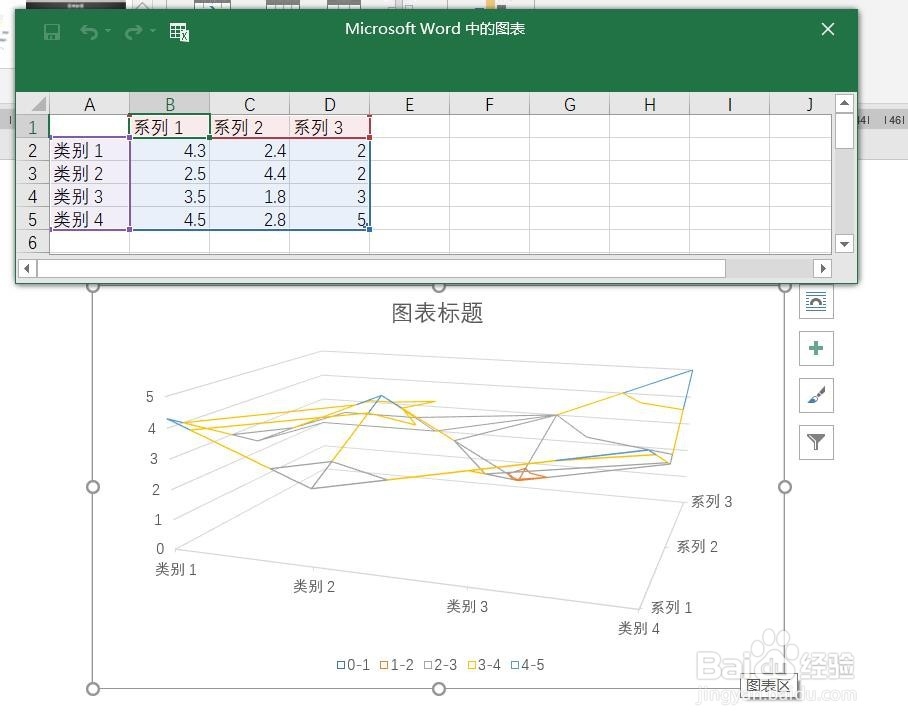
5、插入三维线框曲面图图表成功。

Word2016怎样插入三维线框曲面图?

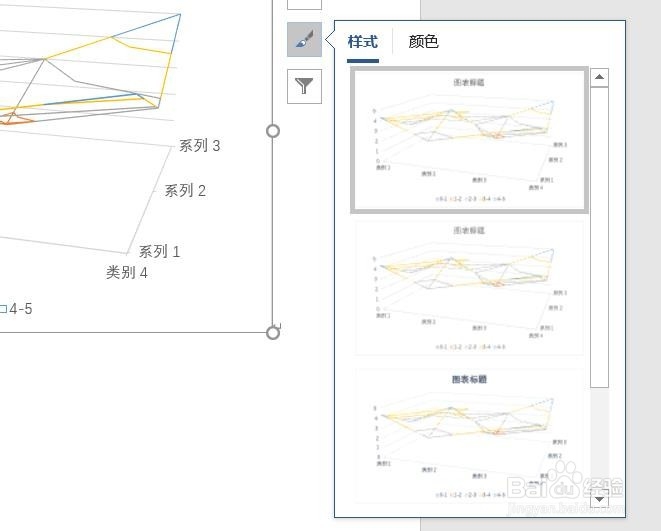
6、点击加号,添加图标元素。

Word2016怎样插入三维线框曲面图?

7、点击毛刷,添加样式和颜色。

Word2016怎样插入三维线框曲面图?

8、点击漏斗,进入图表筛选器。

Word2016怎样插入三维线框曲面图?

1、一、打开Word2016办公软件。

二、点击菜单栏中的插入。

三、点击图表。

四、点击曲面图,点击三维线框曲面图,点击确定。

五、插入三维线框曲面图图表成功。

六、点击加号,添加图标元素。

七、点击毛刷,添加样式和颜色。

八、点击漏斗,进入图表筛选器。

  • 怎样在word中插入分段循环图
  • word怎么新建文字样式
  • word设置新建样式
  • word怎么对页面的文字进行分栏
  • Word怎么使用样式来修改页面
  • 热门搜索
    去美国旅游 印尼旅游 泰宁旅游 青岛旅游政务网 壶口瀑布旅游攻略 南昌旅游必去景点 夕阳红老年旅游团 永州旅游 长春旅游景点 湄洲岛旅游攻略