1、入口
老师打开家校群聊天窗口,然后点击“老师助手”。

2、发布通知(1)
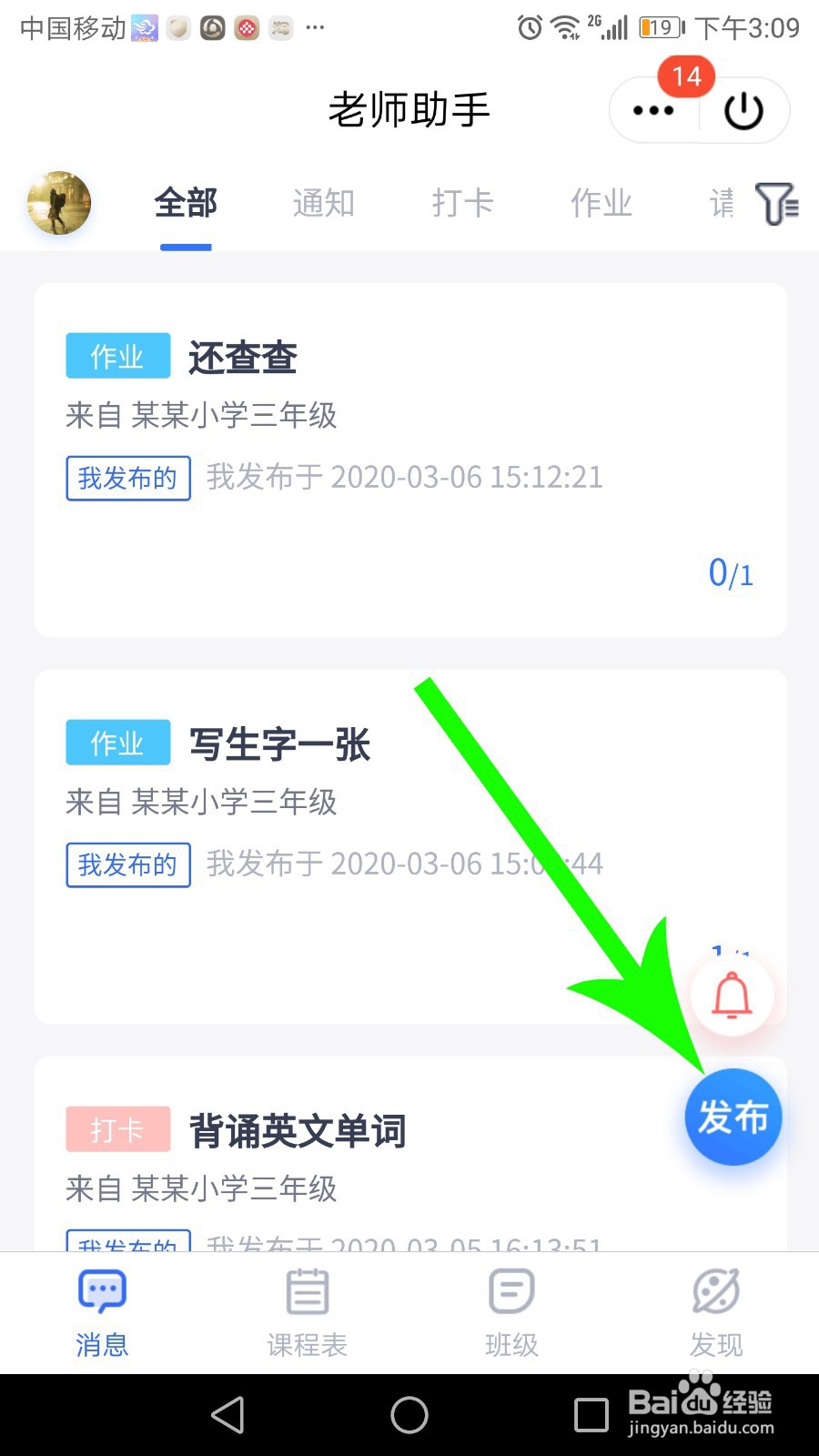
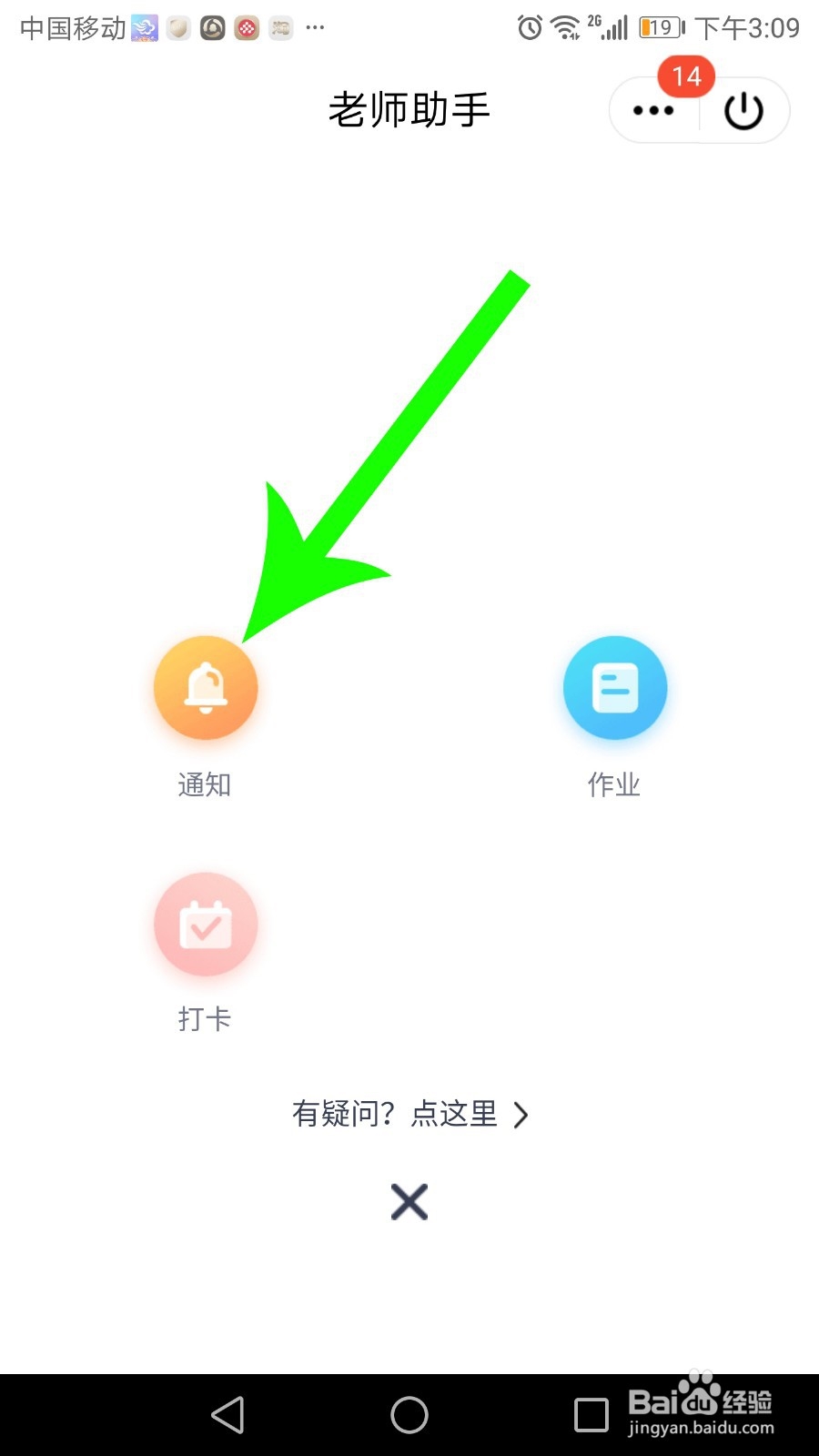
打开老师助手点击“发布”,然后点击“通知”。
3、发布通知(2)
打开新建通知界面编辑通知主题和通知内容,然后点击“发送”。

4、发布作业(1)
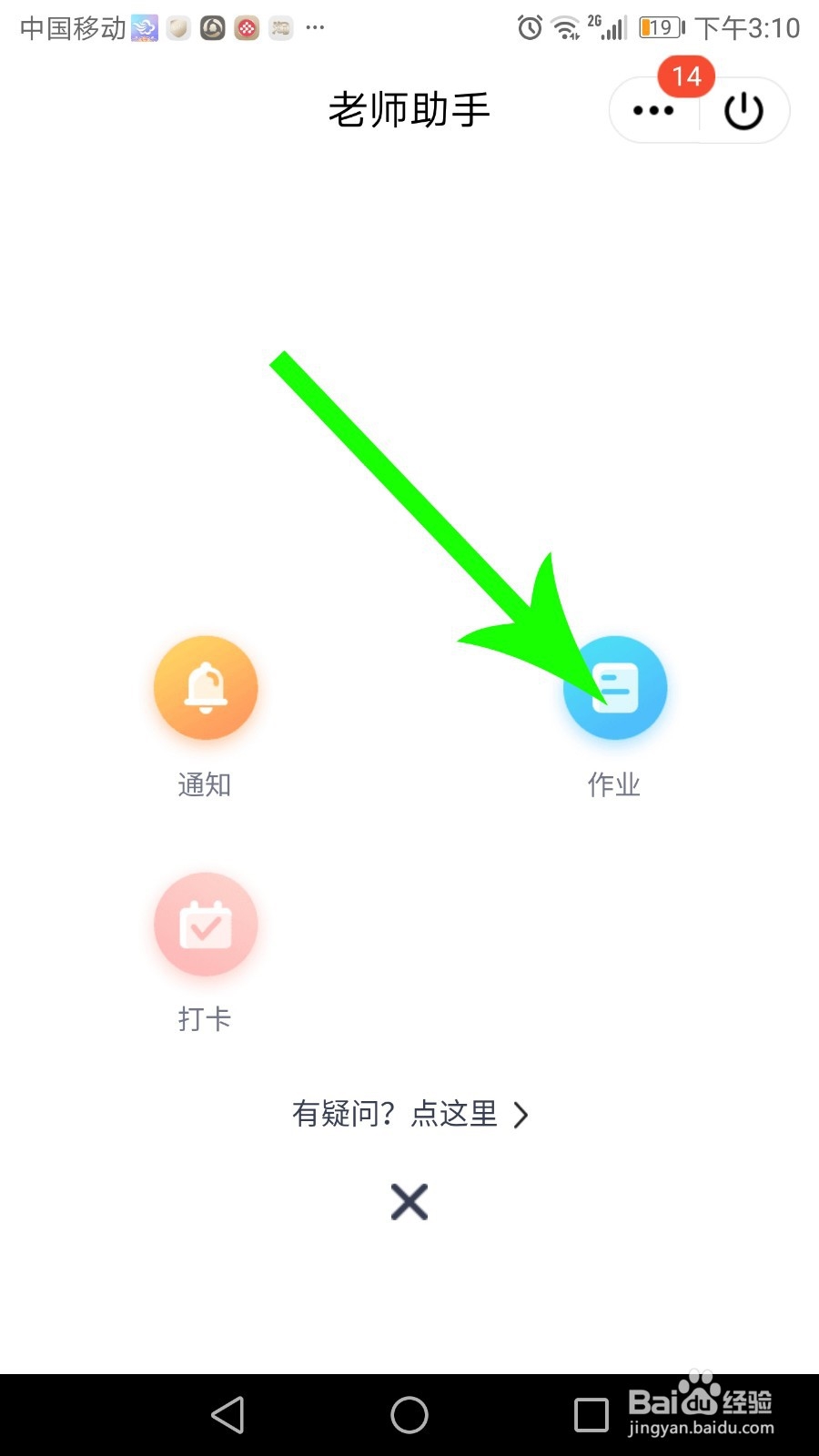
打开老师助手点击“发布”,然后点击“作业”。

5、发布作业(2)
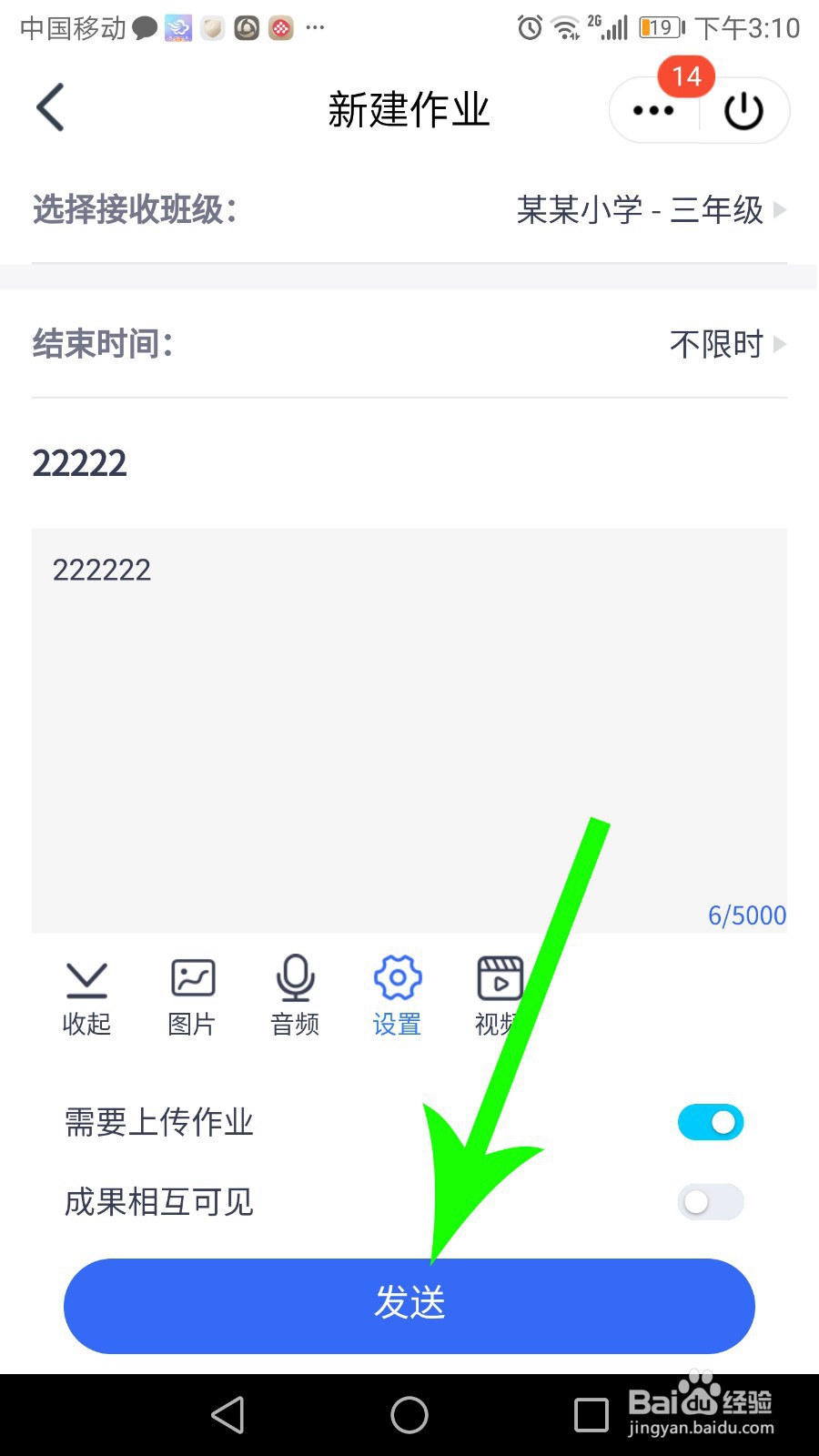
打开新建作业界面编辑作业主题和作业内容,然后点击“发送”。
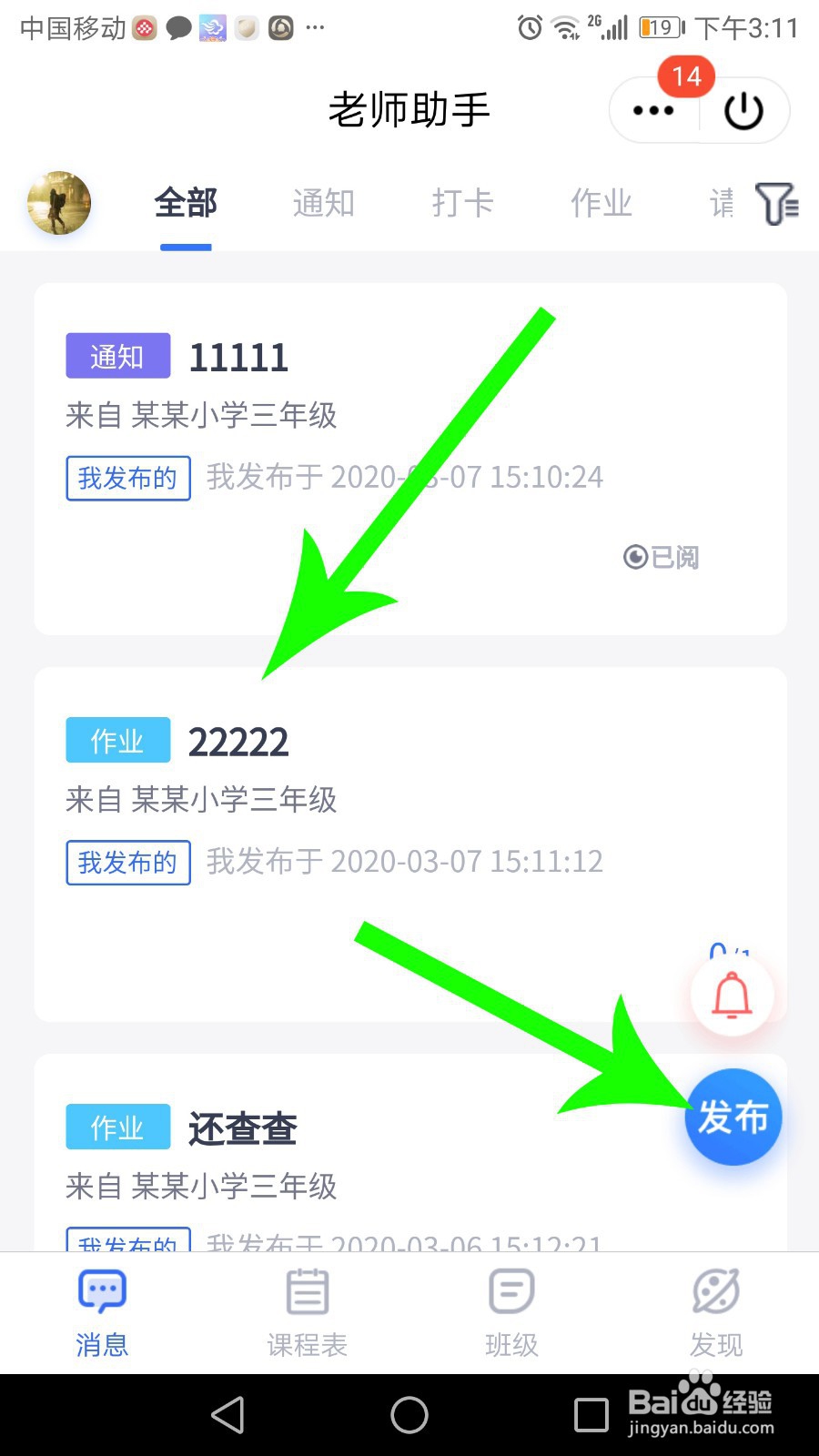
6、发布打卡(1)
打开老师助手点击“发布”,然后点击“打卡”。

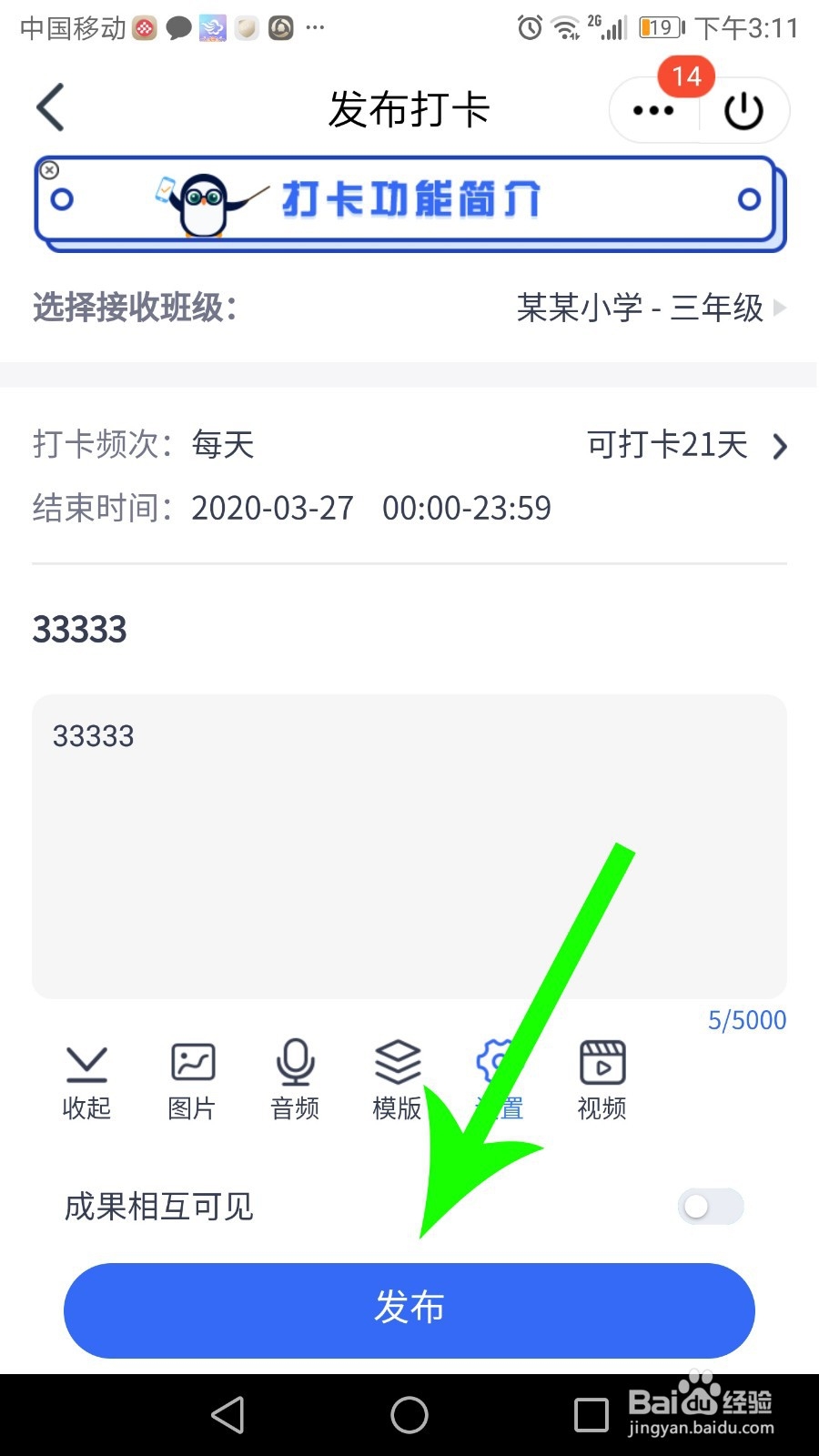
7、发布打卡(2)
打开发布打卡界面编辑打开主题和打卡内容,然后点击“发布”。
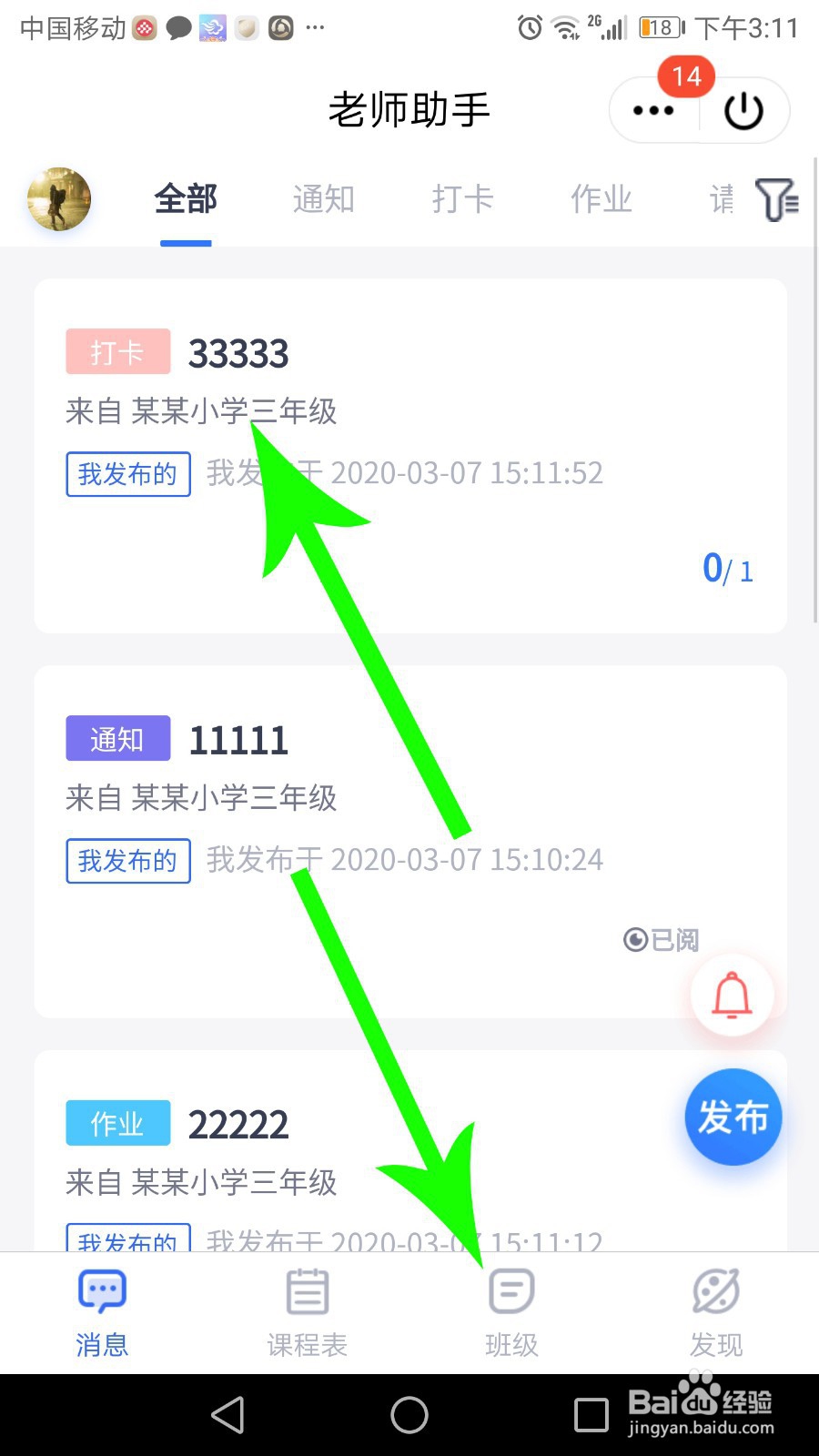
8、管理成员(1)
打开老师助手界面点击“班级”,然后点击班级“名字”。
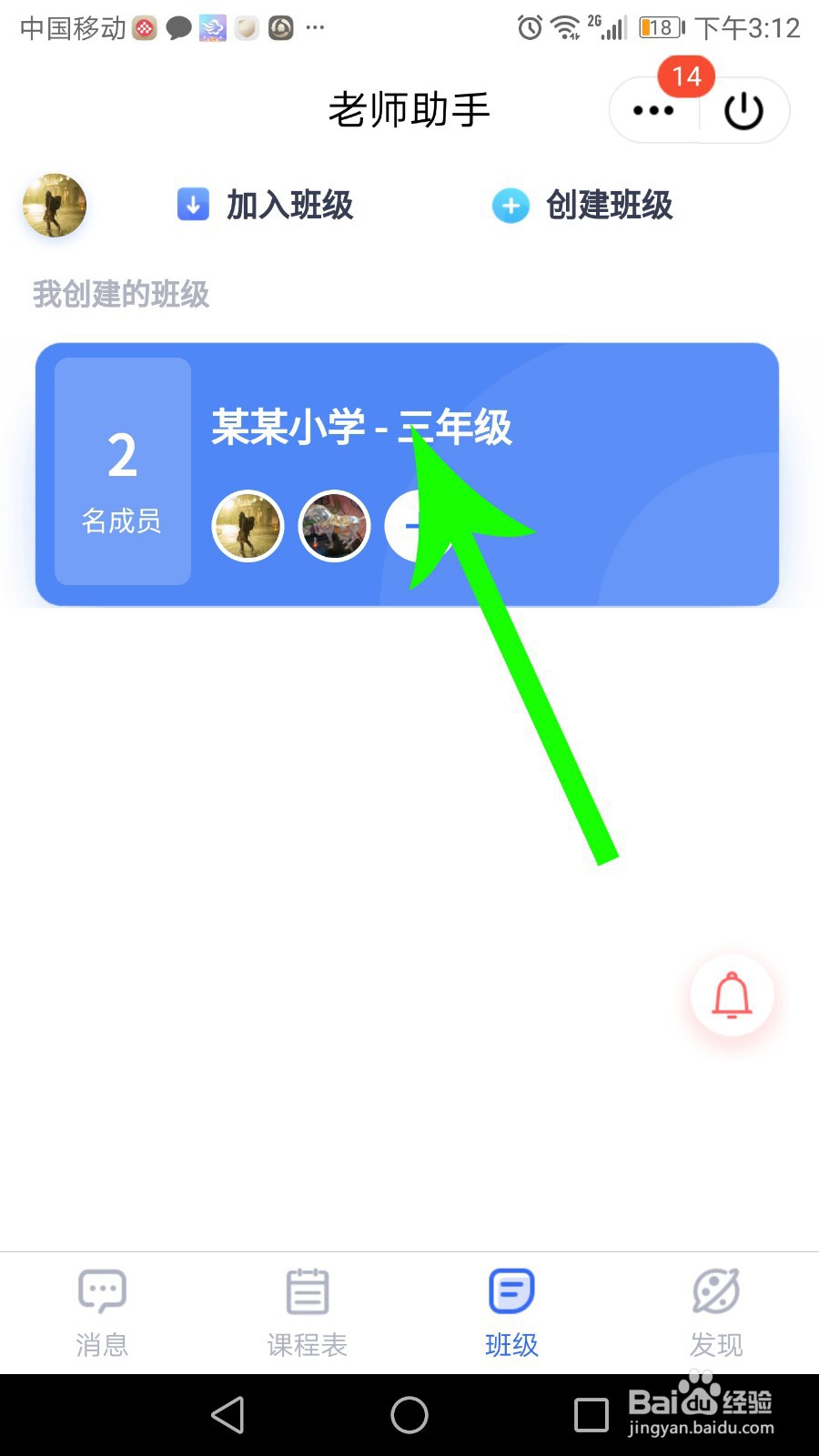
9、管理成员(2)
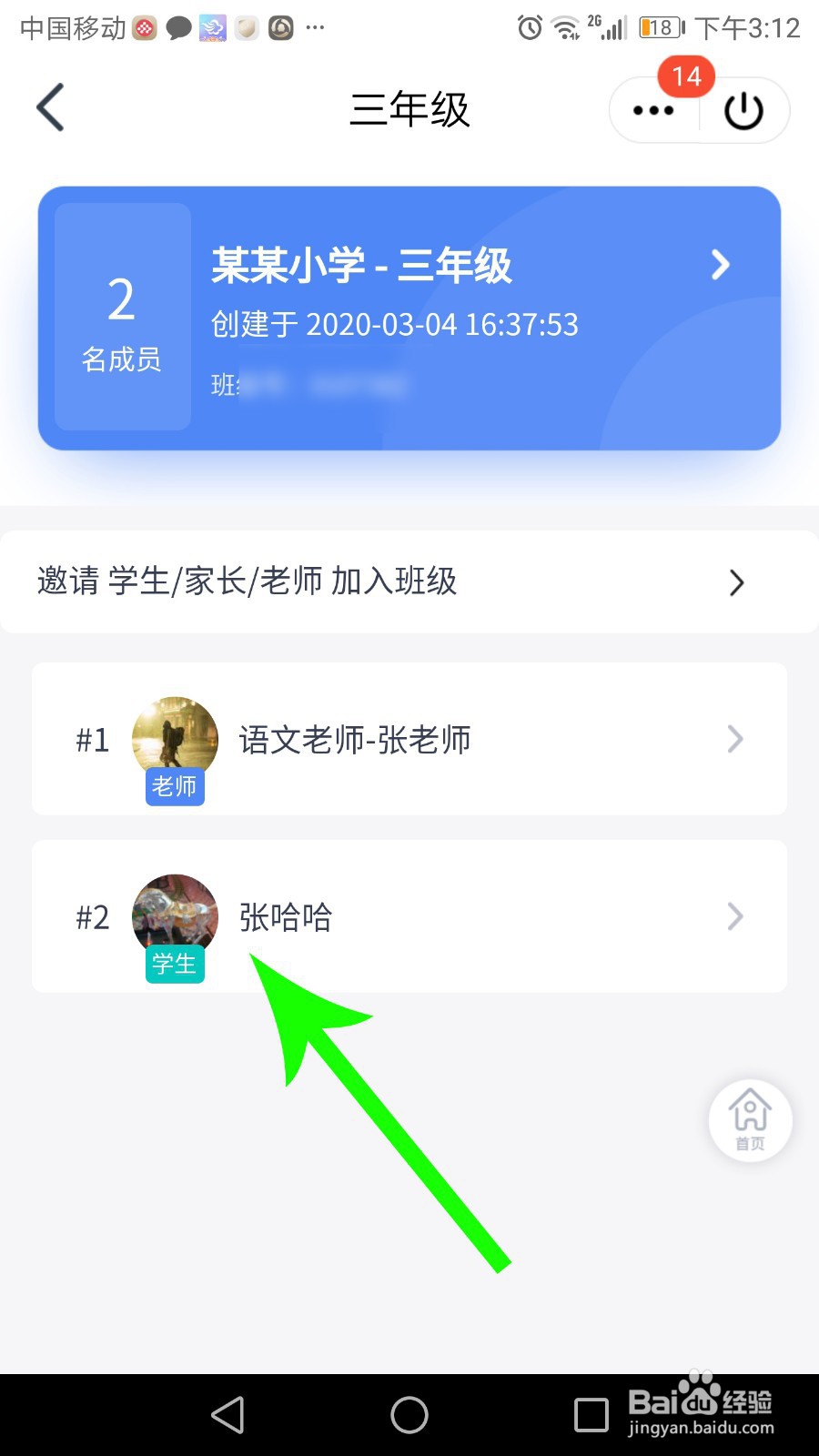
打开班级主页点击学生/家长的“名字”。
10、管理成员(3)
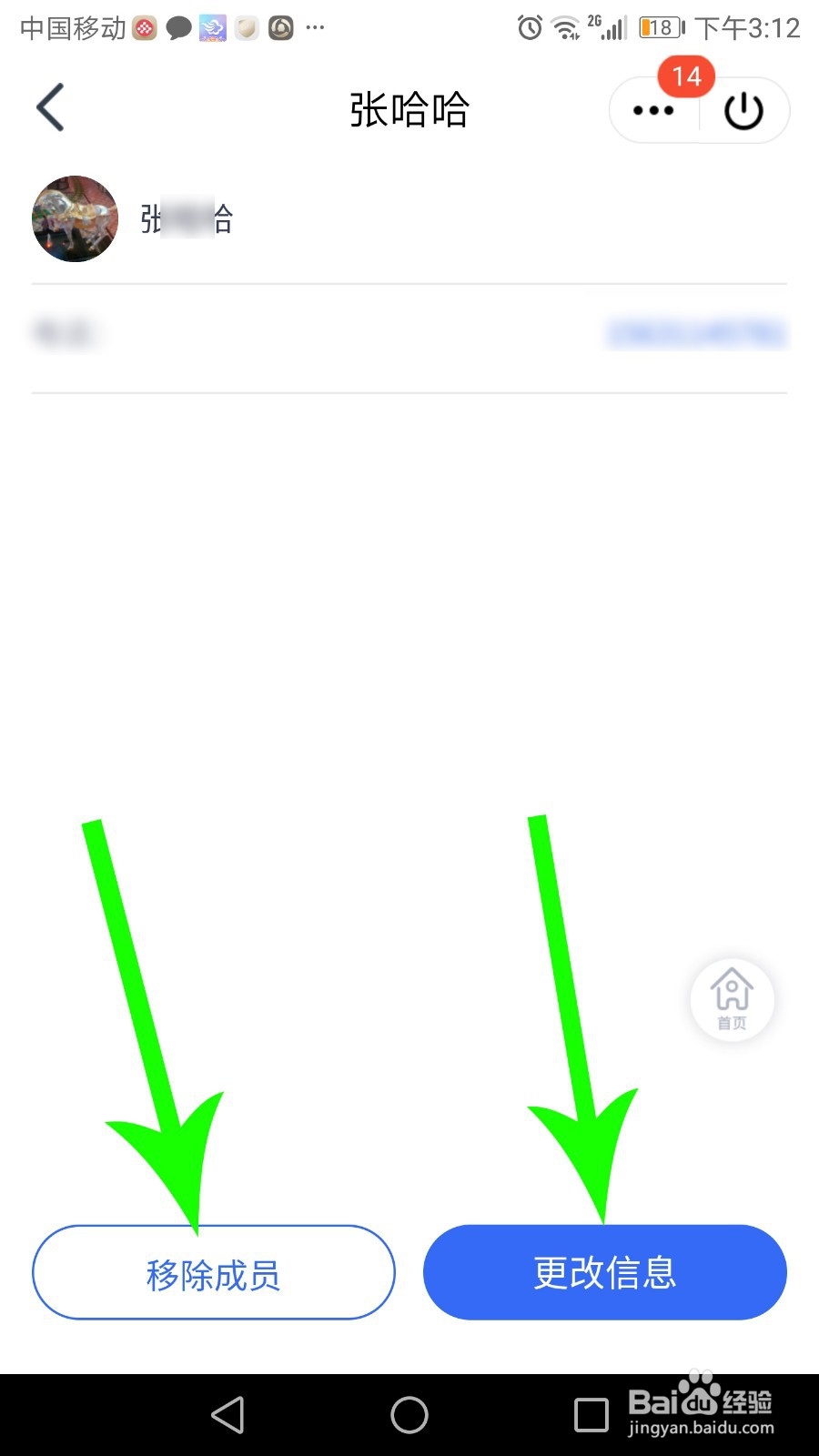
打开对方主页点击“移除成员”可将其从班级中删除,点击“更改信息”可修改学生/家长基本资料。
1、入口
学生打开家校群聊天窗口,然后点击“老师助手”。

2、学生打卡(1)
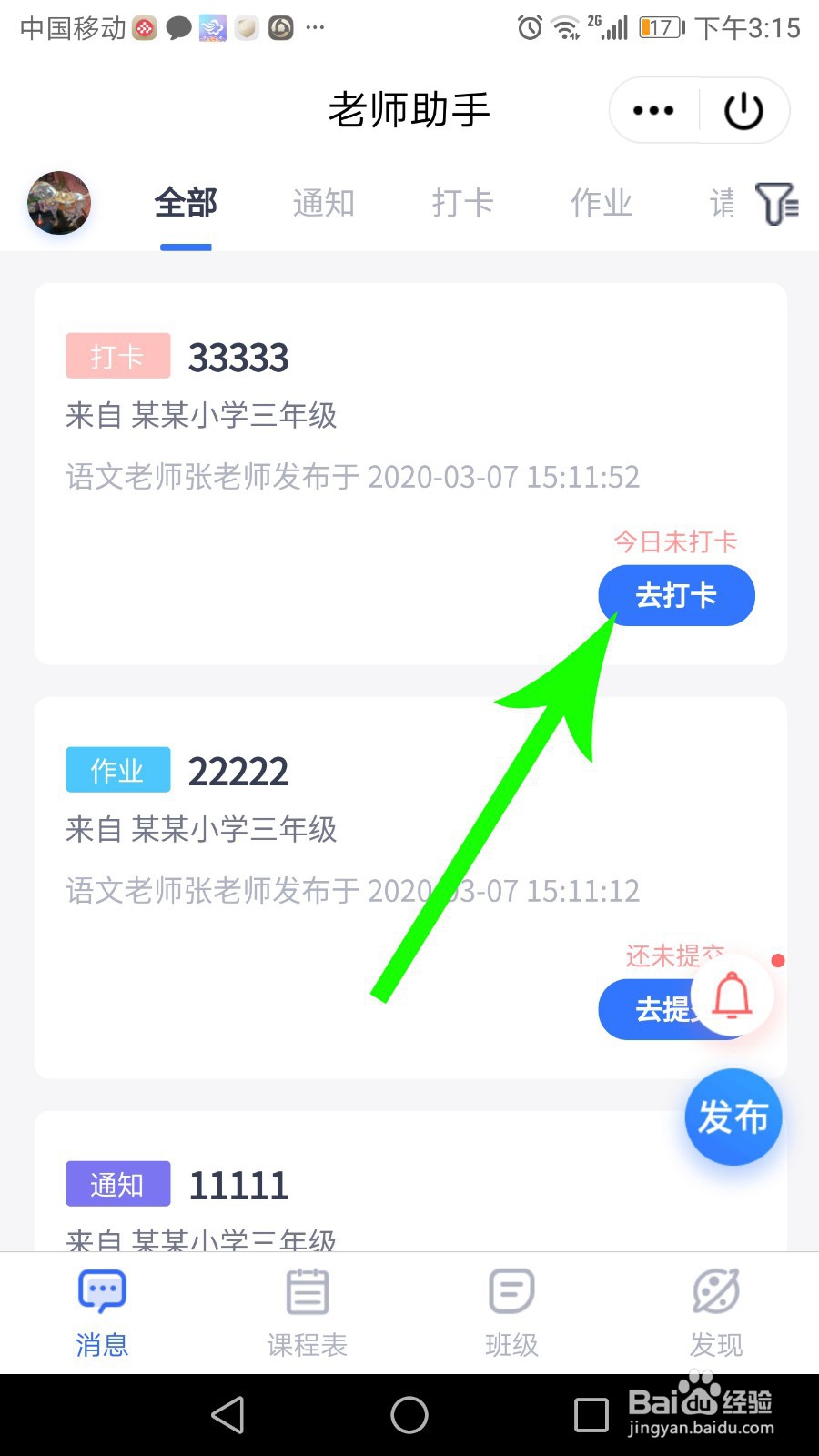
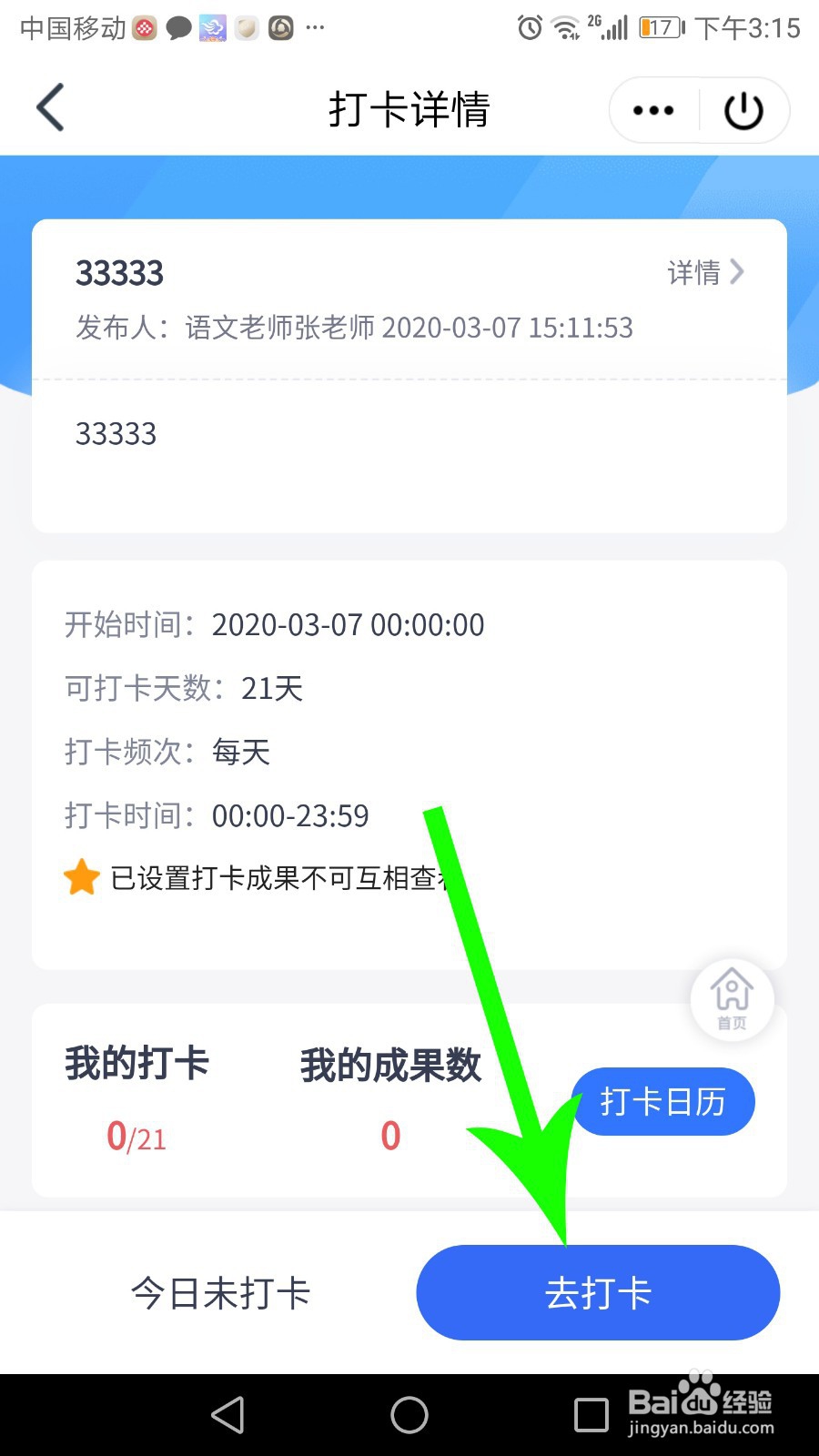
打开老师助手首页点击“去打卡”,查看打卡详情后完成打卡任务,然后点击“去打卡”。
3、学生打卡(2)
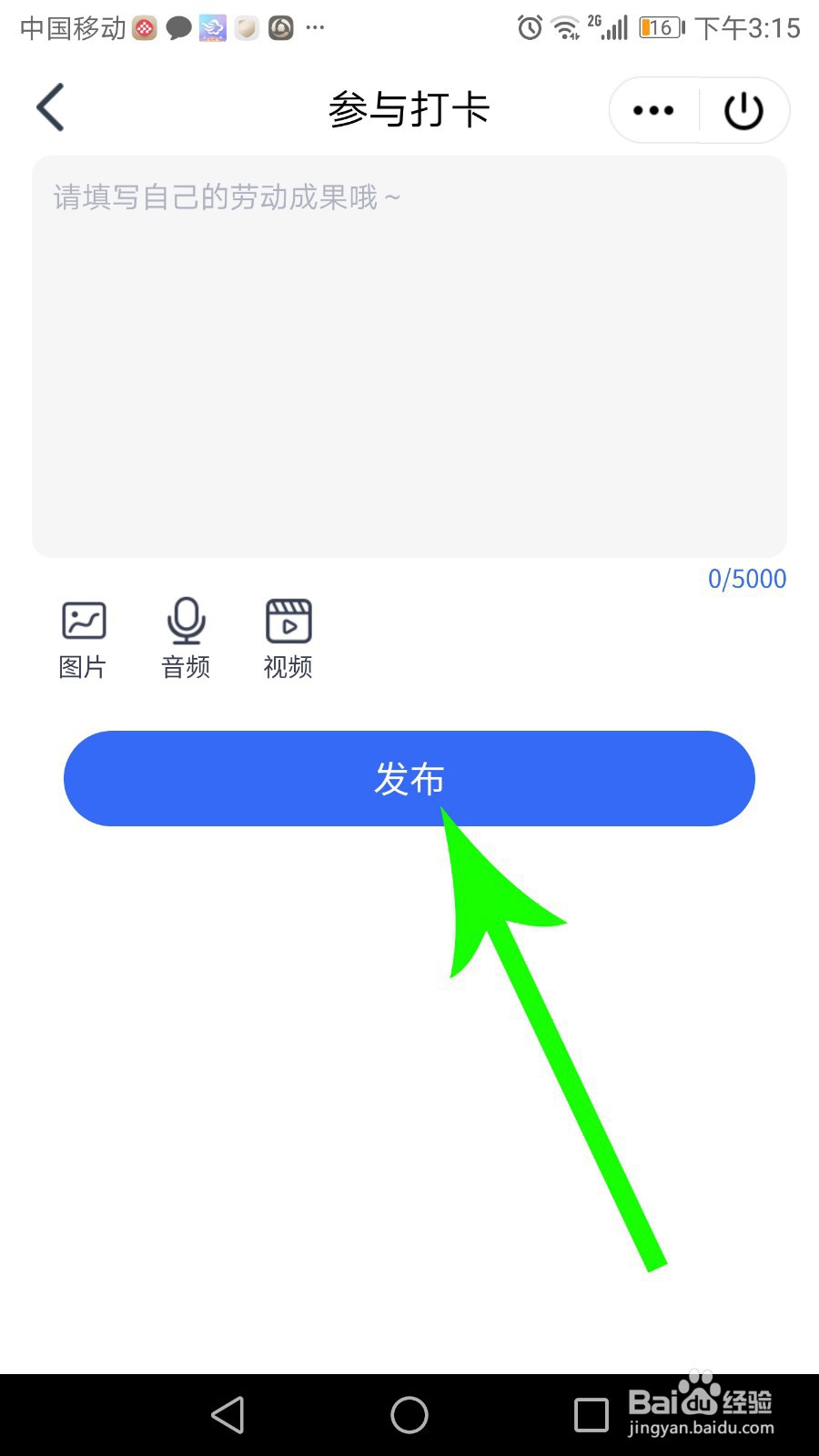
打开参与打卡界面编辑任务完成说明和证明资料,然后点击“发布”。
4、学生交作业(1)
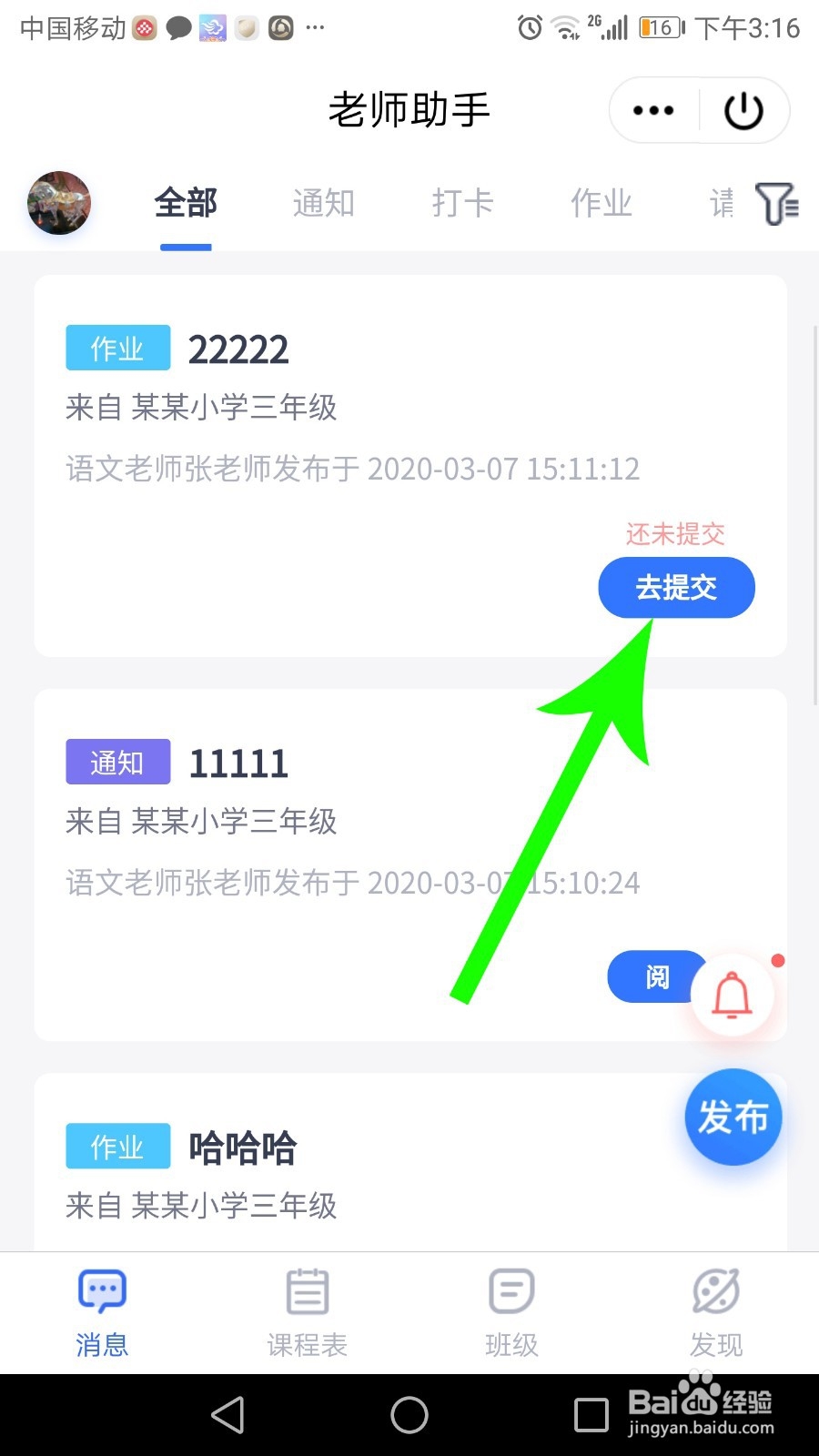
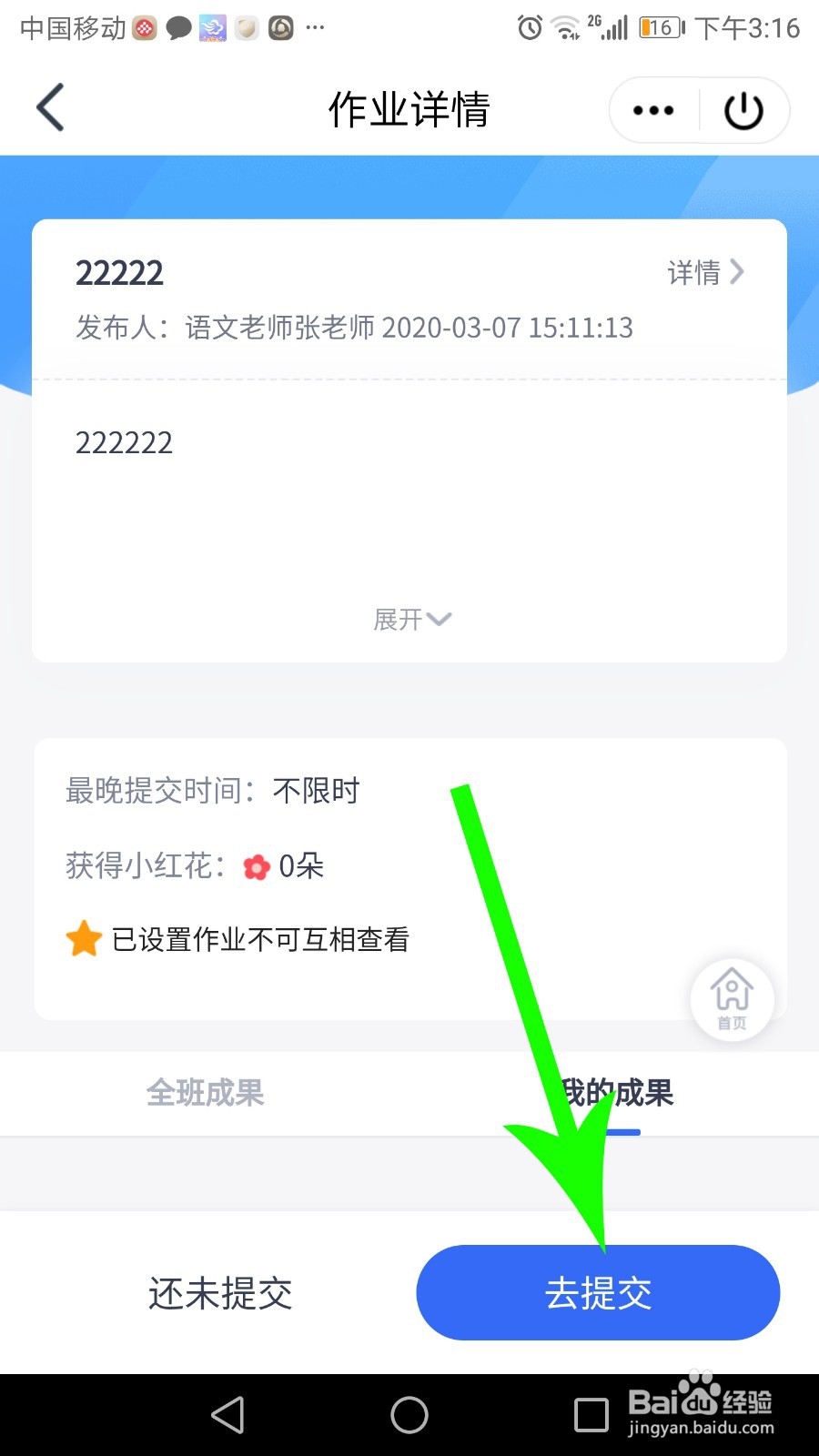
打开老师助手首页点击“去提交”,查看作业详情后完成作业,然后点击“去提交”。
5、学生交作业(2)
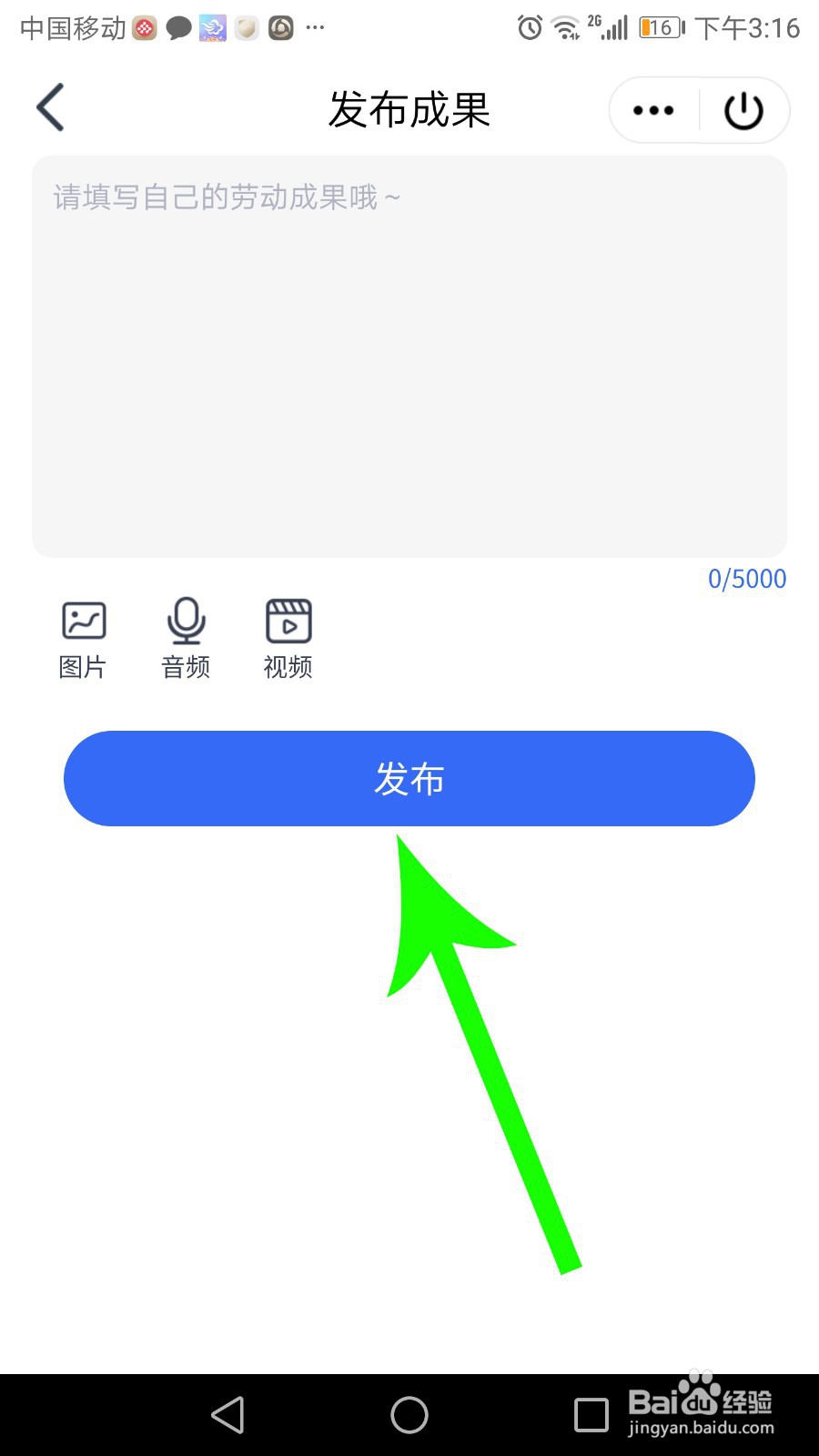
打开发布成果界面编辑作业完成说明和证明资料,然后点击“发布”。
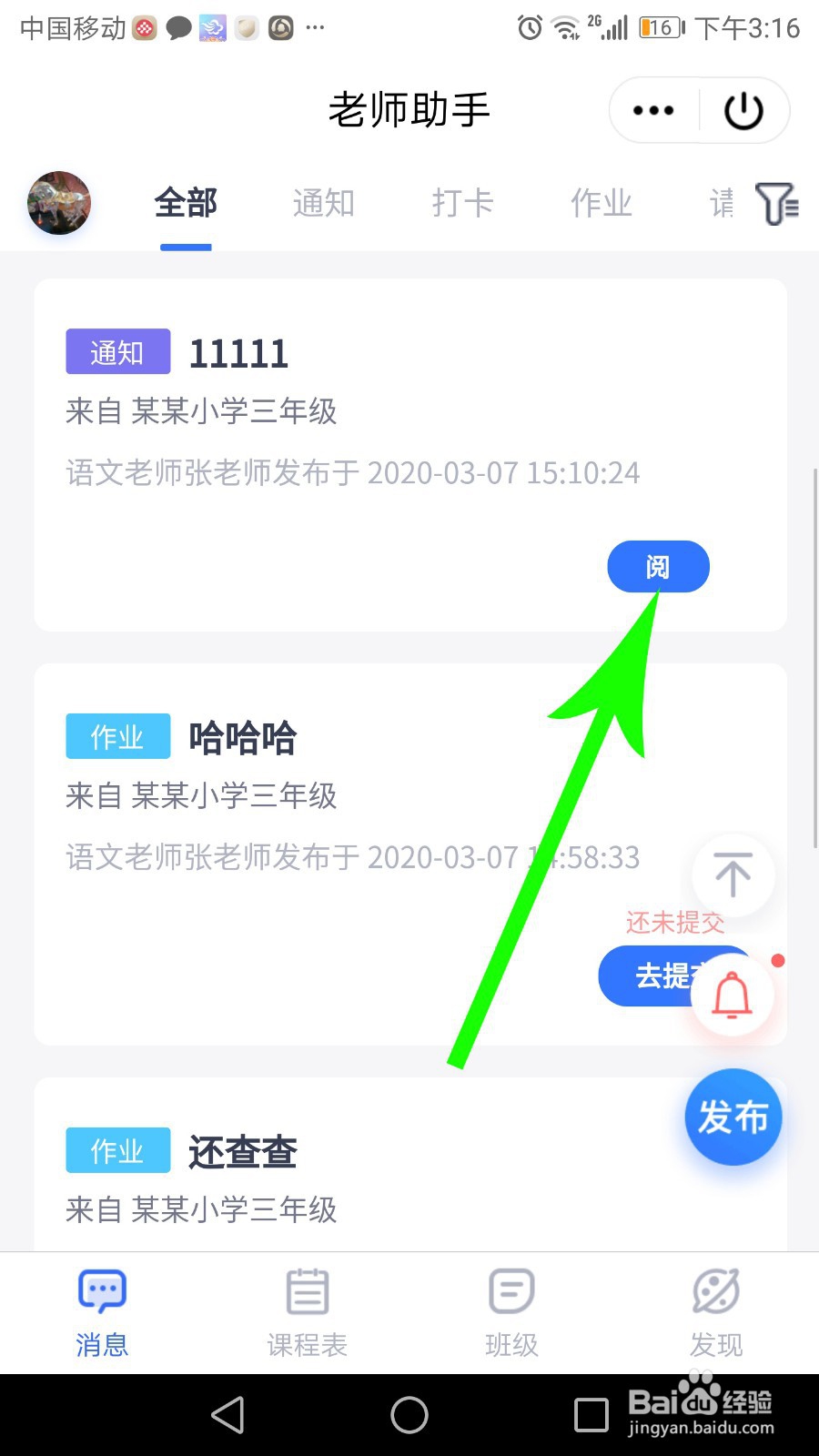
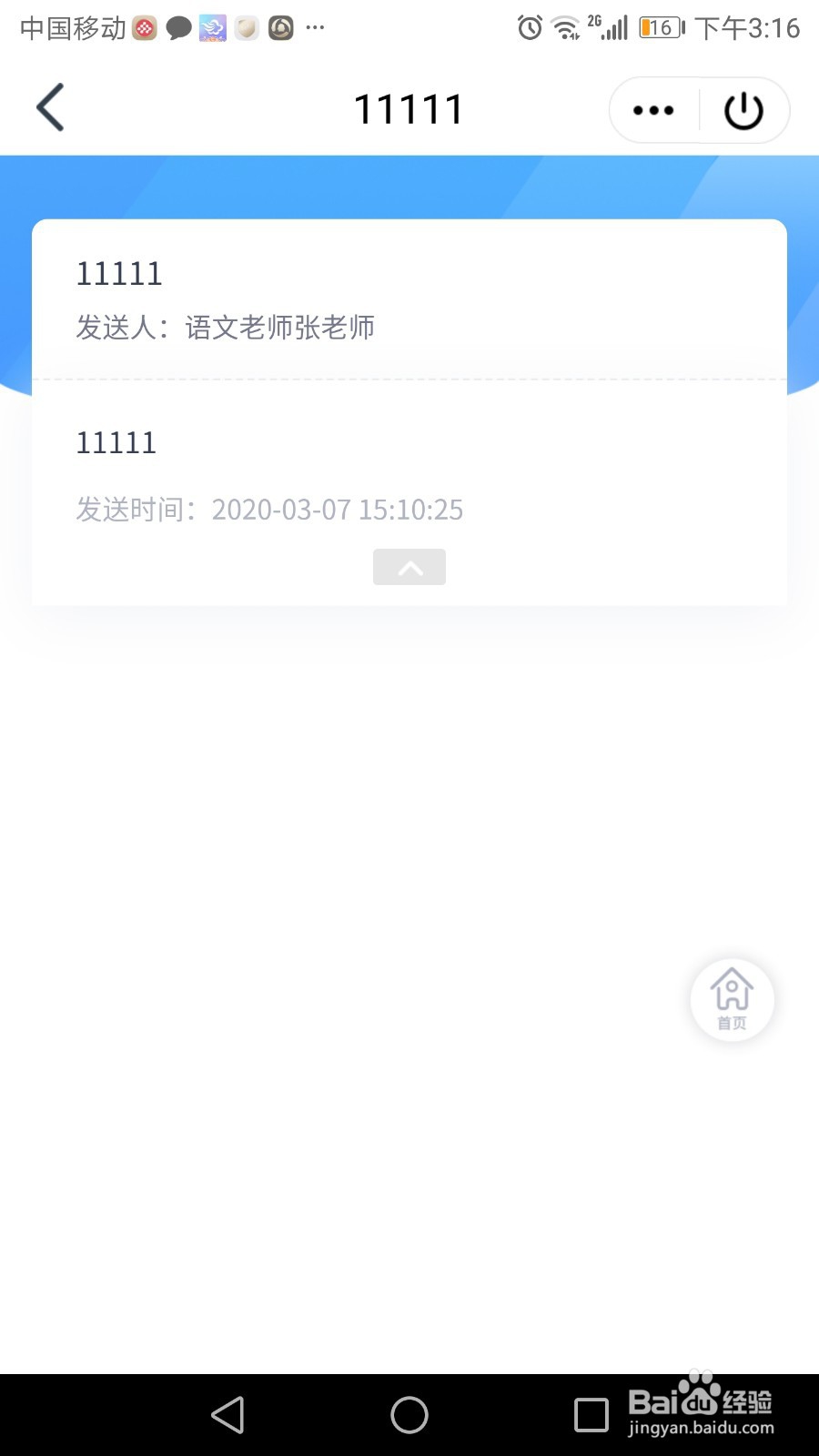
6、学生查看通知
打开老师助手首页“阅”,然后查看通知详情。
1、qq老师助手为老师、学生和家长的辅助工具,其主要功能可以总结为:
1,老师通过老师助手可向学生/家长发布打卡任务、作业任务和通知。
2,对应的,学生/家长通过老师助手可以完成老师发布的打卡任务、作业任务和查看通知。
