如何给HP打印机在电脑上安装驱动

 时间:2026-02-16 03:24:26

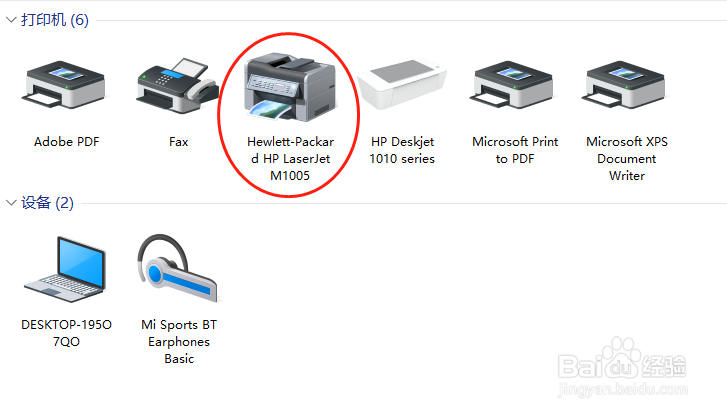
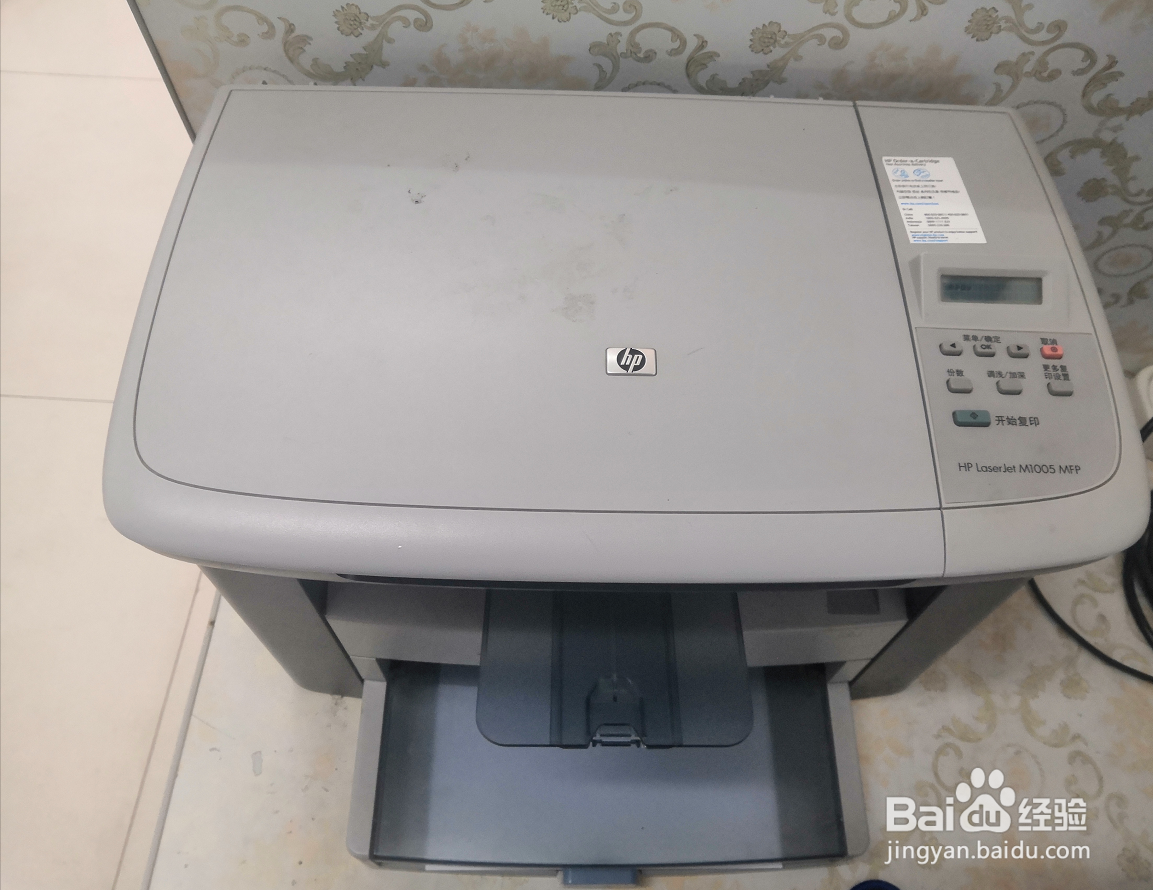
1、打印机我们经常使用,那么新打印机如何安装驱动呢。下面以HP laserJet M1005 MFP进行讲解。
如何给HP打印机在电脑上安装驱动

2、将打印机与电脑通过USB线进行连接

如何给HP打印机在电脑上安装驱动

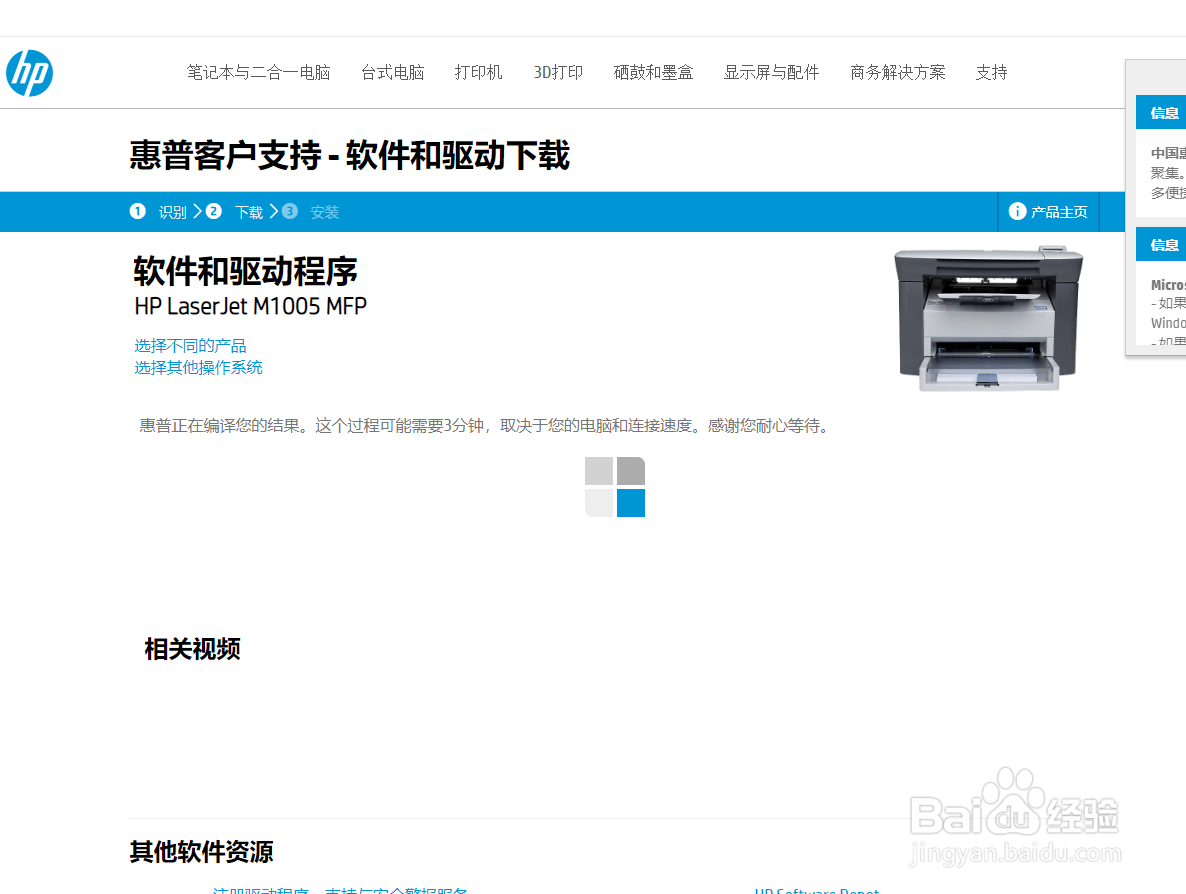
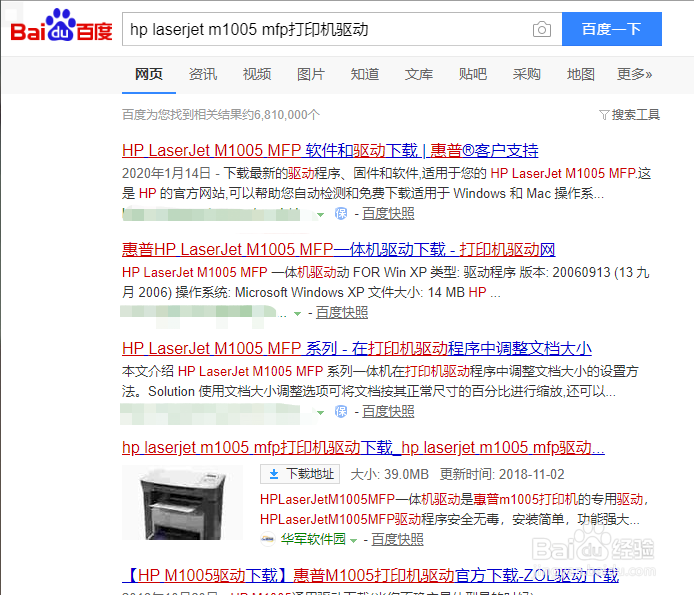
3、然后下载软件和驱动,一般我们新购买的打印机厂家都会附带驱动光盘,或者附带驱动 下载地址。若是没有也可以直接百度搜索。
如何给HP打印机在电脑上安装驱动

4、建议去官方下载驱动

如何给HP打印机在电脑上安装驱动

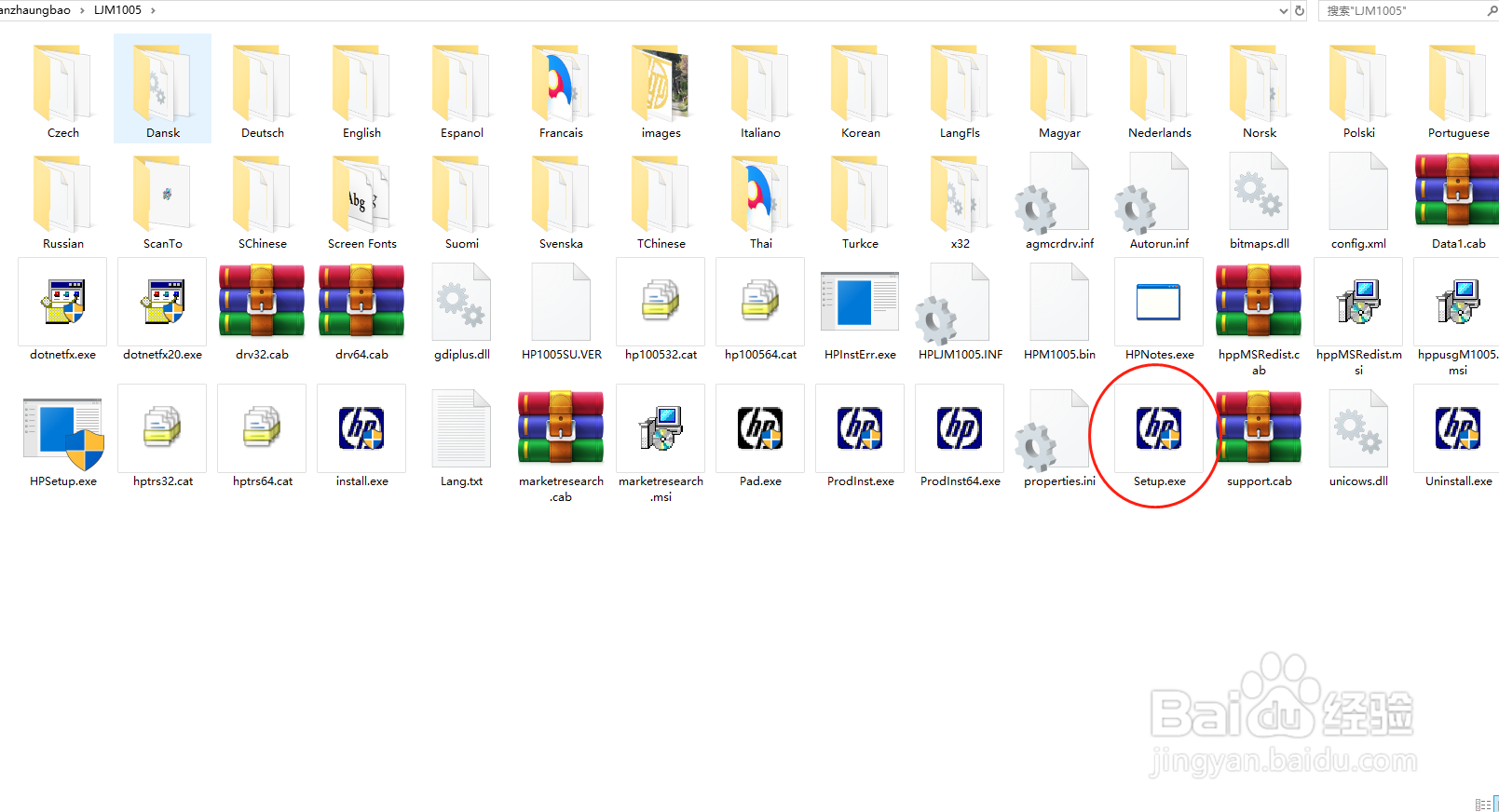
5、软件安装包打开,找到setup.exe,双击进行安装;若是电脑没有打开后缀名显示,则只显示setup。
如何给HP打印机在电脑上安装驱动

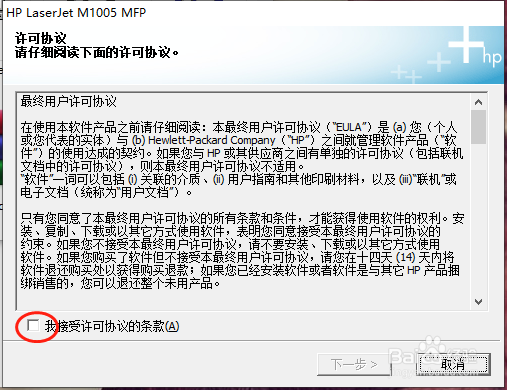
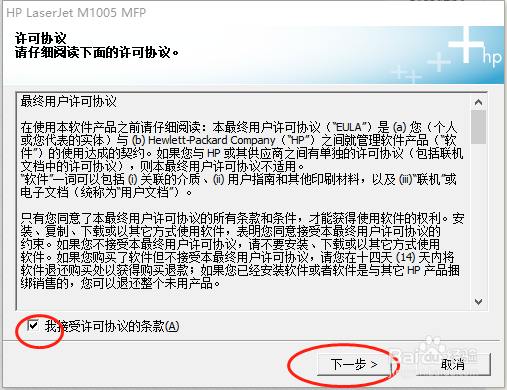
6、勾选我接受许可协议的条款的方框,点击下一步

如何给HP打印机在电脑上安装驱动

如何给HP打印机在电脑上安装驱动

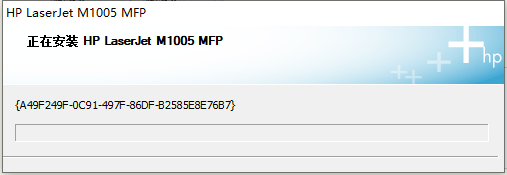
7、等待安装完成。

如何给HP打印机在电脑上安装驱动

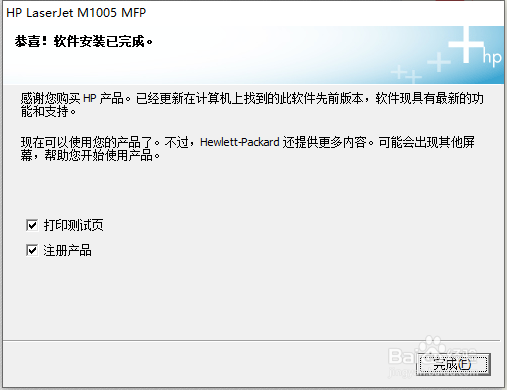
8、完成安装后弹出以下窗口,点击完成,即可完成安装。

如何给HP打印机在电脑上安装驱动

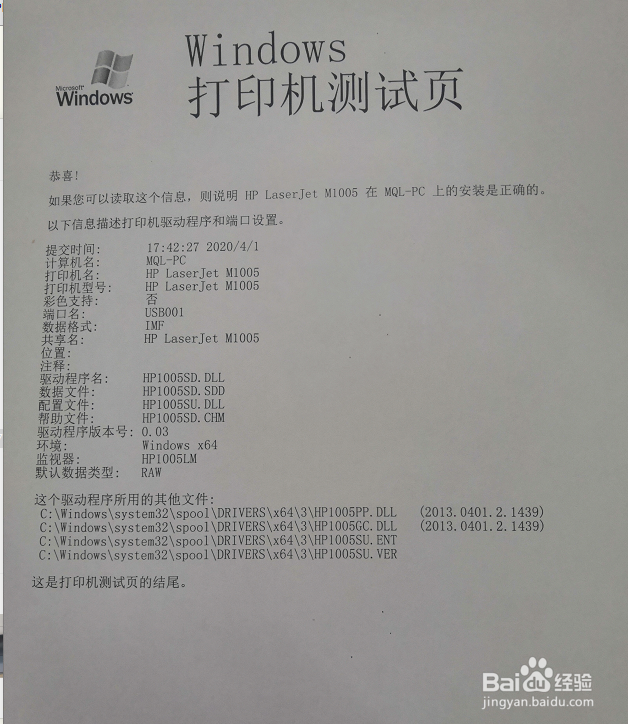
9、若是打印机打印测试页成功,则安装成功。

如何给HP打印机在电脑上安装驱动

1、首先连接打印机到电脑;

2、找到安装软件和驱动;

3、点击setup进行安装;

4、等待安装完成。

  • win7怎么卸载已安装的补丁?
  • Windows无法启动windows firewall服务 错误1079
  • windows7打印机服务总是自动关闭
  • 如何从注册表里 删除打印机驱动?
  • 0x000000f4蓝屏是怎么回事
  • 热门搜索
    辽宁兴城旅游 蒙特利尔旅游 土耳其旅游注意事项 重庆金佛山旅游攻略 贡嘎山旅游攻略 广宁竹海大观旅游区 杭州旅游景点介绍 温州文成旅游景点 江门飞扬旅游官网 南京旅游政务网