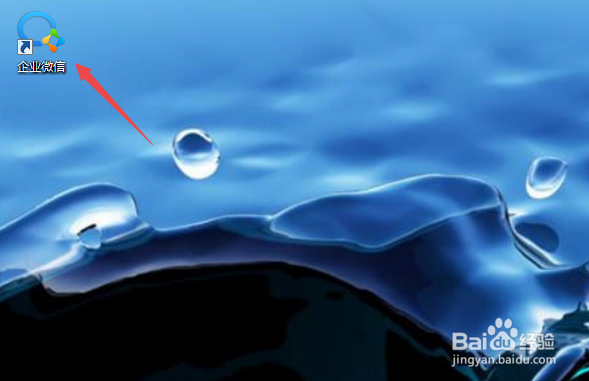
1、先打开电脑,双击桌面上的企业微信。
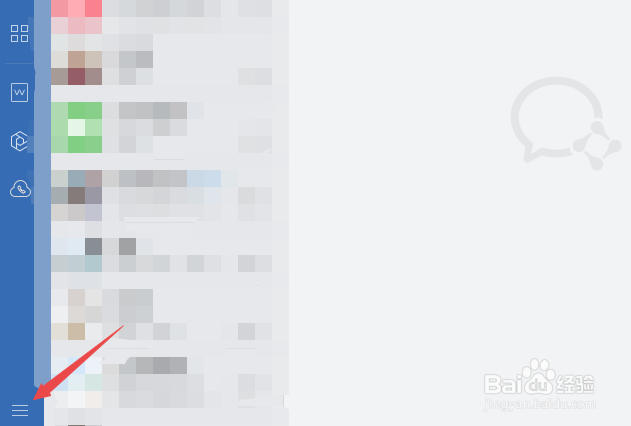
2、然后点击左下角的三根线按钮。
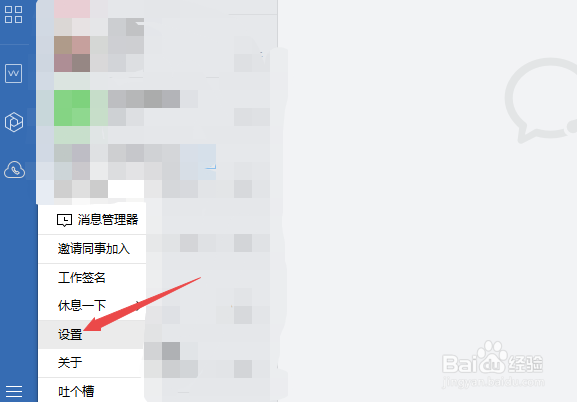
3、之后点击设置。
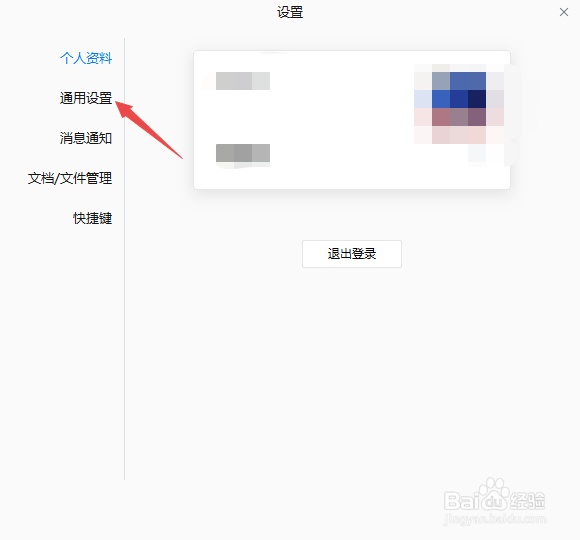
4、然后点击通用设置。
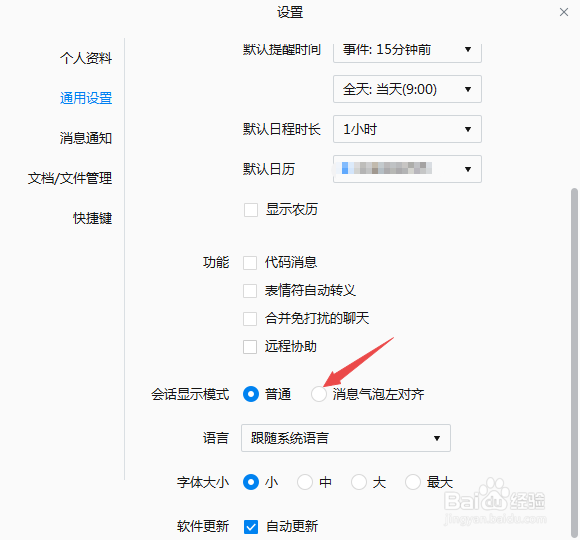
5、之后点击会话显示模式中的消息气泡左对齐。
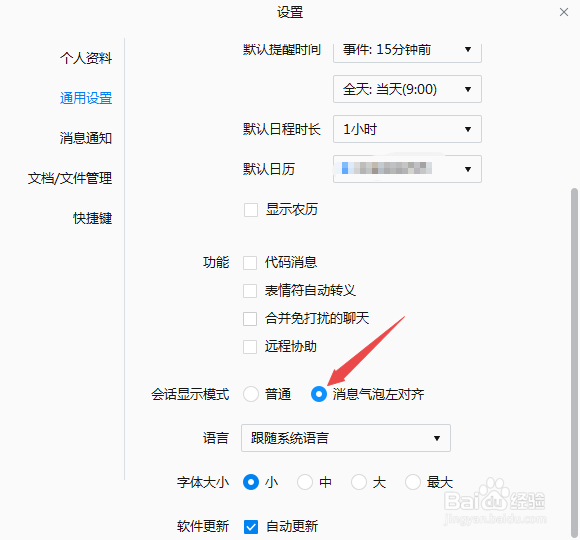
6、结果如图所示,这样便将会话显示设置成了消息气泡左对齐。
7、总结:
1、双击桌面上的企业微信。
2、点击左下角的三根线按钮。
3、点击设置。
4、点击通用设置。
5、点击会话显示模式中的消息气泡左对齐。
6、这样便将会话显示设置成了消息气泡左对齐。
时间:2026-05-01 09:29:21
1、先打开电脑,双击桌面上的企业微信。
2、然后点击左下角的三根线按钮。
3、之后点击设置。
4、然后点击通用设置。
5、之后点击会话显示模式中的消息气泡左对齐。
6、结果如图所示,这样便将会话显示设置成了消息气泡左对齐。
7、总结:
1、双击桌面上的企业微信。
2、点击左下角的三根线按钮。
3、点击设置。
4、点击通用设置。
5、点击会话显示模式中的消息气泡左对齐。
6、这样便将会话显示设置成了消息气泡左对齐。
