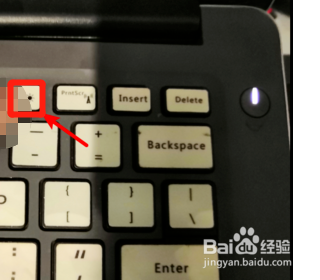
1、首先关闭电脑,关闭戴尔笔记本后,按下电源键,在开启的过程中连续点击f12按键。
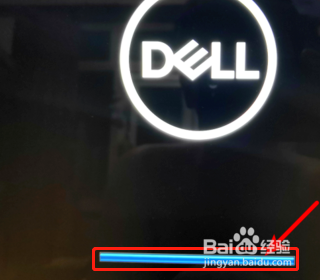
2、连续点击后,页面下方会出现一个进度条,等待加载完成进入Boot menu列表。
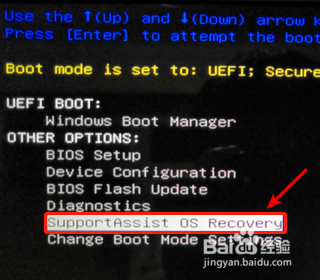
3、点击进入后,通过键盘的(上下)按键选择supportAssist OS Recovery的选项,并按下回车键确认进入。
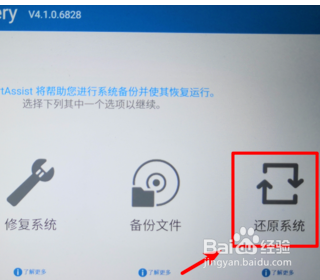
4、进入后页面会加载supportAssist OS Recovery,等待加载完毕,加载完毕后在主界面选择还原系统的选项。
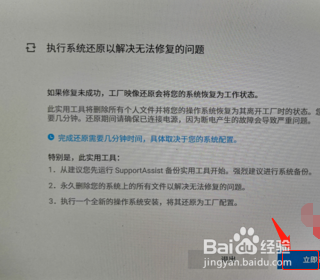
5、进入还原系统界面,选择本地还原的选项进入,进入后在还原界面,选择立即还原的选项,就可将系统还原到出厂设置。
1、1.关闭电脑,重新开启是连续点击f12键,进入Boot menu列表。
2.到Boot menu列表后点击supportAssist OS Recovery的选项,按下回车键进入。
3.进入后等待加载完成后在选择 还原系统的选择。
4.在还原系统里面选择本地还原选项,在最后立即还原就可以了。
