word参考文献标注怎么操作

 时间:2026-02-11 23:30:50

1、光标移到要加入参考文献标注的地方,菜单中“插入”——“引用”——“脚注和尾注”。

word参考文献标注怎么操作

word参考文献标注怎么操作

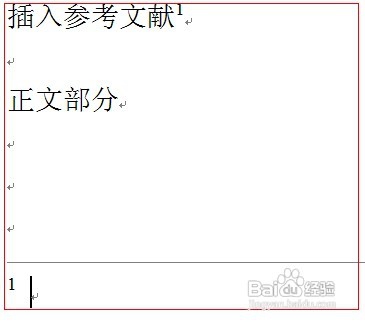
2、确定后在该处就插入了一个上标“1”,而光标自动跳到文章最后,前面就是一个上标“1”,这就是输入第一个参考文献的地方。
word参考文献标注怎么操作

3、重复上面的步骤,加入其它参考文献标注

word参考文献标注怎么操作

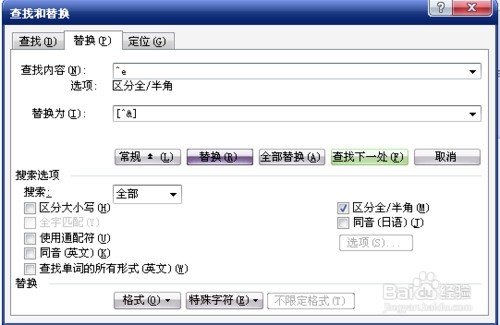
4、修改标注样式,在全文中,查找(Ctrl+F)——高级——特殊字符——尾注标记(它会自动显示^e)——替换为[^&]。
word参考文献标注怎么操作

5、删除参考文献前面一条短横线,切换到普通视图,菜单中 “视图”——“普通”——“脚注”——尾注的编辑栏。

word参考文献标注怎么操作

6、在尾注右边的下拉菜单中选择“尾注分隔符”,这时那条短横线出现了,选中它,删除。

再在下拉菜单中选择“尾注延续分隔符”,这是那条长横线出现了,选中它,删除。

word参考文献标注怎么操作

7、切换回到页面视图,参考文献插入已经完成。

word参考文献标注怎么操作

  • 【Word】论文插入参考文献编号(交叉引用)
  • word参考文献怎么引用
  • Word怎么在文档中插入参考文献
  • 交叉引用为啥出现两个编号
  • 论文中图片怎么标注图1图2
  • 热门搜索
    三亚旅游注意事项 川藏旅游 成都自由行旅游攻略 山西省河东旅游学校 杭州西湖旅游景点 旅游报 遵义旅游必去景点 白城旅游 广西旅游路线 美国旅游签证办理流程
