iphone如何调出界面上的小方块图标手势按钮?

 时间:2026-02-14 14:10:35

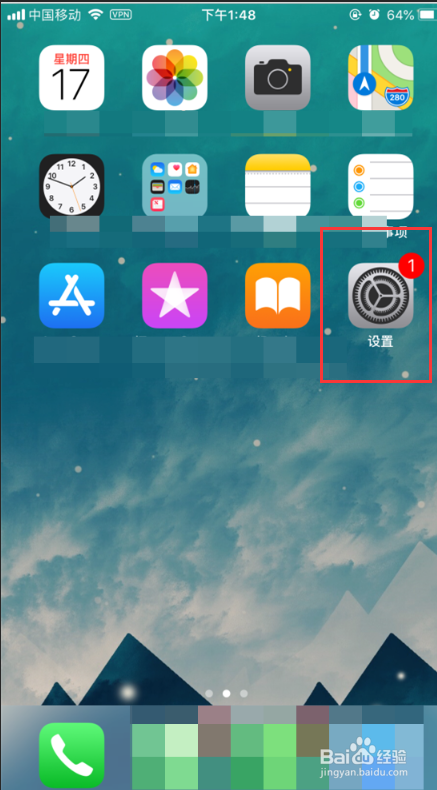
1、1.   打开iphone首页,找到下图所示的【设置】按钮,如下图所示。点击进入
iphone如何调出界面上的小方块图标手势按钮?

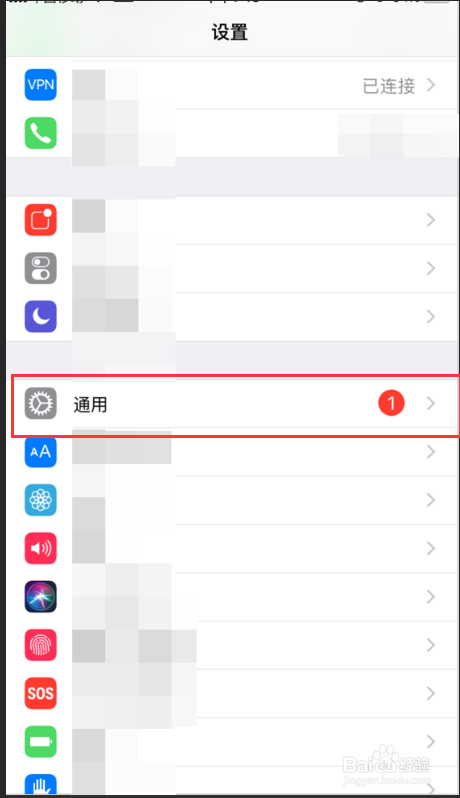
2、2.  步骤1后,进入设置界面如下图所示。找到【通用】,并点击进入。

iphone如何调出界面上的小方块图标手势按钮?

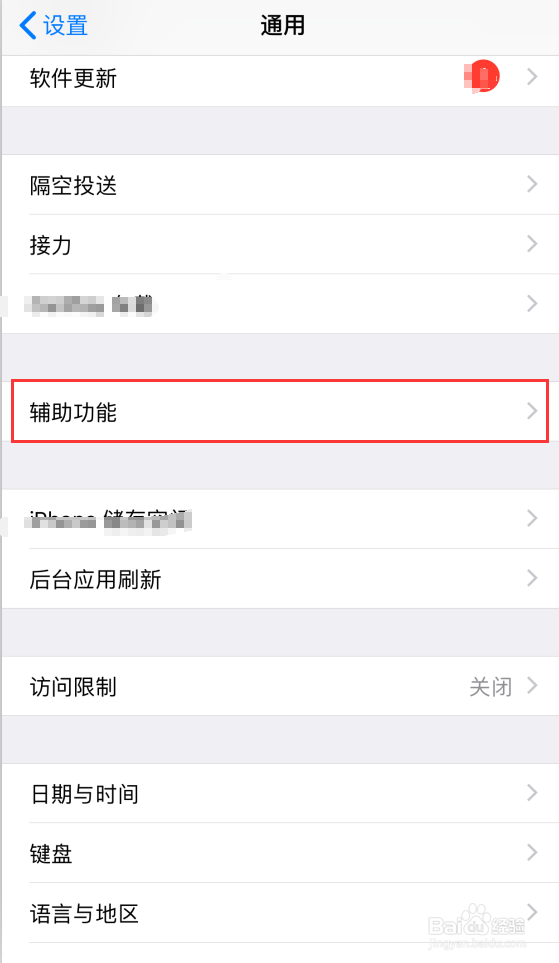
3、3.  在通用页面下,找到下图所示的【辅助功能】选项,点击进入。

iphone如何调出界面上的小方块图标手势按钮?

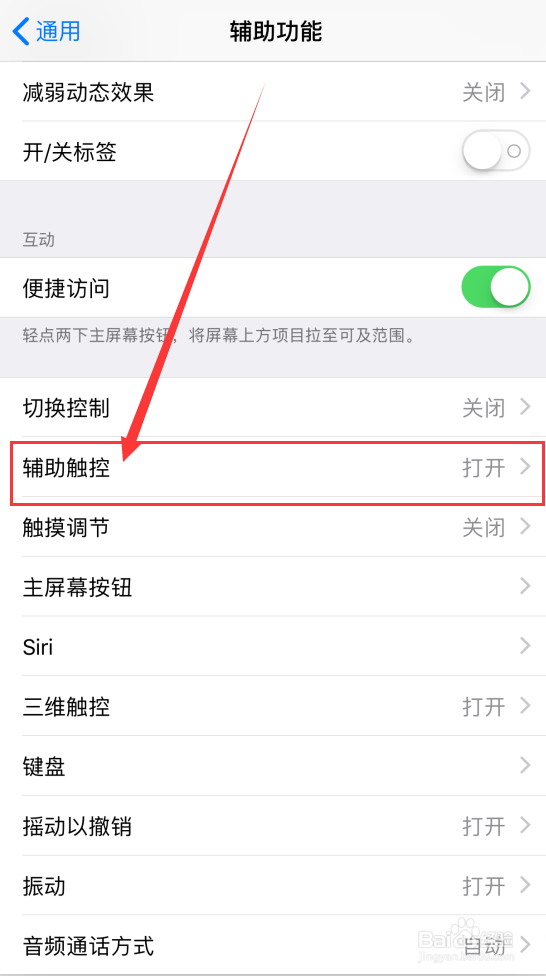
4、4.  步骤4后,在弹出的【辅助功能】页面下,找到下图所示的【辅助控制】并点击进入。
iphone如何调出界面上的小方块图标手势按钮?

5、5. 步骤4后,找到【辅助控制】,勾选后面的Toggle,开启该功能如下图所示。

iphone如何调出界面上的小方块图标手势按钮?

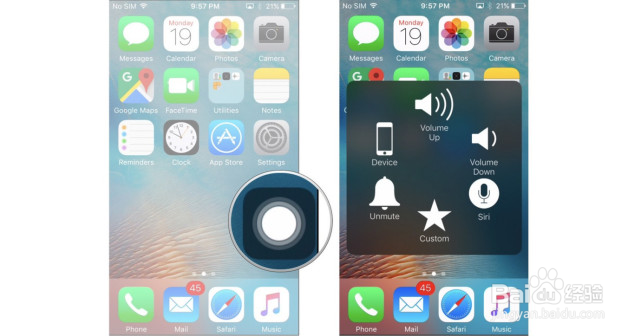
6、6.  回到手机的桌面会出现下图所示的辅助触控按钮,点击它,弹出下图所示的【手势】按钮。
iphone如何调出界面上的小方块图标手势按钮?

iphone如何调出界面上的小方块图标手势按钮?

7、如果您觉得有用,记得在下方点击投票、点赞、关注、留言,小编会定期奉上更多的惊喜哦,您的支持才是小编继续努力的动力,么么哒。

iphone如何调出界面上的小方块图标手势按钮?

  • iPhone xs max开启小白点虚拟Home键开启方法
  • 苹果13手机旁白设置关闭大光标
  • 苹果手机怎么关闭主屏幕按钮Siri响应
  • 如何调整苹果手机移动容差?
  • 苹果12在哪开启语音控制功能
  • 热门搜索
    花都旅游景点大全 澳大利亚 旅游签证 杭州市旅游景点 去台湾旅游要多少钱 北京郊区旅游景点 韩国釜山旅游 湖北神农架旅游攻略 甘肃天水旅游 内蒙古旅游注意事项 莆田旅游网