win7 64位系统如何系统还原?如何创建还原点?

 时间:2026-04-23 23:31:29

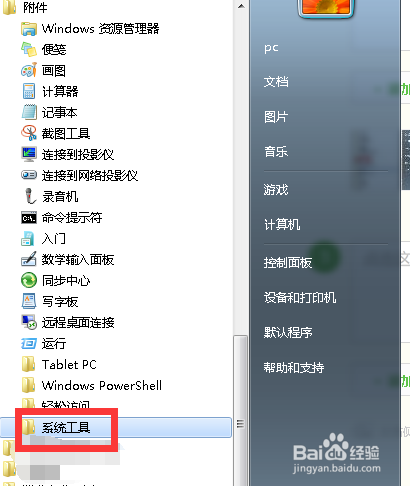
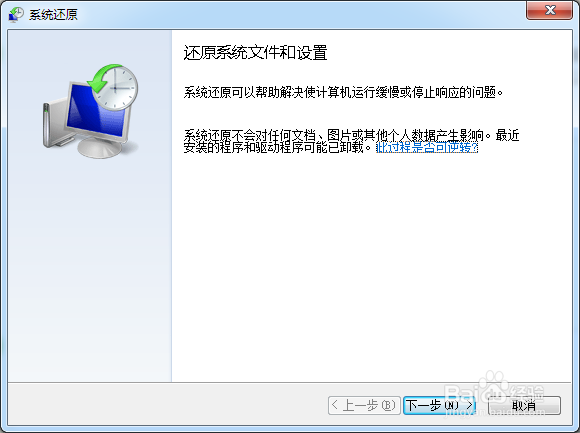
1、点开左下角的开始并在该页面选择“所有程序”

win7 64位系统如何系统还原?如何创建还原点?

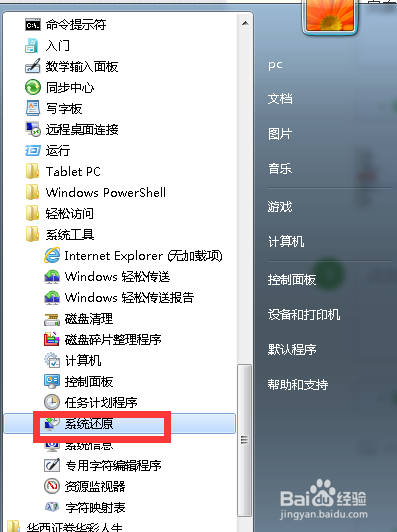
2、打开所有程序,因为安装的程序比较多,我们要找到“附件”选项并打开,找到页面下的“系统工具”打开后我们看到了我们要找的“系统还原”工具。

win7 64位系统如何系统还原?如何创建还原点?

win7 64位系统如何系统还原?如何创建还原点?

win7 64位系统如何系统还原?如何创建还原点?

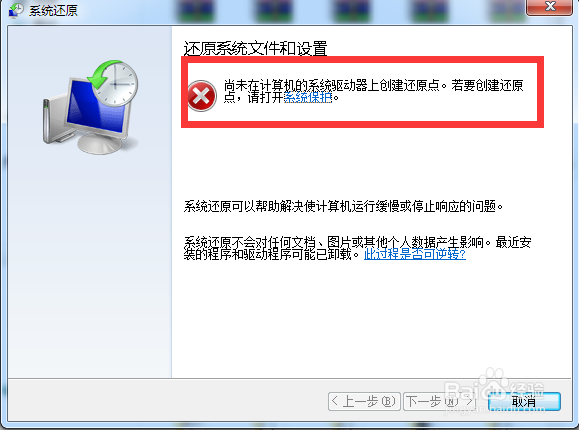
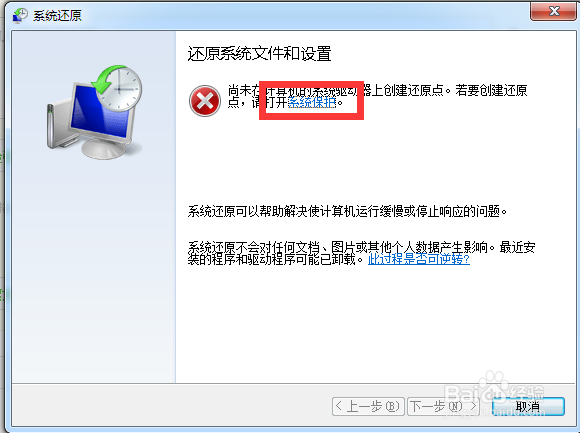
3、如果没有创建过还原点,会提示未在计算机上创建还原点。那么怎么创建呢?接着下一步操作
win7 64位系统如何系统还原?如何创建还原点?

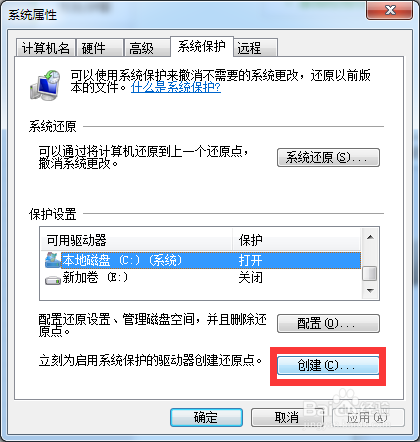
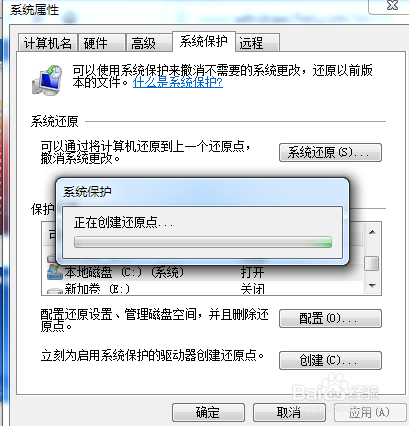
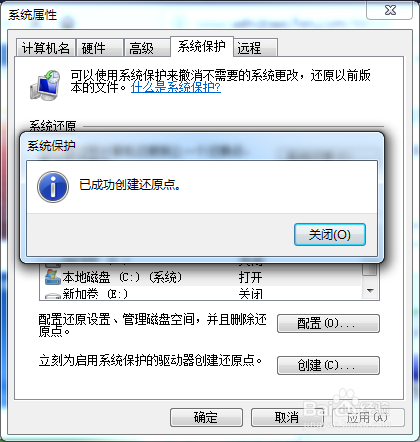
4、点开上方的“系统保护”功能,进入到系统属性页面可以看到下面的盘符,选择我们要创建还原点的盘符,这里我们选择系统盘盘符并点击“创建”,创建好以后会有创建成功的提示。
win7 64位系统如何系统还原?如何创建还原点?

win7 64位系统如何系统还原?如何创建还原点?

win7 64位系统如何系统还原?如何创建还原点?

win7 64位系统如何系统还原?如何创建还原点?

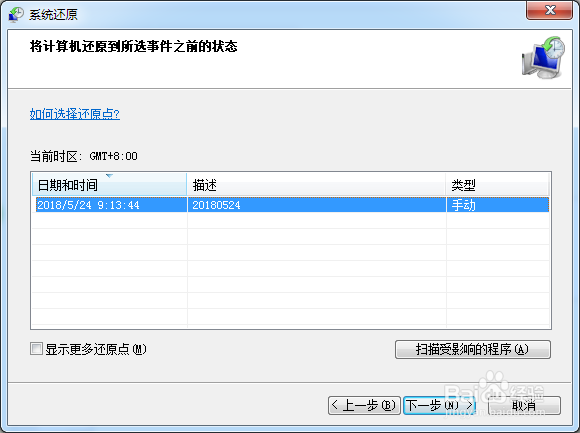
5、我们在次按上面的步骤去进行系统还原,这时发现我们刚才创建的还原点并且可以进行还原了。
win7 64位系统如何系统还原?如何创建还原点?

win7 64位系统如何系统还原?如何创建还原点?

  • 英雄联盟手游语音音量怎么设置
  • 怎么查询腾讯旗下所有消费
  • 英雄联盟充值错了怎么申请退款
  • qq飞车开流光剑技巧
  • csol连跳技巧解析
  • 热门搜索
    澳门旅游攻略一日游 昆明 旅游 旅游保险网官网 宁波旅游网 大连海岛旅游 天漠旅游区 宜兴旅游景点大全 驴友网 结伴旅游 沙家浜旅游 哥斯达黎加旅游