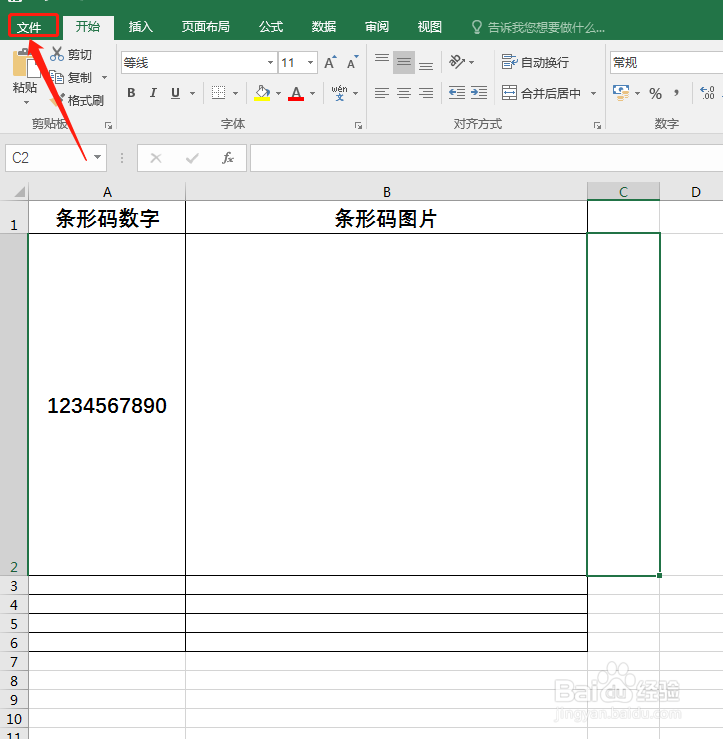
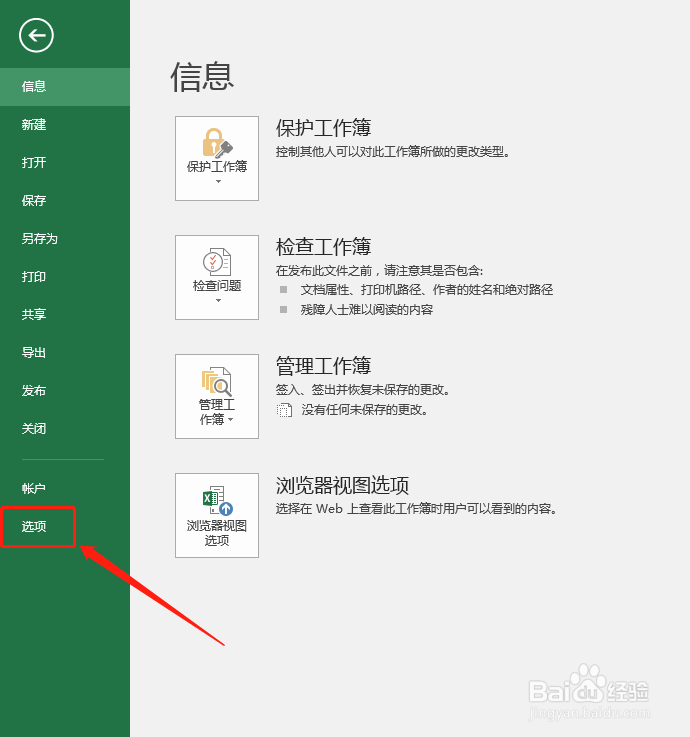
1、 打开已经制作好的表格,依次点击“文件”-“选项”,如图所示:
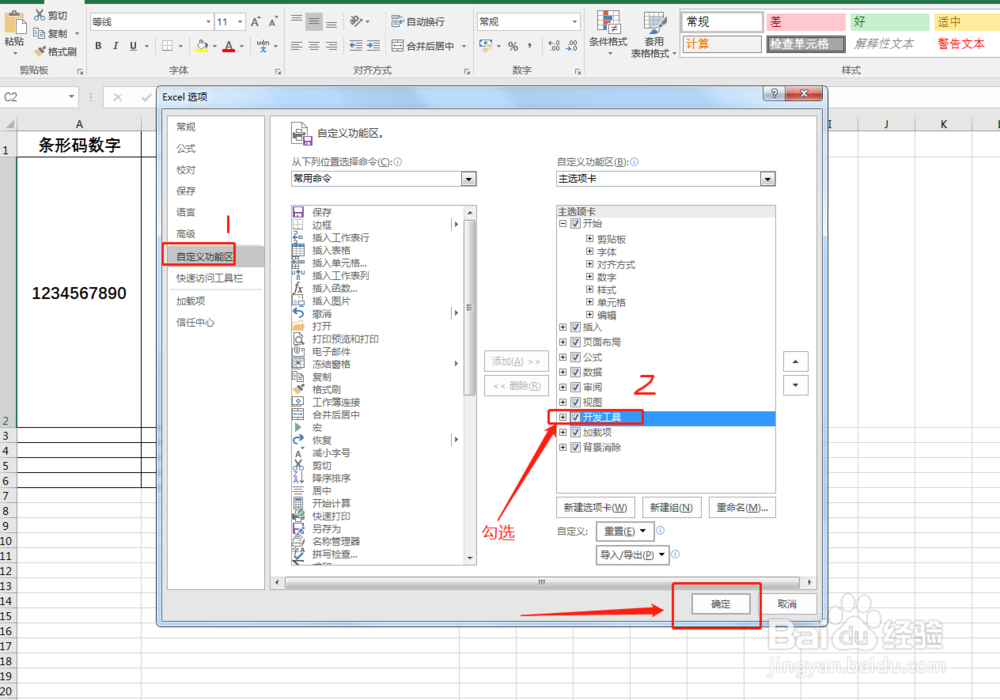
2、 在弹出的“Excel选项”对话框中,在“自定义功能区”将“开发工具”勾选上,然后点击确定如图所示:

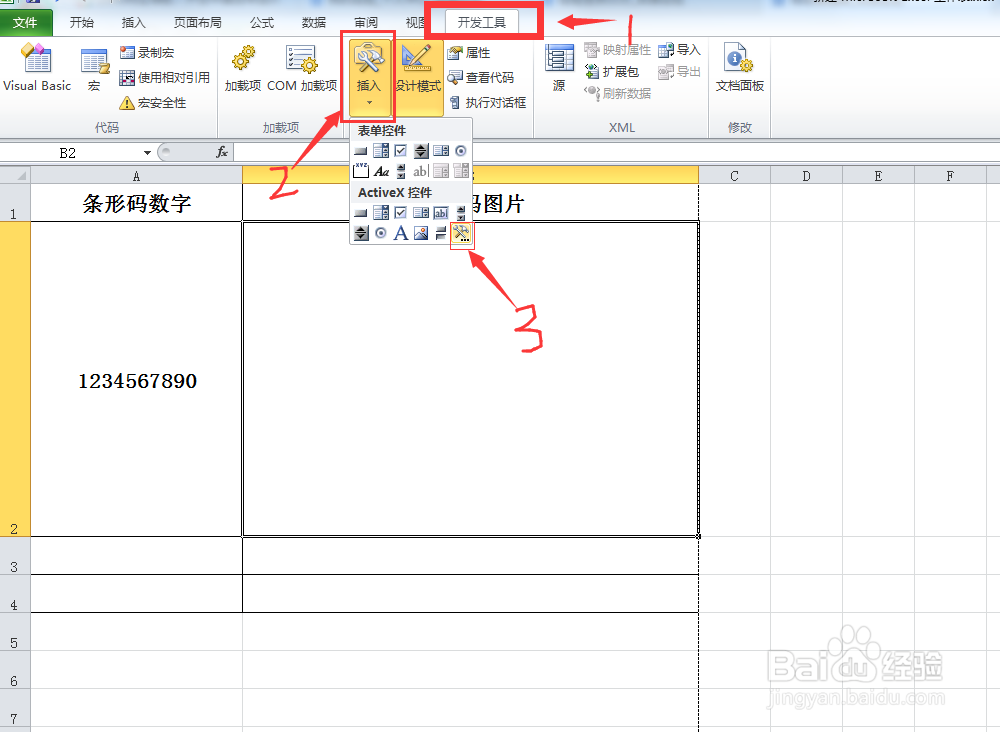
3、 娃场 选中表格, 依次点击“开发工具”-“插入”-“其他控件”,如图所示
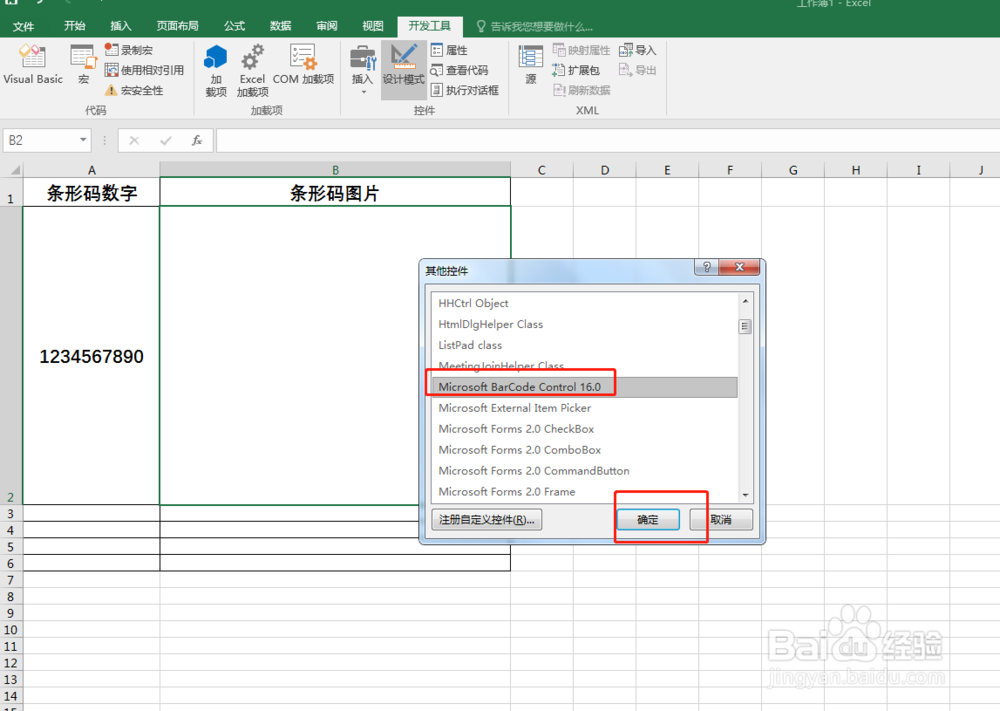
4、 在弹出的“其他控件”对话中,选则“Microsoft barcode control 16.0”,并点击确定摸捧冲按钮,如图所示:
5、 单击表格右键调出条形码“Microsoft barcode 控件16.0”属性,更改一下酱改“样式”,改好调整一下条形码大小,操作如图所示:

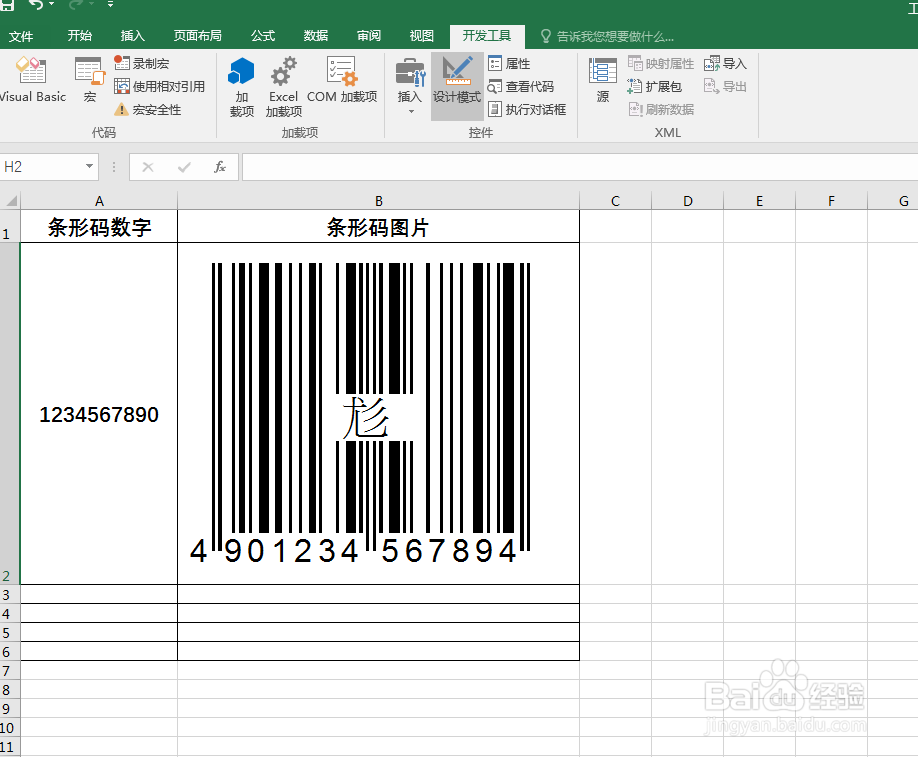
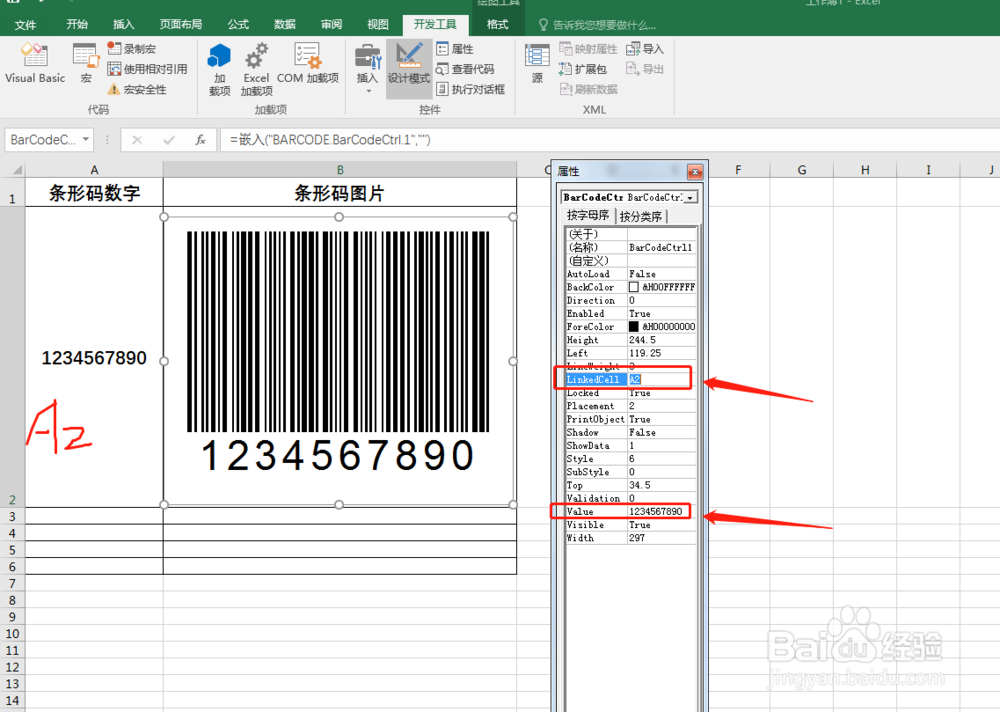
6、 在条形码上右键属性,在属性一栏中,将链接单元格“Linkedcell”改为A2,改完之后,关掉属性对话框,条形码的数字就会改变了。如图所示: