PS抠图之色阶配合通道抠取半透明蜻蜓

 时间:2026-02-12 22:50:24

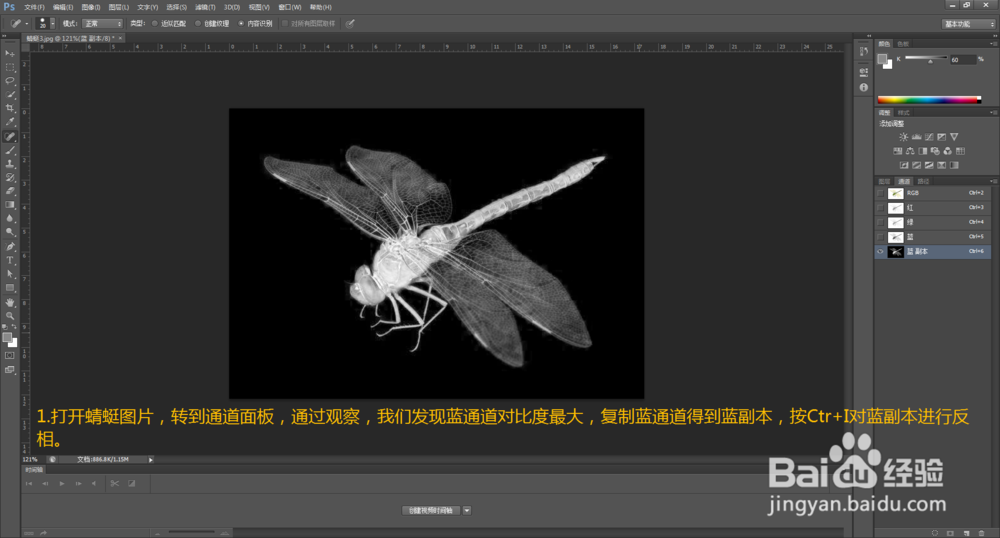
1、打开蜻蜓图片,转到通道面板,通过观察,我们发现蓝通道对比度比较大,复制蓝通道得到蓝副本通道,按Ctr+I对蓝副本进行反选。
PS抠图之色阶配合通道抠取半透明蜻蜓

2、选中蓝副本,按Ctr+L调出色阶面板,分别用第一个吸管工具对图像背景设置黑场,第三个吸管工具对蜻蜓主体部分设置白场,注意翅膀不要动哦。

PS抠图之色阶配合通道抠取半透明蜻蜓

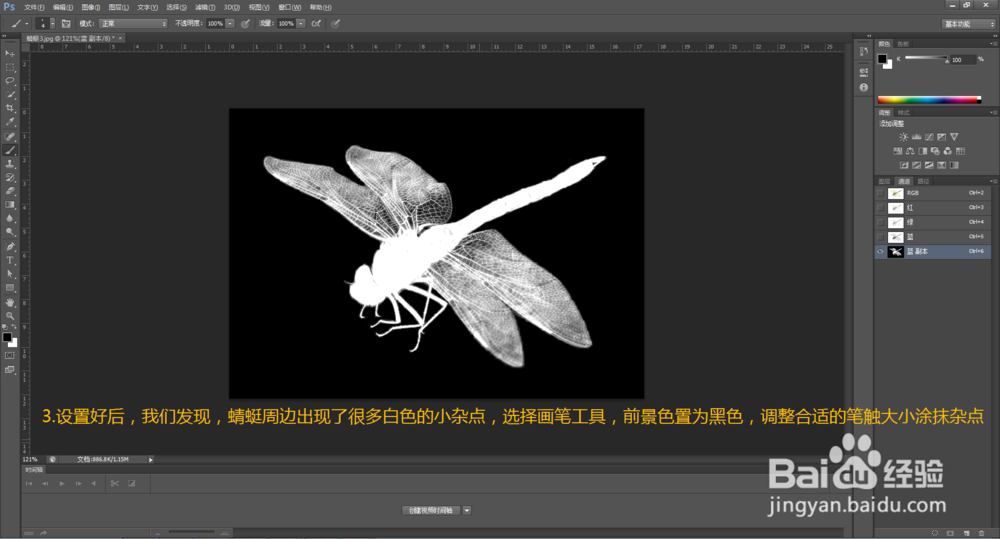
3

PS抠图之色阶配合通道抠取半透明蜻蜓

4、选择RGB模式,回到图层面板,按Ctr+J复制选区内容得到图层1,隐藏背景图层,完成蜻蜓的抠取。

PS抠图之色阶配合通道抠取半透明蜻蜓

5、打开荷花图片,将刚刚抠好的蜻蜓图片拖入进来,并调整合适的大小及位置。

PS抠图之色阶配合通道抠取半透明蜻蜓

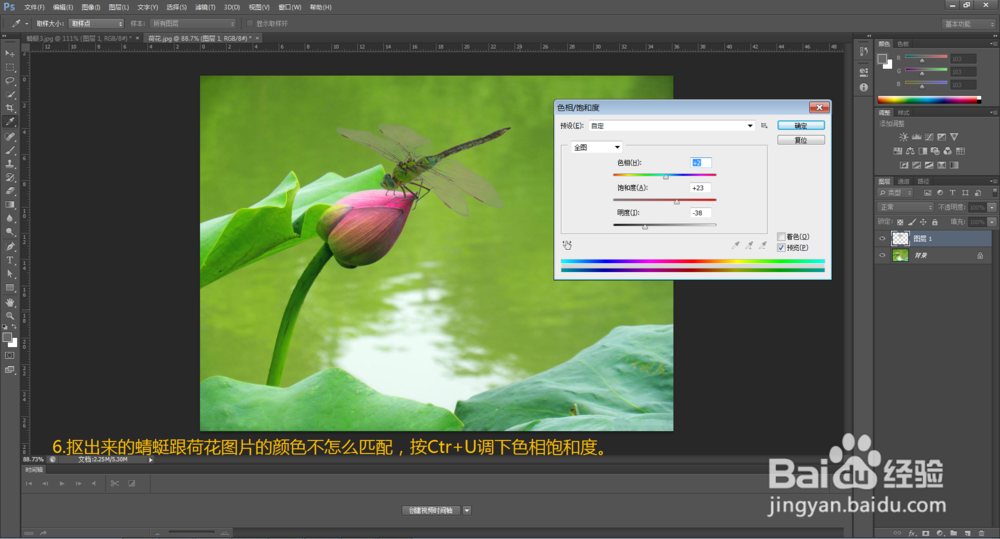
6、我们可以发现,抠出来的蜻蜓跟荷花图片的颜色不怎么匹配,按Ctr+U调下色相饱和度,这样,翅膀的透明效果就更逼真了。
PS抠图之色阶配合通道抠取半透明蜻蜓

7、最后,成图如下。

PS抠图之色阶配合通道抠取半透明蜻蜓

  • ps怎么把多余的东西去掉
  • photoshop入门教程矩形选框工具的使用
  • 如何在 Photoshop 中制作火焰效果
  • 【PS基础技巧】怎样制作放射文字
  • PS椭圆选框工具的使用方法?
  • 热门搜索
    贵阳旅游网 浦城旅游 南宁旅游景点大全 河南信阳旅游景点 旅游观光车价格 丰宁坝上草原旅游攻略 夏天旅游的好地方 拉斯维加斯旅游 四川旅游信息网 爱自由旅游网