1、在ps中新建一个文档,使用需要的颜色创建一个渐变填充


2、创建一个文字图层再将文字图层转换为智能对象并复制两层,之后对三个图层进行图层样式调整


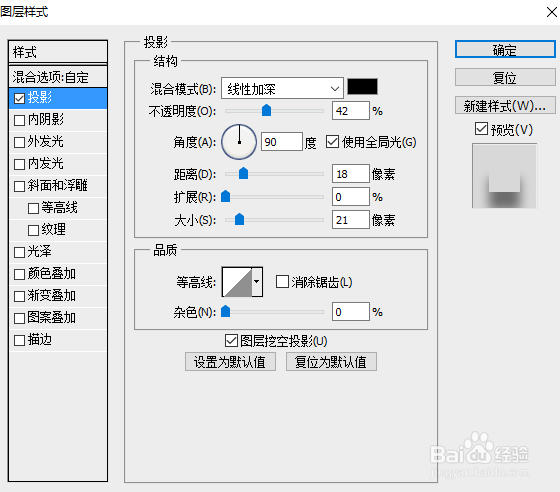
3、首先设置下“玉石投影”图层的样式,具体参数如下图


4、设置“玉石质感”图层样式,先将质感图层填充修改为0


5、最后设置“玉石投影”先将质感图层填充修改为0再进行图层样式添加

时间:2026-04-30 17:46:48
1、在ps中新建一个文档,使用需要的颜色创建一个渐变填充
2、创建一个文字图层再将文字图层转换为智能对象并复制两层,之后对三个图层进行图层样式调整
3、首先设置下“玉石投影”图层的样式,具体参数如下图
4、设置“玉石质感”图层样式,先将质感图层填充修改为0
5、最后设置“玉石投影”先将质感图层填充修改为0再进行图层样式添加
