IntelliJ IDEA怎么关闭突出高光修改线

 时间:2024-10-13 20:16:12

1、首先,打开一个的IntelliJ IDEA代码工具的界面中

IntelliJ IDEA怎么关闭突出高光修改线

2、进入到了的界面中,点击左上角中的呃 file 菜单

IntelliJ IDEA怎么关闭突出高光修改线

3、点击了file菜单之后,弹出了下拉菜单选中为 settings 选项

IntelliJ IDEA怎么关闭突出高光修改线

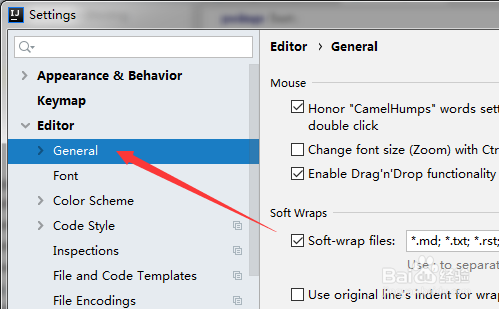
4、进入到了settings界面中,选中左侧中的 general 选项

IntelliJ IDEA怎么关闭突出高光修改线

5、选中 general选项之后,去掉 highlight modified lines in gutter 选项

IntelliJ IDEA怎么关闭突出高光修改线

6、去掉 highlight modified lines 坡纠课柩in gutter 选项之后,点击 ok 来保存当前中的设置。

IntelliJ IDEA怎么关闭突出高光修改线
  • 森林之王任务攻略
  • 神佑释放怎么制作食物
  • 无主之地3怎么同意好友邀请
  • 塞尔达传说荒野之介绍|第一座塔|4个试炼之祠
  • 饥荒旺达角色怎么玩?
  • 热门搜索
    台湾旅游价格 埃及旅游景点 旅游卫视官网 世界旅游胜地排行榜 漳州旅游攻略 春节旅游推荐 去法国旅游要多少钱 惠州罗浮山旅游攻略 洪泽旅游 毕棚沟最佳旅游时间