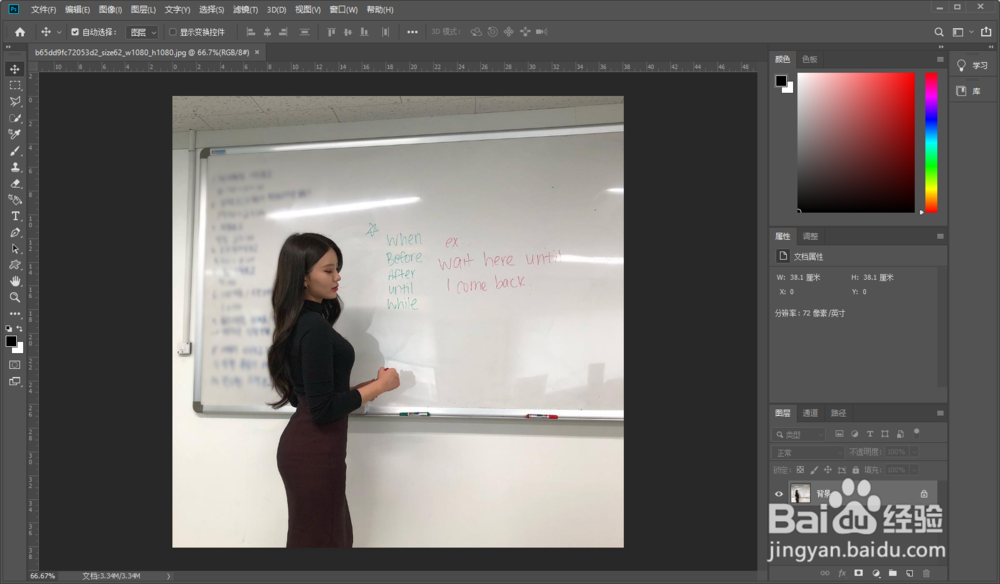
1、首先,我们使用ps打开一张人物图片作为例子。
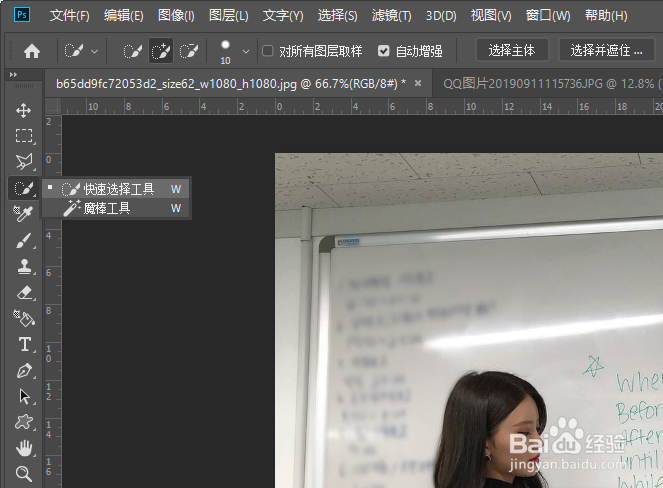
2、然后我们在左侧选择快速选择工具。
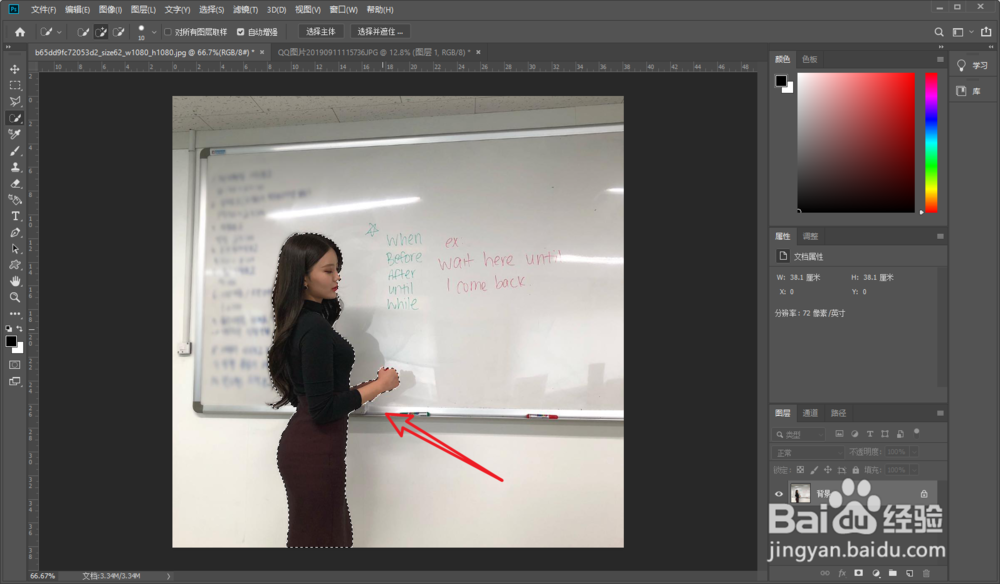
3、抠出人物的区域。
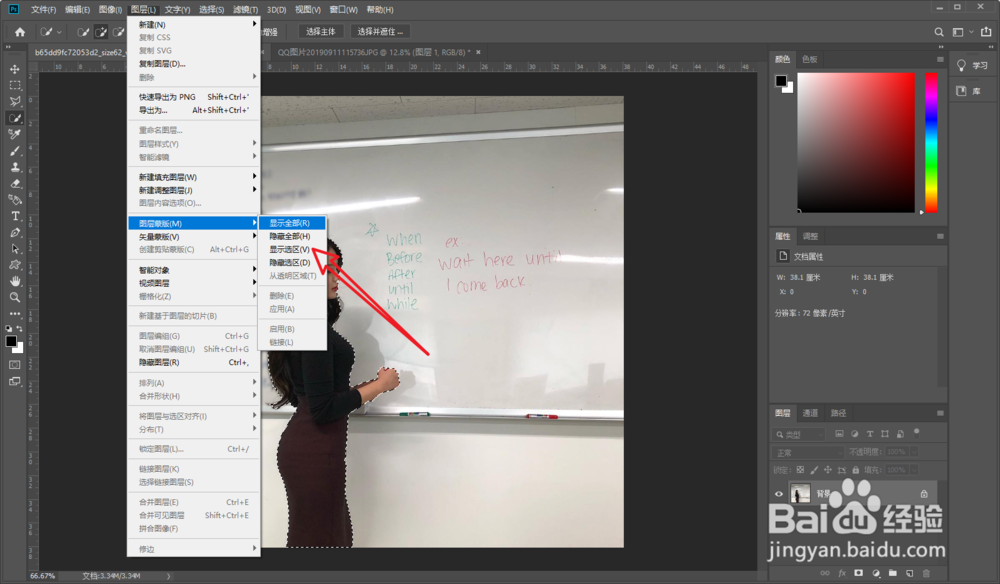
4、接着我们给图层添加选区蒙版。
5、这样人物就被抠出来了。
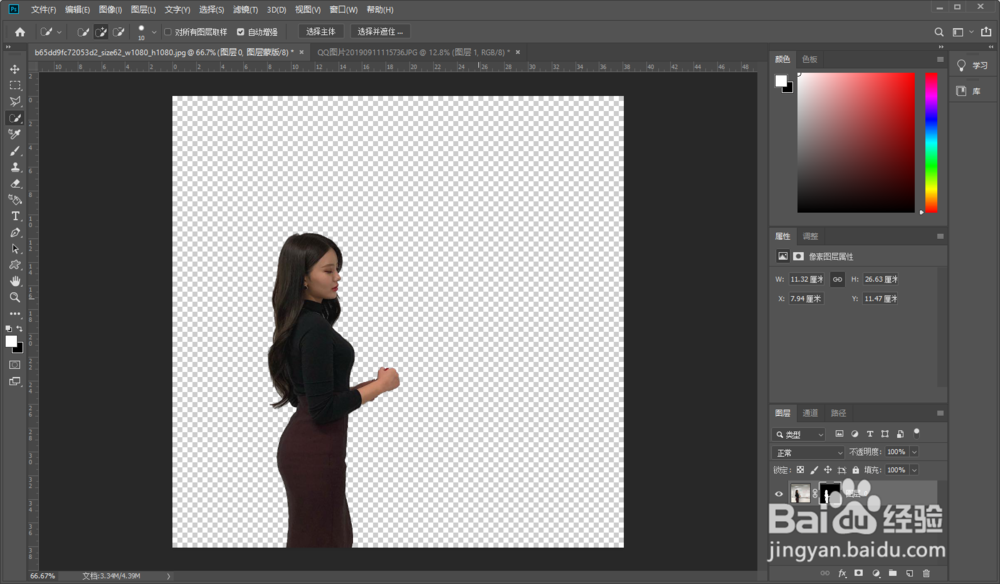
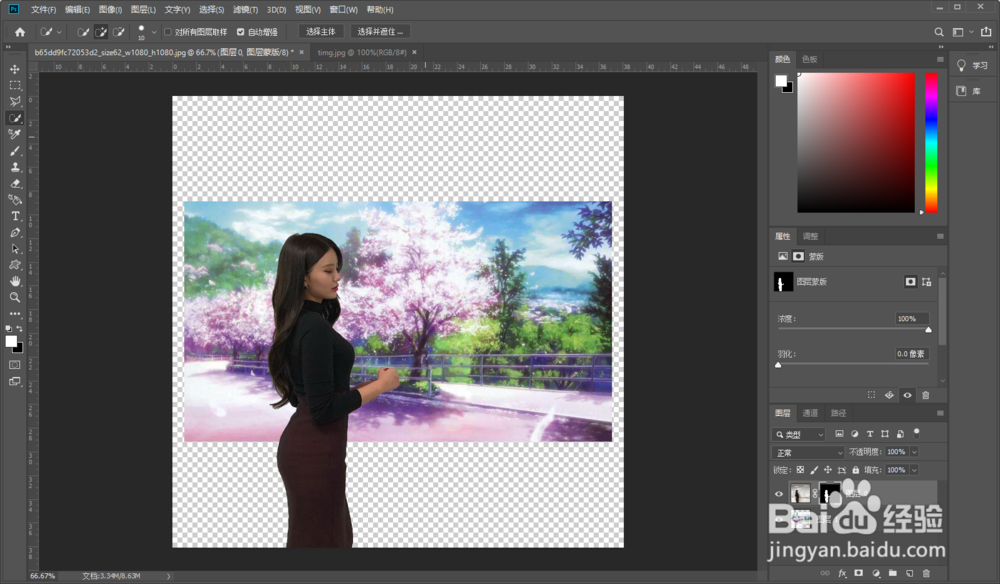
6、我们再打开想要替换的背景图片。

7、将图片粘贴到画布中,置于人物图层的下方,调整背景的大小即可。
8、或者按照原有图片要素,达到更好的效果。
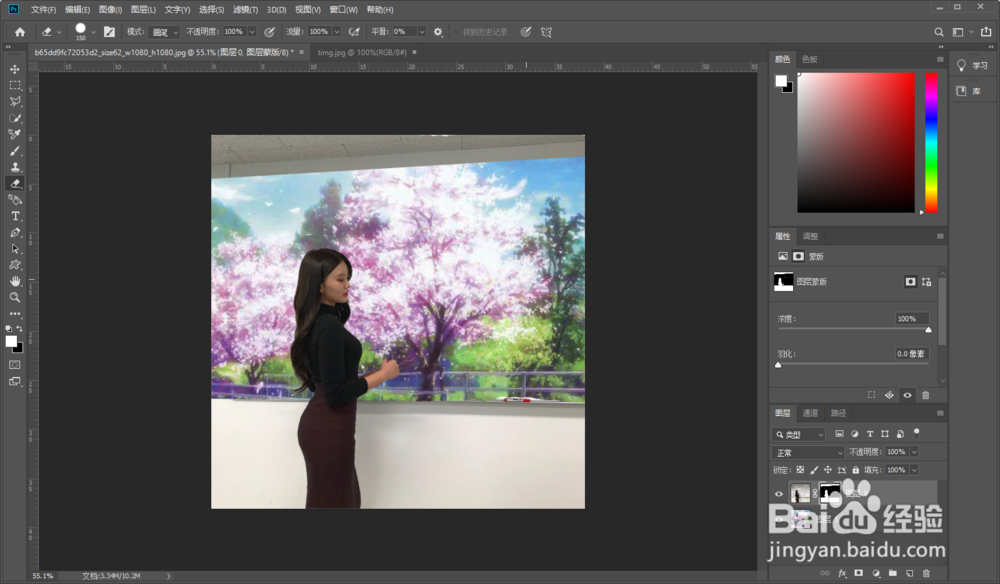
9、总结:
1.打开ps导入素材。
2.抠出人物区域。
3.粘贴背景置于人物图层下方。
4.按照图片元素进行创意达到更好效果。
时间:2026-04-21 18:51:13
1、首先,我们使用ps打开一张人物图片作为例子。
2、然后我们在左侧选择快速选择工具。
3、抠出人物的区域。
4、接着我们给图层添加选区蒙版。
5、这样人物就被抠出来了。
6、我们再打开想要替换的背景图片。
7、将图片粘贴到画布中,置于人物图层的下方,调整背景的大小即可。
8、或者按照原有图片要素,达到更好的效果。
9、总结:
1.打开ps导入素材。
2.抠出人物区域。
3.粘贴背景置于人物图层下方。
4.按照图片元素进行创意达到更好效果。
