1、首先在word里面插入图片。
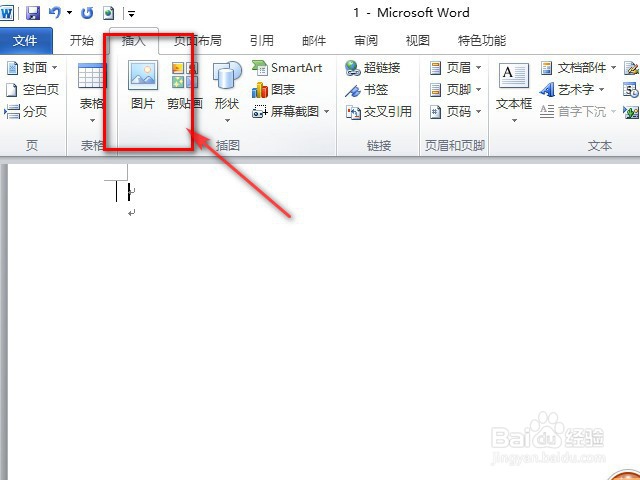
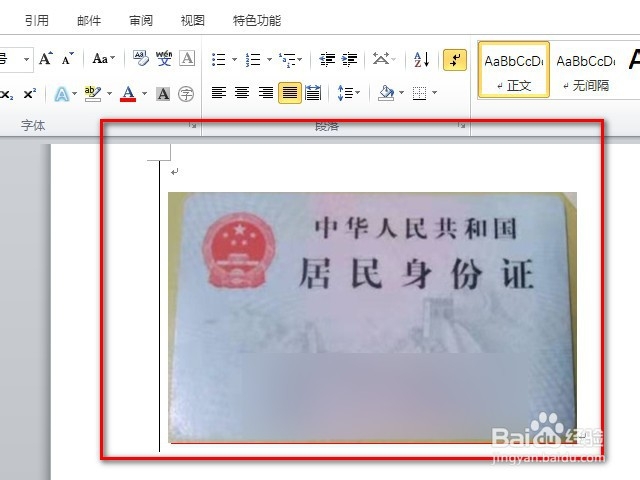
2、把身份证插入到word里面。
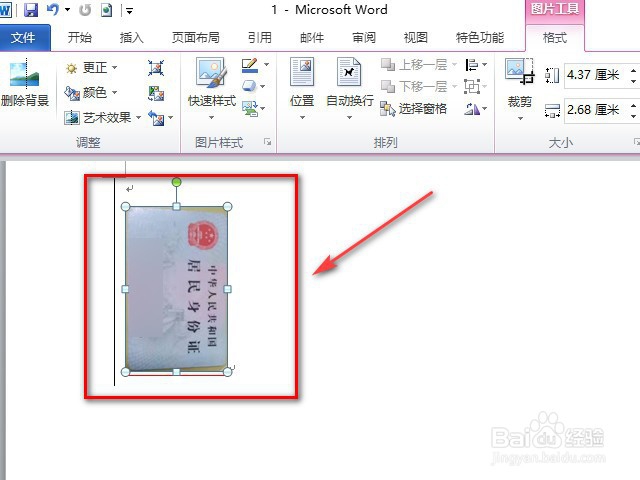
3、然后使用鼠标把身份证旋转成水平方向。

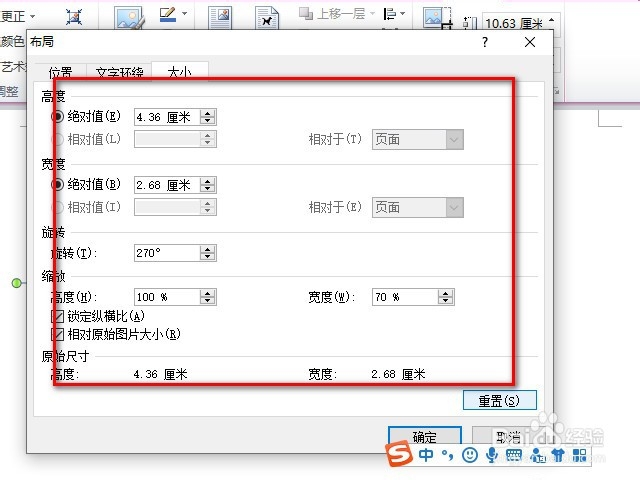
4、然后设置一下图片的大小。
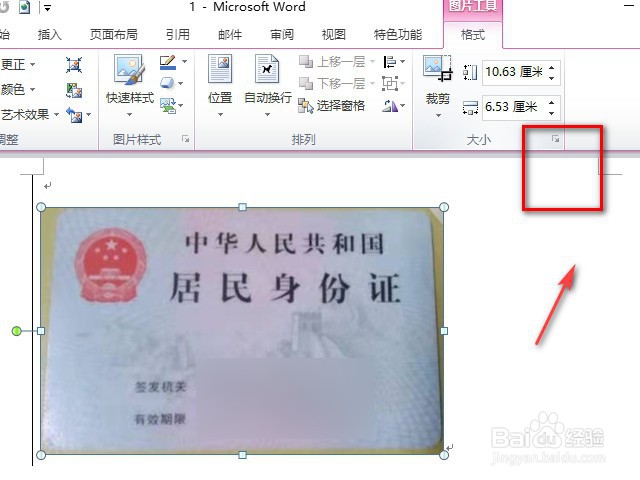
5、把原先默认的值设置成图2数值,然后点击确认。

6、设置完成以后就可以进行打印了。
7、总结:
1.首先打开word插入身份证。
2.然后点击身份证进行旋转成水平方向。
3.点击图片格式里面进行设置大小。
4.大小设置完成以后就可以进行打印了。
时间:2026-04-24 02:06:08
1、首先在word里面插入图片。
2、把身份证插入到word里面。
3、然后使用鼠标把身份证旋转成水平方向。
4、然后设置一下图片的大小。
5、把原先默认的值设置成图2数值,然后点击确认。
6、设置完成以后就可以进行打印了。
7、总结:
1.首先打开word插入身份证。
2.然后点击身份证进行旋转成水平方向。
3.点击图片格式里面进行设置大小。
4.大小设置完成以后就可以进行打印了。
