电脑端美图秀秀怎么对比修图前后的照片?

 时间:2026-04-25 06:39:35

1、打开美图秀秀,点击“美化图片”进入。

电脑端美图秀秀怎么对比修图前后的照片?

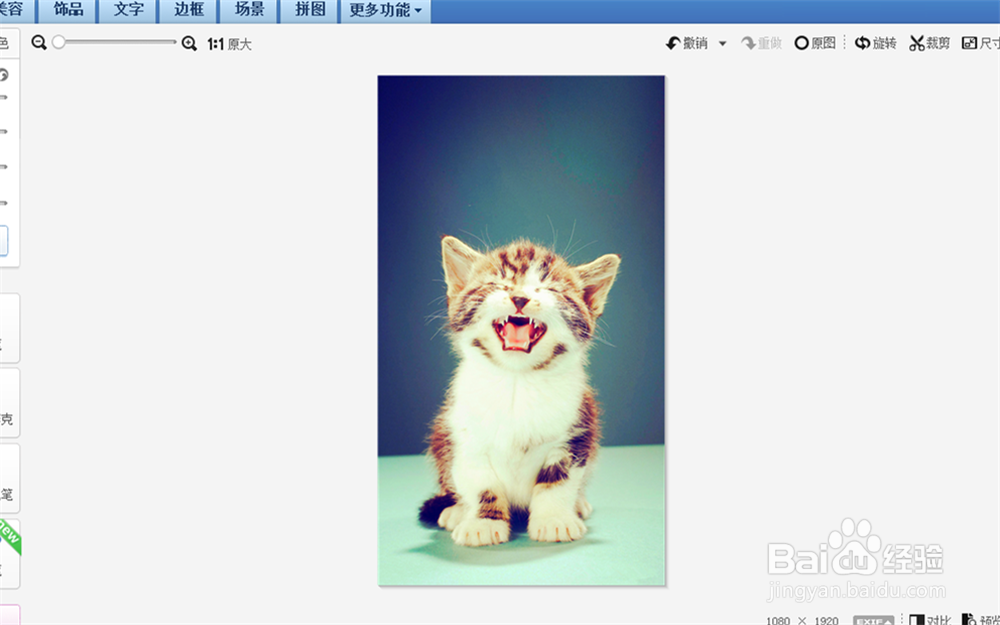
2、然后打开你要修图的照片,比如下图。

电脑端美图秀秀怎么对比修图前后的照片?

3、经过修改以后,变成了下图这个模样,怎么快速和原图对比呢?

电脑端美图秀秀怎么对比修图前后的照片?

4、点击图片右下角的“对比”,如下图指示处。

电脑端美图秀秀怎么对比修图前后的照片?

5、就能形成左右的“美图前”和“美图后”的对比

电脑端美图秀秀怎么对比修图前后的照片?

6、也可以切换成“上下对比”,效果如下图。

电脑端美图秀秀怎么对比修图前后的照片?

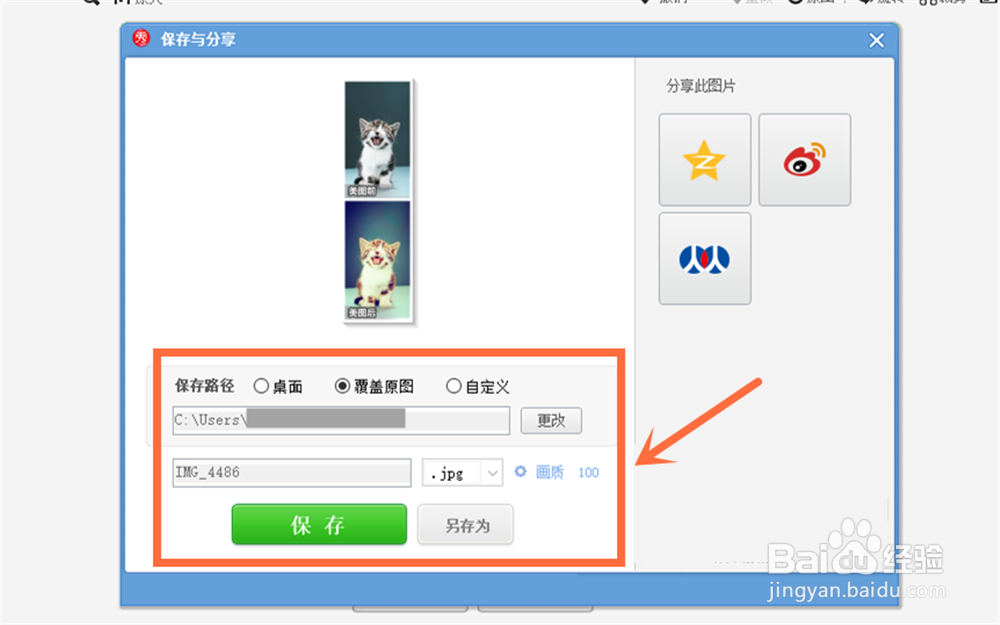
7、你还可以点击下面的“保存对比图”,将它们拼成1张图保存下来。

电脑端美图秀秀怎么对比修图前后的照片?

8、然后选择“保存路径”,“保存”即可。

电脑端美图秀秀怎么对比修图前后的照片?

9、全文步骤总结:

1、打开美图秀秀;

2、打开你要修图的照片;

3、简单修改一下;

4、点击图片右下角的“对比”;

5、看到“美图前”和“美图后”的左右对比;

6、也可切换成“上下对比”;

7、可以点击下面的“保存对比图”;

8、保存到电脑上。

  • PPT中如何让文字发光、阴影、映像、三维旋转
  • 魔兽rpg前世今生缘起正式版攻略通关装备合成
  • EXCEL中使用“格式刷”来快速复制格式
  • PPT制作中怎么设计全图封面
  • Excel如何打开帮助
  • 热门搜索
    天子温泉旅游度假区 旅游节目有哪些 寒山寺旅游攻略 扬州旅游景点介绍 凯恩斯旅游 上海旅游景点介绍 郑州旅游网 贵州旅游局官网 出国旅游常用英语 北京到三亚旅游