如何在excel中插入柱状图,如何设置柱状图属性

 时间:2026-02-15 00:39:28

1、准备数据

如何在excel中插入柱状图,如何设置柱状图属性

2、选择需要制作成柱状图的数据

如何在excel中插入柱状图,如何设置柱状图属性

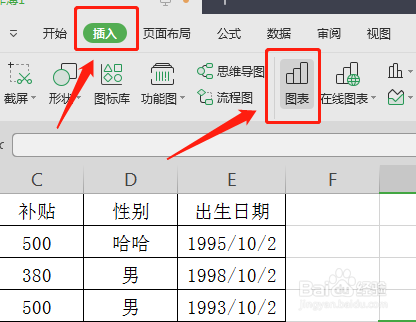
3、点击菜单栏的“插入”->“图表

如何在excel中插入柱状图,如何设置柱状图属性

4、在弹出框中选择柱状图,点击“插入

如何在excel中插入柱状图,如何设置柱状图属性

5、就会看到如图所示的柱状图

如何在excel中插入柱状图,如何设置柱状图属性

6、这还不够,我们需要根据自己的要求,设置柱状图的属性;

第一步是需要增加需要的图表属性,例如,坐标轴标题、数据表等
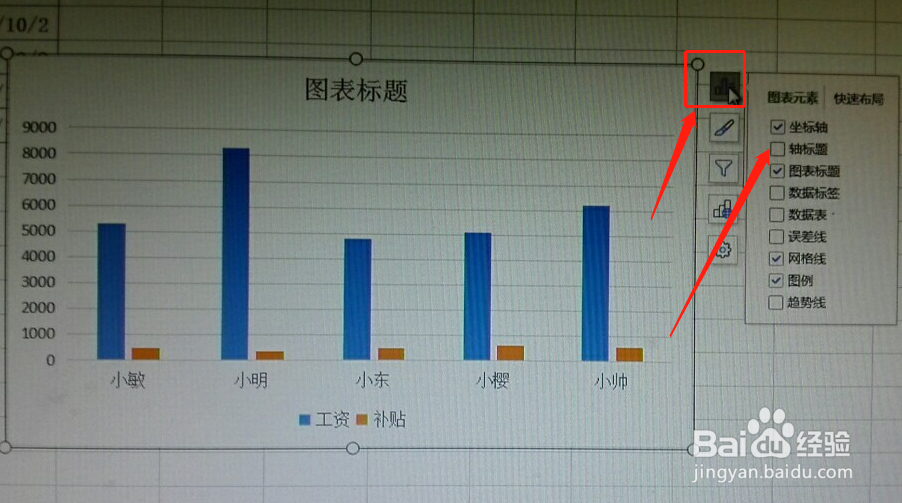
如何在excel中插入柱状图,如何设置柱状图属性

7、增加完需要的属性之后,把属性名称写好。例如,标题是“员工工资补贴一览表”、“纵坐标轴标题”是“金额”等

如何在excel中插入柱状图,如何设置柱状图属性

8、接着是调整表格的图形样式,例如数据条的颜色、增加刻度、增加背景颜色等。

这秤兼畜里大扯离家可以看到,表格的每部分,都有单独的设置。例如,图表区的样式设置、坐标轴样的式设置、图例的样式设置等,如下图所示

如何在excel中插入柱状图,如何设置柱状图属性

9、通过对柱状图每部分的设置,可露兼以做成如下图的效果喔

如何在excel中插入柱状图,如何设置柱状图属性

  • Excel怎样插入饼图
  • 图表数据标签怎么设置
  • Excel中怎样为柱形图添加数据标签
  • EXCEL中怎样根据数据添加饼形图
  • Excel的簇状柱形图怎么添加数据表
  • 热门搜索
    湖南株洲旅游 爱琴海旅游报价 塞舌尔旅游报价 山东临沂旅游景点大全 驰誉欢途旅游网 香港旅游胜地 朱家峪民俗旅游区 连州旅游景点大全 千岛湖旅游攻略自驾游 嘉善旅游景点大全