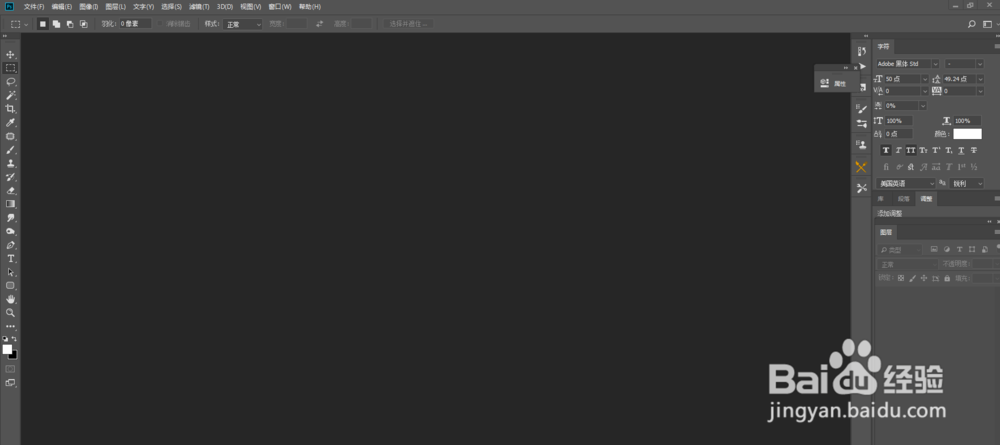
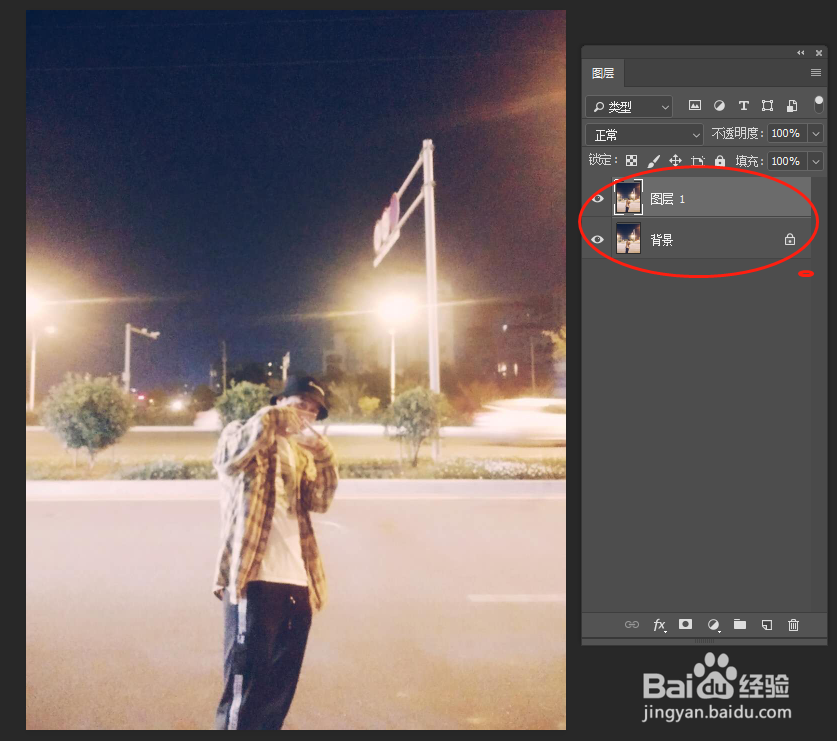
1、首先,打开PS,拖入一张照片,复制一层。
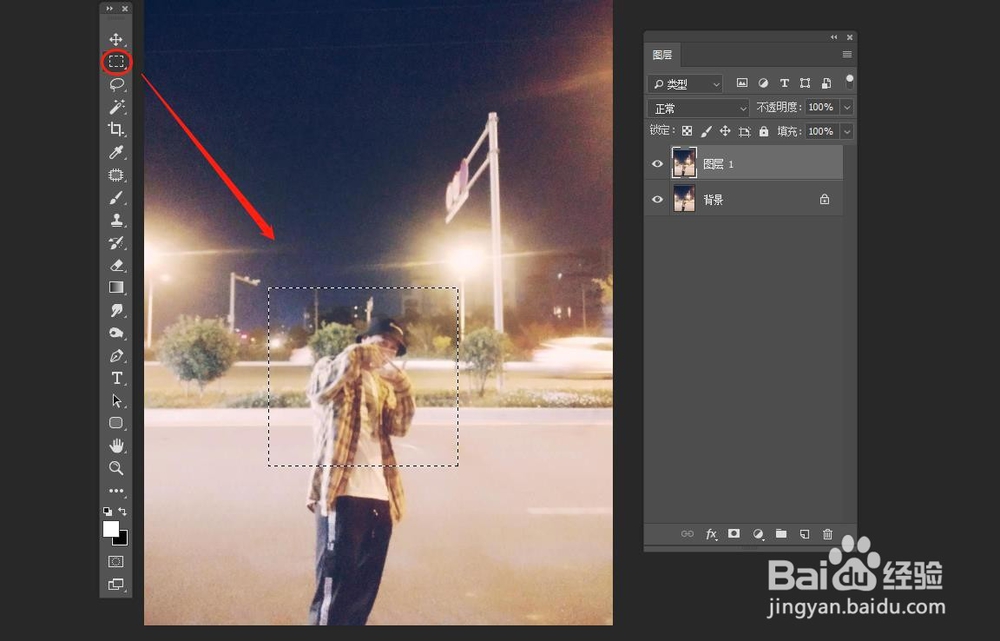
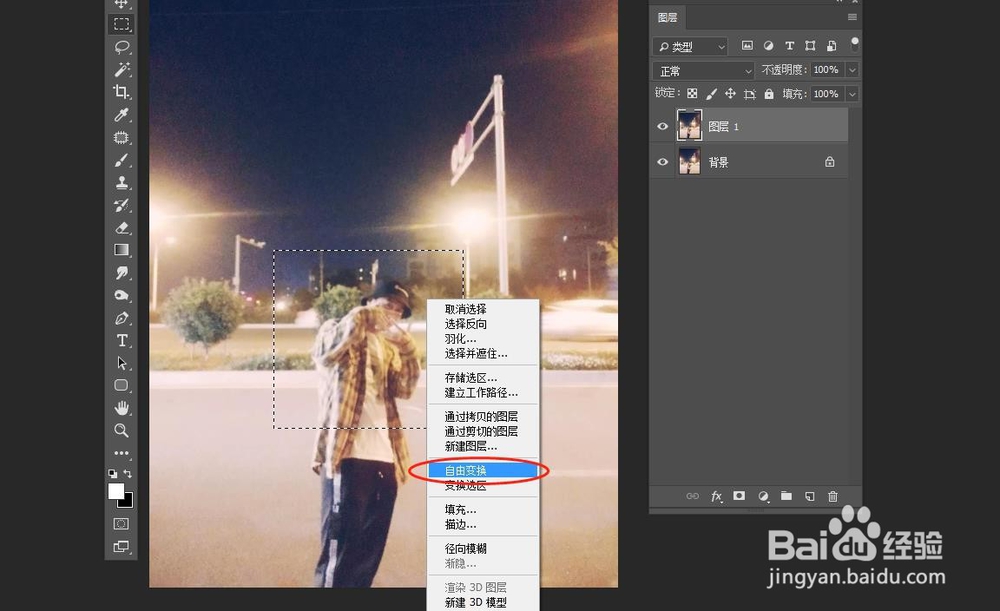
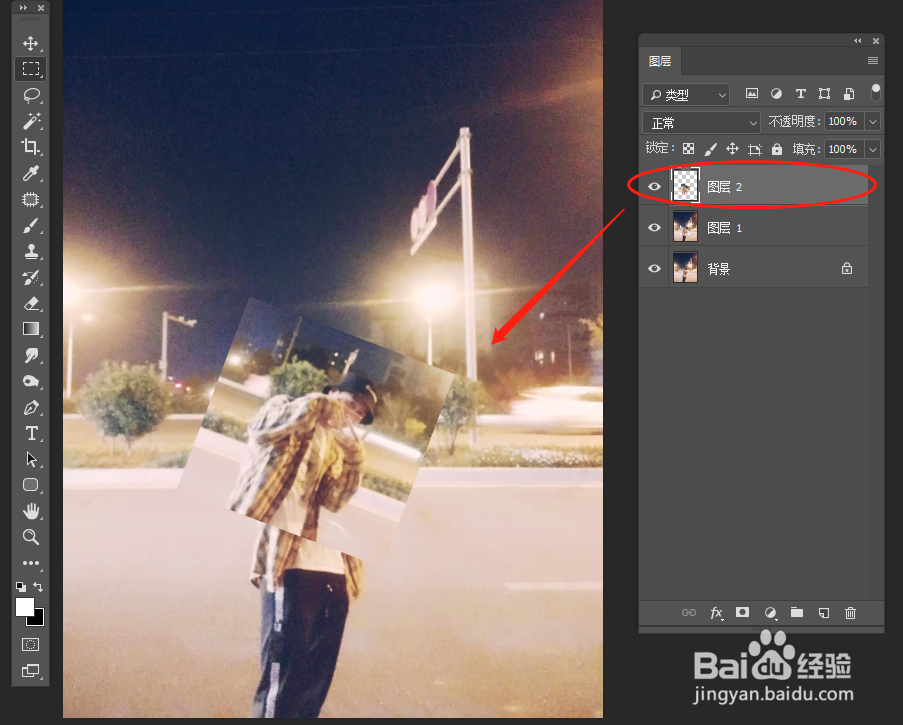
2、然后用选框工具,框选一个人物中心部位,右键自由变化,旋转一个角度,确定,然后复制出来:ctrl+j,
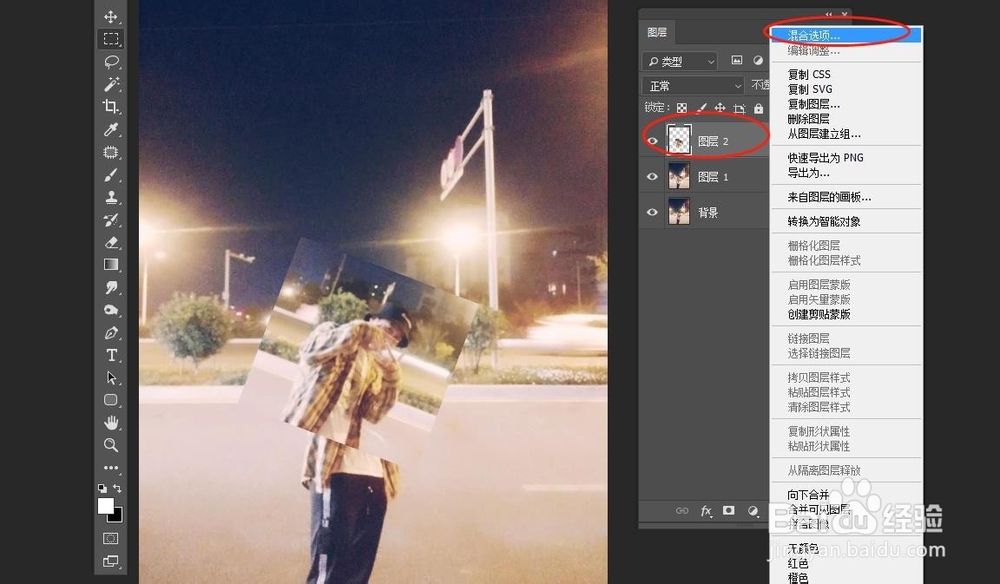
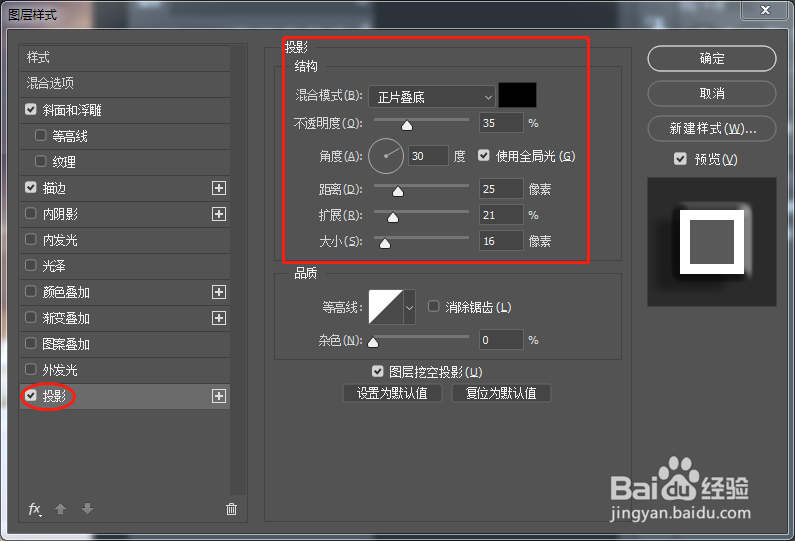
3、然后,我们在把复制出来那个图层,右键混合选项,调整三个块参数
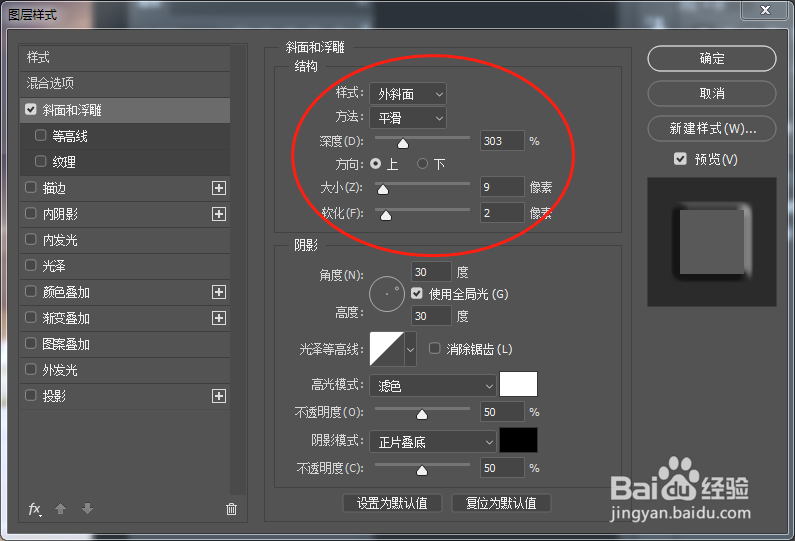
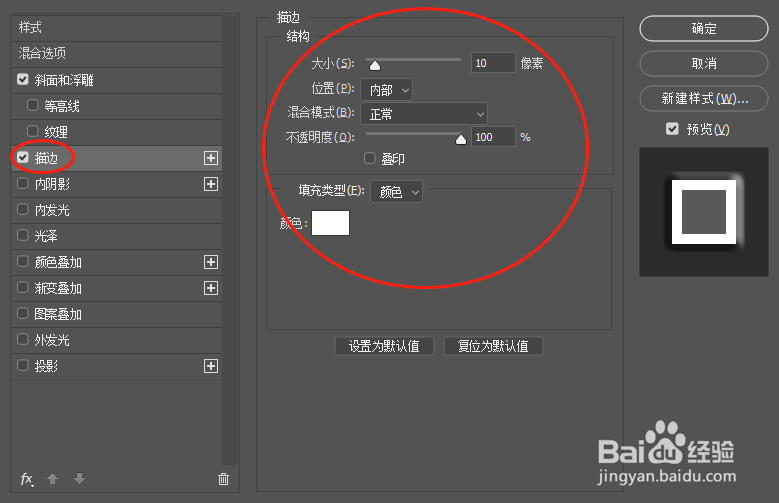
4、调整:斜面于浮雕;调整:描边;调整:阴影。调整好就确定
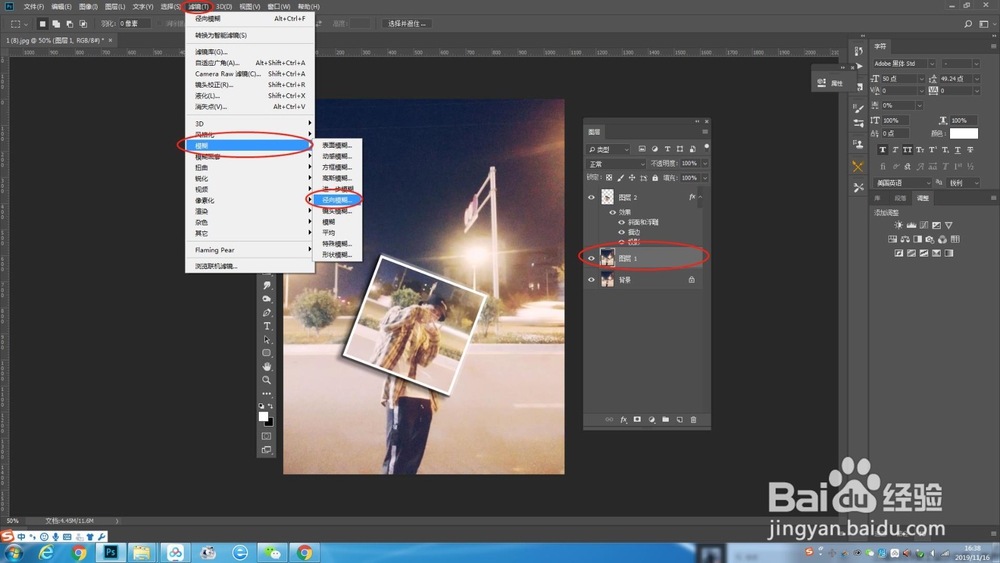
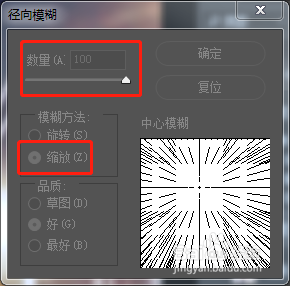
5、然后,我们在选中原照片图层,实施滤镜——模糊——径向模糊;调整参数:数量100,方法:缩放,确定
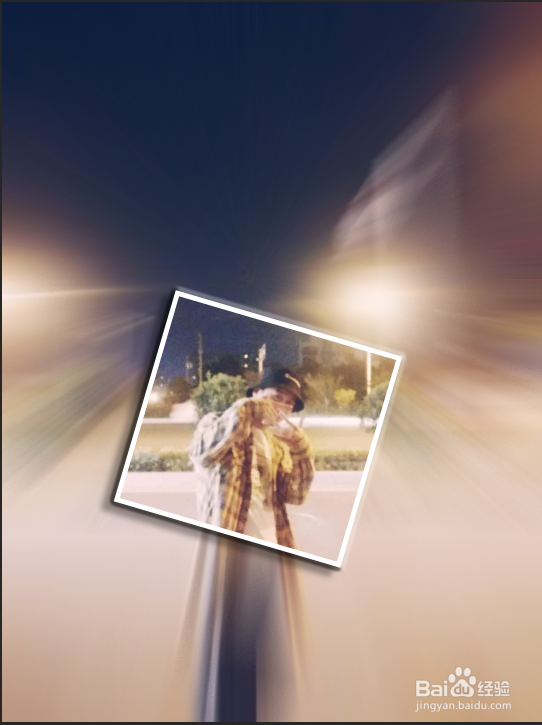
6、效果就完成了
时间:2026-05-05 12:04:44
1、首先,打开PS,拖入一张照片,复制一层。
2、然后用选框工具,框选一个人物中心部位,右键自由变化,旋转一个角度,确定,然后复制出来:ctrl+j,
3、然后,我们在把复制出来那个图层,右键混合选项,调整三个块参数
4、调整:斜面于浮雕;调整:描边;调整:阴影。调整好就确定
5、然后,我们在选中原照片图层,实施滤镜——模糊——径向模糊;调整参数:数量100,方法:缩放,确定
6、效果就完成了
