Excel数据表如何插入三维折线图

 时间:2026-04-23 00:02:15

1、打开Excel数据表

Excel数据表如何插入三维折线图

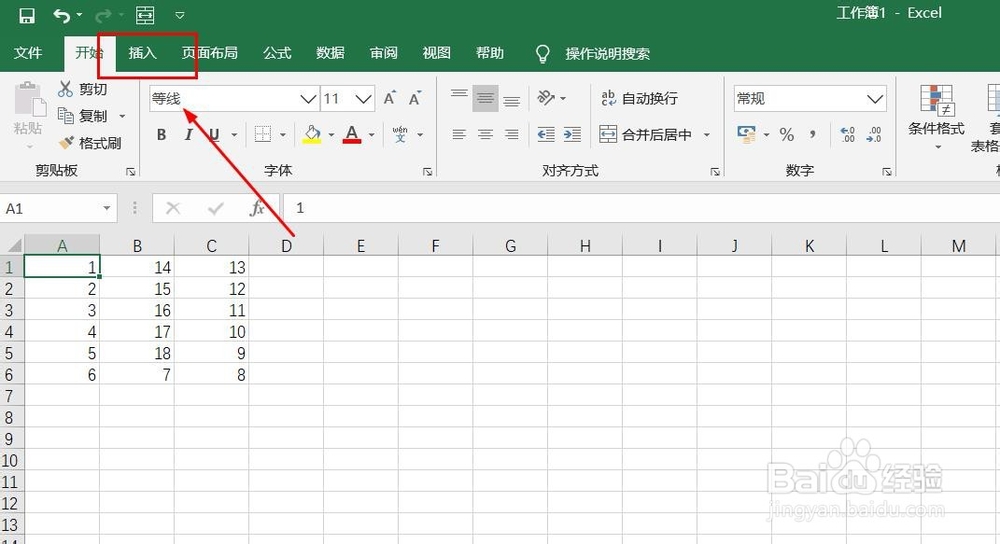
2、点击“插入”菜单。

Excel数据表如何插入三维折线图

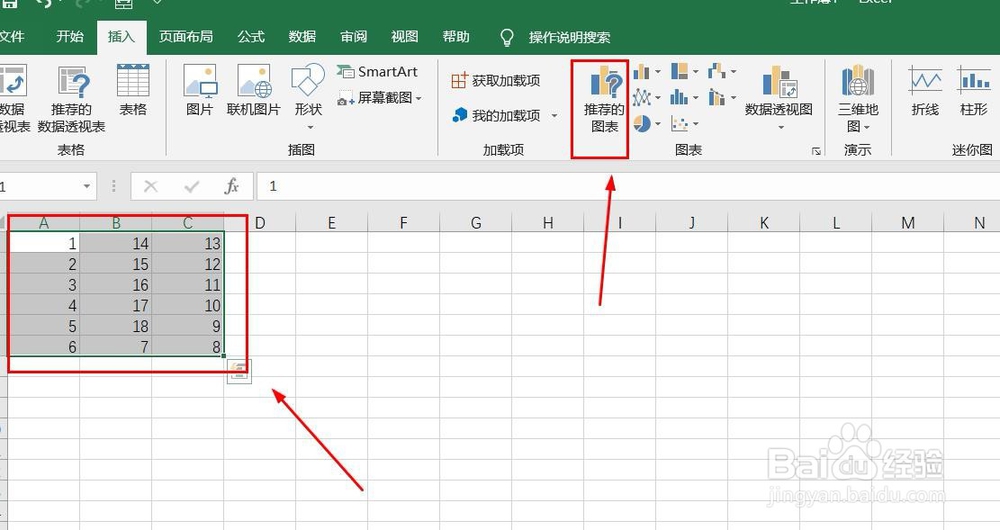
3、选中数据,点击“推荐的图表”菜单。

Excel数据表如何插入三维折线图

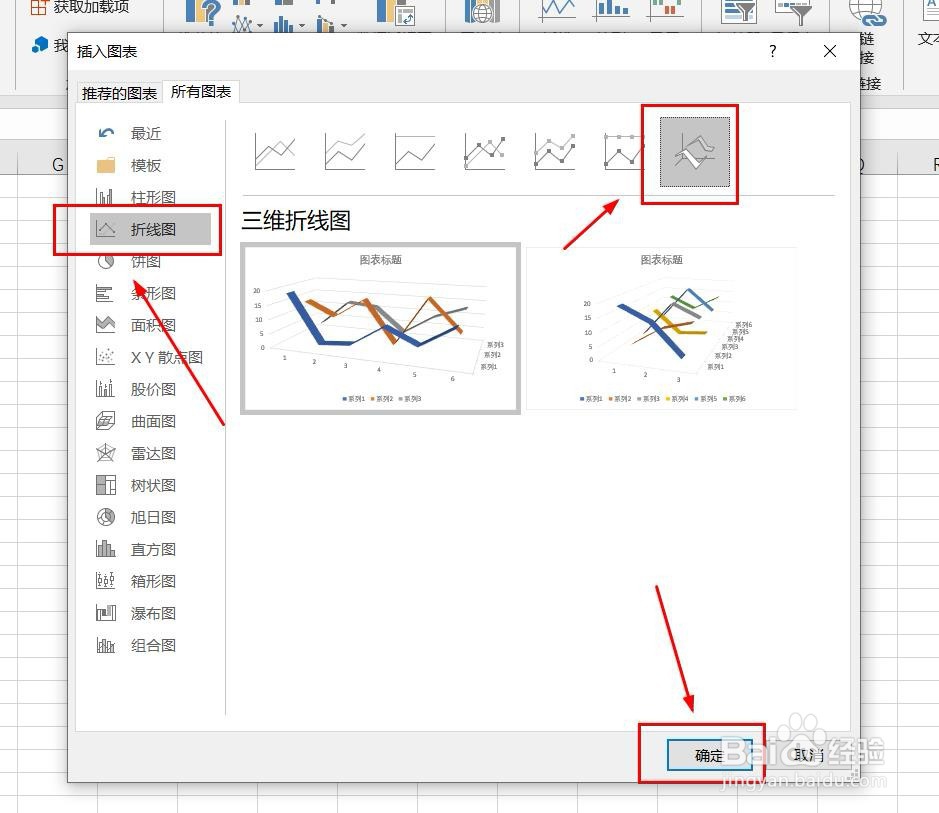
4、点击“所有的图表”,点击“折线图”,点击“三维折线图”,然后点击“确定”

Excel数据表如何插入三维折线图

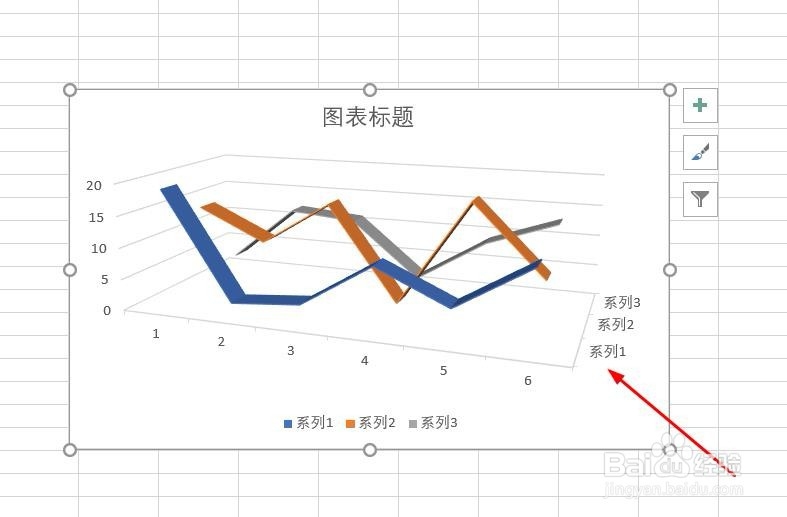
5、三维折线图插入成功。

Excel数据表如何插入三维折线图

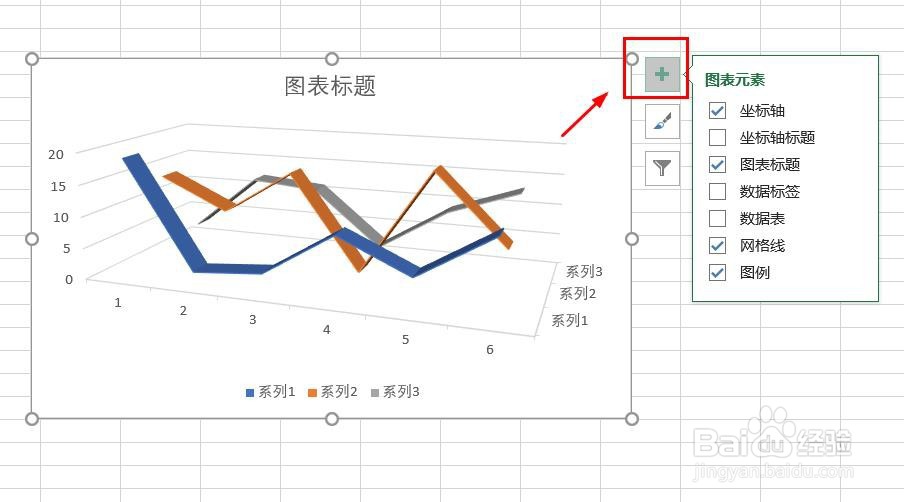
6、点击右侧“+”号图标,可添加“图表元素”

Excel数据表如何插入三维折线图

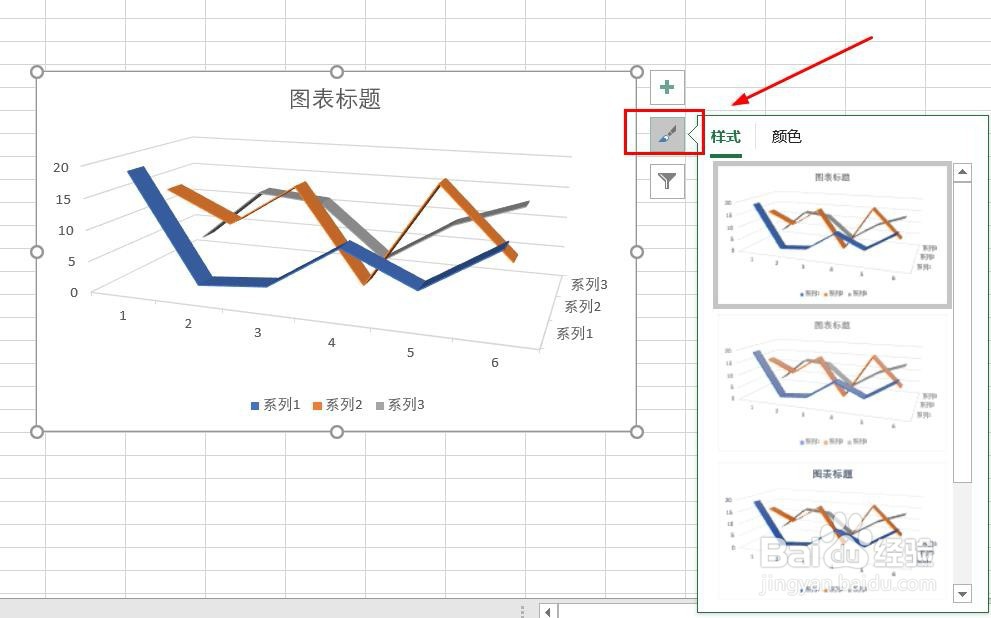
7、点击“毛刷”图标,可更改“图表样式”

Excel数据表如何插入三维折线图

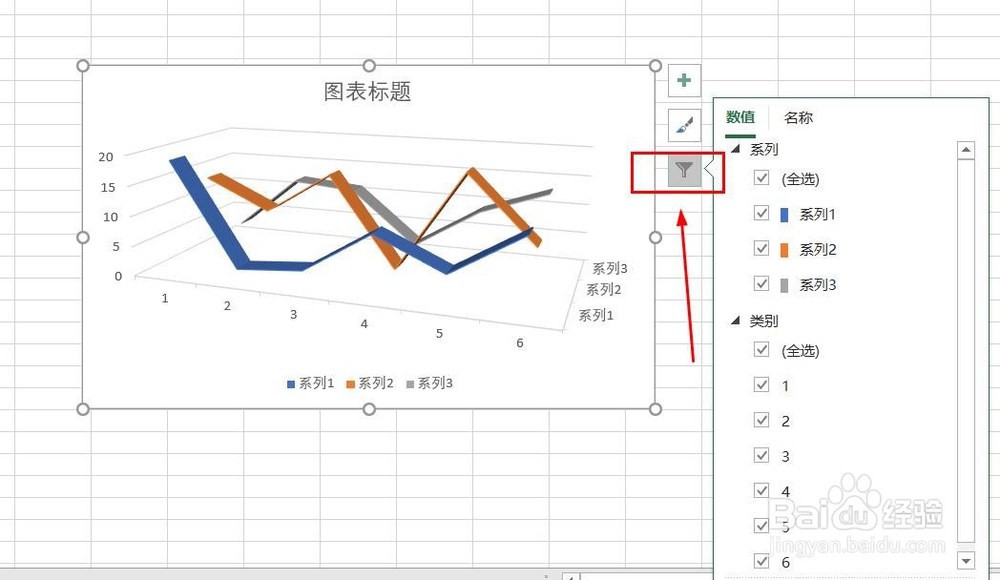
8、点击“漏斗”图标,可进行图表参数筛选

Excel数据表如何插入三维折线图

1、1、打开Excel数据表。

2、点击“插入”菜单。
3、点击“推荐的图表”菜单。

4、点击“所有的图表”,点击“折线图”,点击“三维折线图”,然后点击“确定”。
5、三维折线图插入成功。
6、点击右侧“+”号图标,可添加“图表元素”。
7、点击“毛刷”图标,可更改“图表样式”。
8、点击“漏斗”图标,可进行图表参数筛选。
  • EXCEL如何制作雷达图
  • Excel如何将柱图转化为三角小山丘样式?
  • EXCEL2016如何做带辐射线的雷达图
  • 如何在WPS中插入堆积折线图
  • PPT2016折线图与横坐标轴之间太空怎么快速优化
  • 热门搜索
    丹巴旅游 重庆的旅游景点 私人定制旅游 湖南的旅游景点 胡杨林旅游 山海关旅游 云南普者黑旅游攻略 东南亚旅游景点 去桂林旅游要多少钱 岘港旅游