1、打开钉钉之后,点击打开作业的班级群。

2、打开之后,点击班级群右下角的“+”。

3、然后,连续两次向左滑动界面。

4、我们找到“家校本”功能并点击打开。

5、在家校本里可查看到布置作业,可点击。
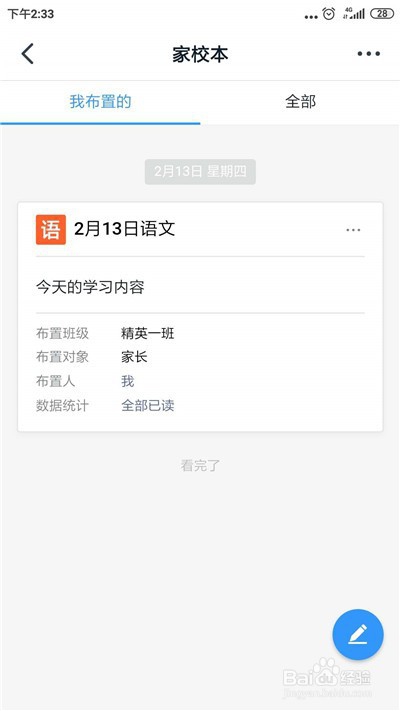
6、我们点击后,即可查看到作业详细信息。

1、1.打开钉钉之后,点击打开作业的班级群。
2.打开之后,点击班级群右下角的“+”。
3.然后,连续两次向左滑动界面。
4.我们找到“家校本”功能并点击打开。
5.在家校本里可查看到布置作业,可点击。
6.我们点击后,即可查看到作业详细信息。
时间:2026-05-04 21:07:41
1、打开钉钉之后,点击打开作业的班级群。
2、打开之后,点击班级群右下角的“+”。
3、然后,连续两次向左滑动界面。
4、我们找到“家校本”功能并点击打开。
5、在家校本里可查看到布置作业,可点击。
6、我们点击后,即可查看到作业详细信息。
1、1.打开钉钉之后,点击打开作业的班级群。
2.打开之后,点击班级群右下角的“+”。
3.然后,连续两次向左滑动界面。
4.我们找到“家校本”功能并点击打开。
5.在家校本里可查看到布置作业,可点击。
6.我们点击后,即可查看到作业详细信息。
