谷歌浏览器怎么更改下载文件的保存位置

 时间:2024-10-12 16:34:42

1、双击打开谷歌浏览器

谷歌浏览器怎么更改下载文件的保存位置

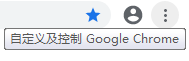
2、点击右上角三个点图标

谷歌浏览器怎么更改下载文件的保存位置

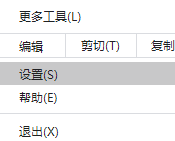
3、然后点击下面的设置

谷歌浏览器怎么更改下载文件的保存位置

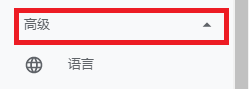
4、接着点击左下方的高级

谷歌浏览器怎么更改下载文件的保存位置

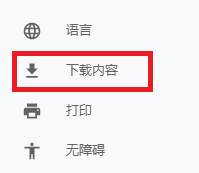
5、点击选择下载内容

谷歌浏览器怎么更改下载文件的保存位置

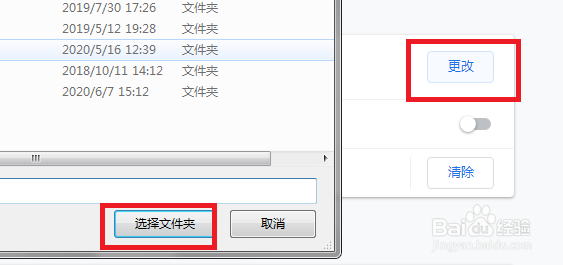
6、点击更改,最后选择一个文件夹即可

谷歌浏览器怎么更改下载文件的保存位置
  • 谷歌浏览器怎么设置/更改下载位置?
  • 谷歌浏览器修改下载位置
  • 谷歌浏览器怎样更改文件下载位置?
  • 如何查找谷歌浏览器下载文件的保存位置
  • 谷歌浏览器如何更改文件下载的保存位置
  • 热门搜索
    去厦门旅游要带什么 蒙山旅游区 湖北旅游景点推荐 梧州旅游景点大全 长隆旅游度假区 乌鲁木齐旅游网 公司旅游注意事项 甘南 旅游 重庆旅游图片 烟台旅游地图