Auto CAD 2013 三维教程:[3]圆柱体的绘制

 时间:2026-04-24 11:51:34

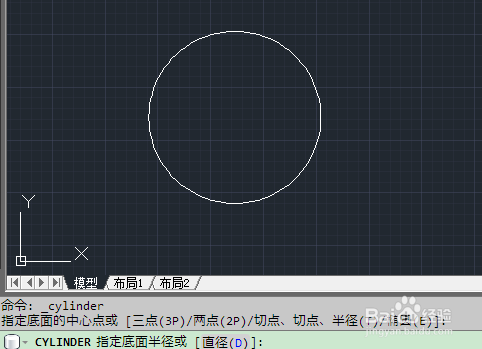
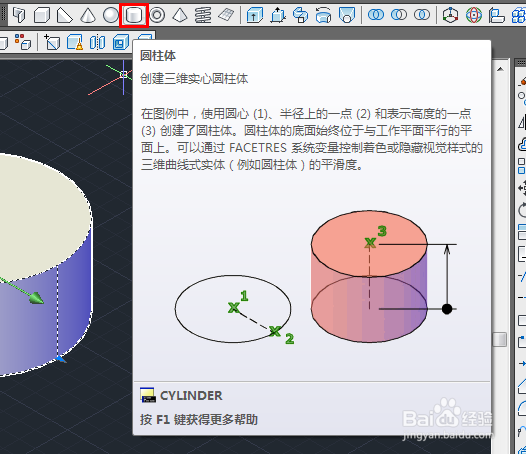
1、可以直接在工具栏上找到绘制圆柱体的命令,点击
Auto CAD 2013 三维教程:[3]圆柱体的绘制

2、根据下边的提示,定出中心点

Auto CAD 2013 三维教程:[3]圆柱体的绘制

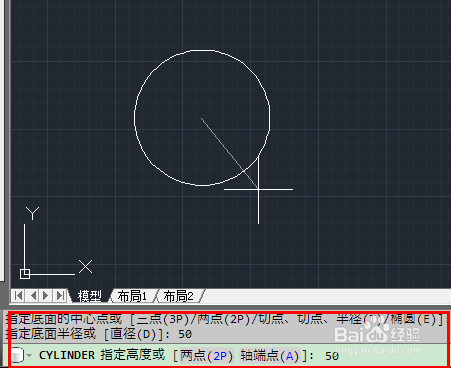
3、分别输入半径和高,输入完成记得回车

Auto CAD 2013 三维教程:[3]圆柱体的绘制

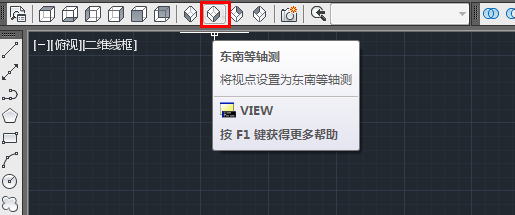
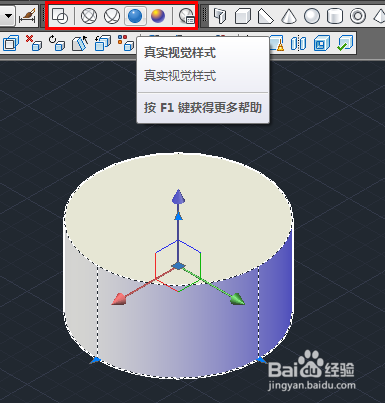
4、改变视角,对实体进行渲染

Auto CAD 2013 三维教程:[3]圆柱体的绘制

Auto CAD 2013 三维教程:[3]圆柱体的绘制

1、“旋转”命令

Auto CAD 2013 三维教程:[3]圆柱体的绘制

2、画出的圆柱体截面,要注意旋转180和360所画的截面是不一样的

Auto CAD 2013 三维教程:[3]圆柱体的绘制

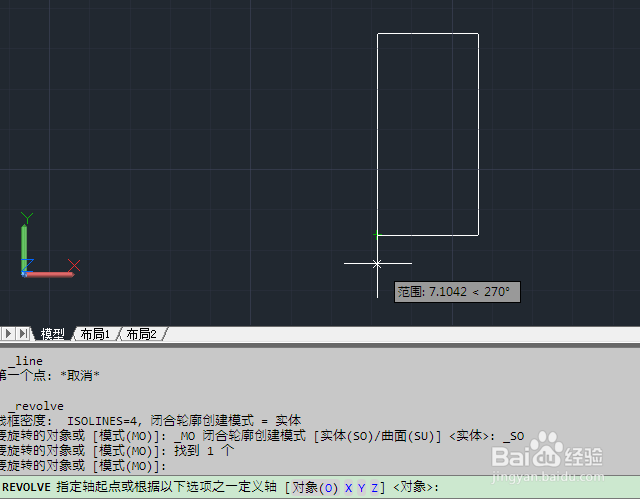
3、点击“旋转”命令,选择画好的图形

4、选择要旋转的轴

Auto CAD 2013 三维教程:[3]圆柱体的绘制

5、圆柱体就画好了

Auto CAD 2013 三维教程:[3]圆柱体的绘制

Auto CAD 2013 三维教程:[3]圆柱体的绘制

  • CAD中标注样式怎么设置?
  • CAD2012怎么画角?
  • 【CAD-096】3D-三维图形旋转工具的使用技巧?
  • CAD怎么插入永久块
  • Proe三维训练三百一十二方形法兰
  • 热门搜索
    张家界旅游线路 西安旅游路线 辽宁省旅游局 广州市旅游商贸职业学校 欧洲旅游报价 格陵兰旅游 五大连池旅游 去迪拜旅游要多少钱 桂林旅游高等专科学校 苏州旅游地图