word文档如何调整图表中的网格线

 时间:2026-04-25 07:48:05

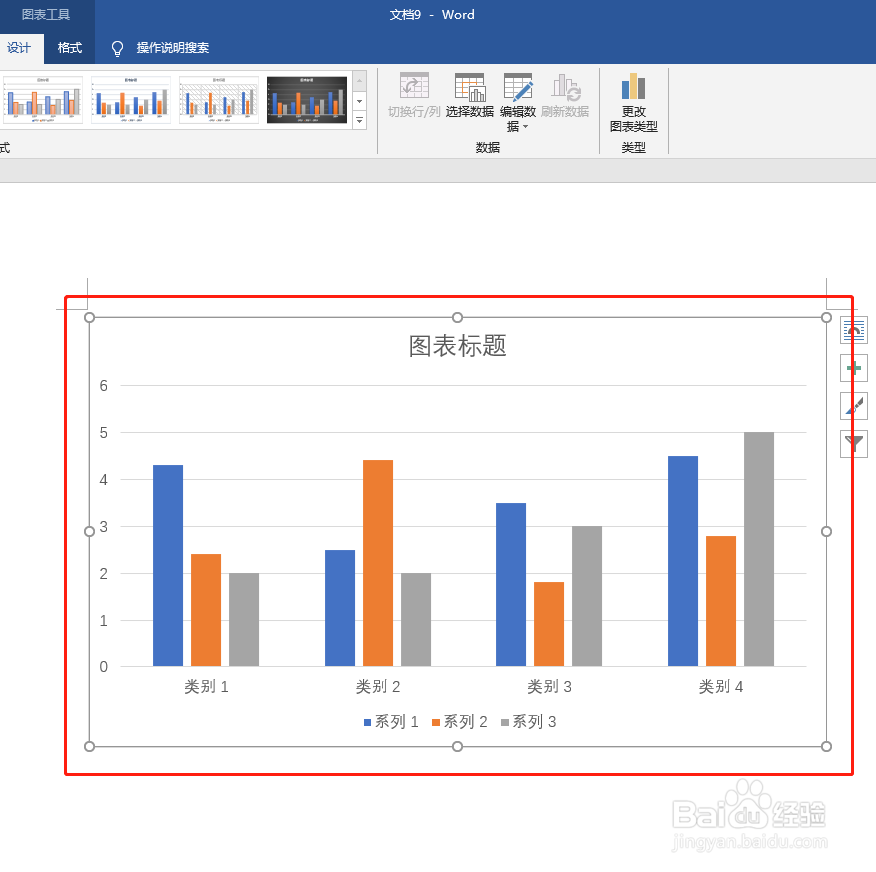
1、选中需要调整的图表。

word文档如何调整图表中的网格线

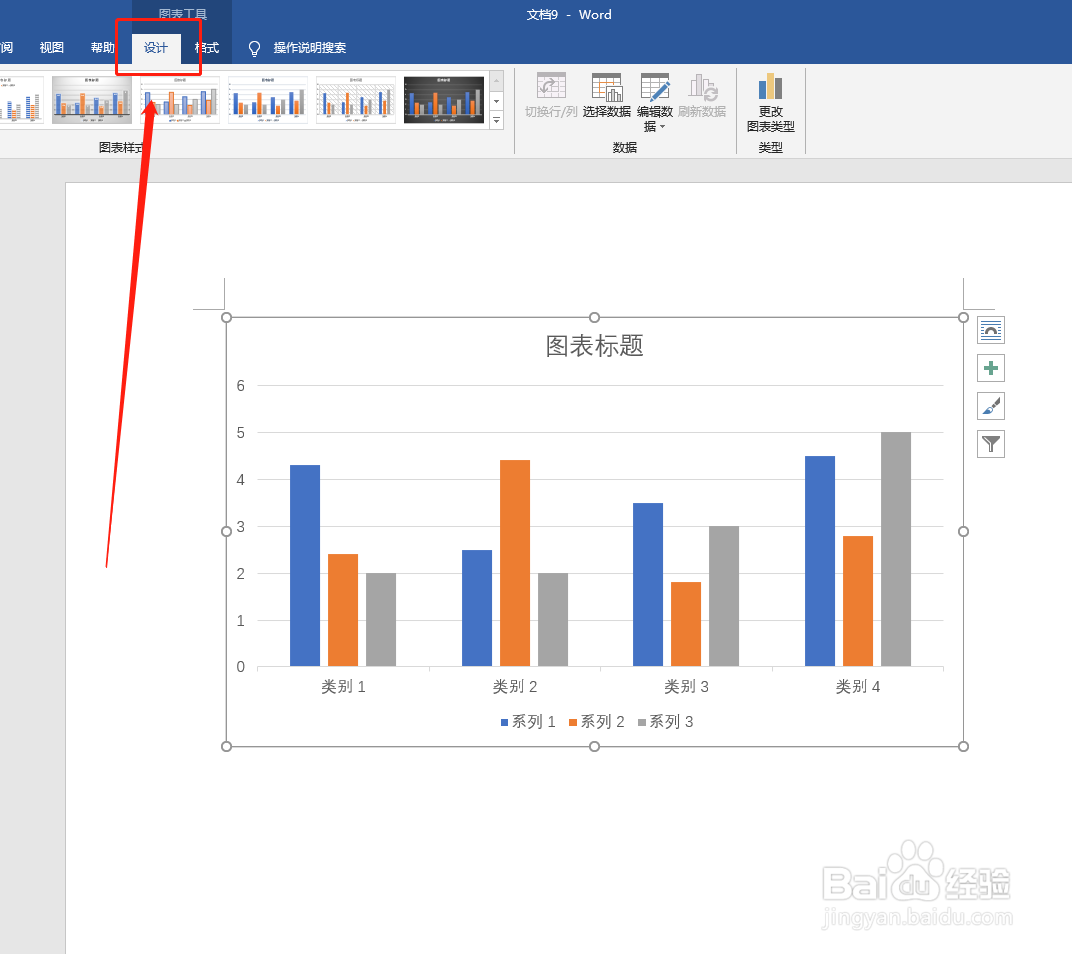
2、单击界面上方【图表工具  设计】按钮。

word文档如何调整图表中的网格线

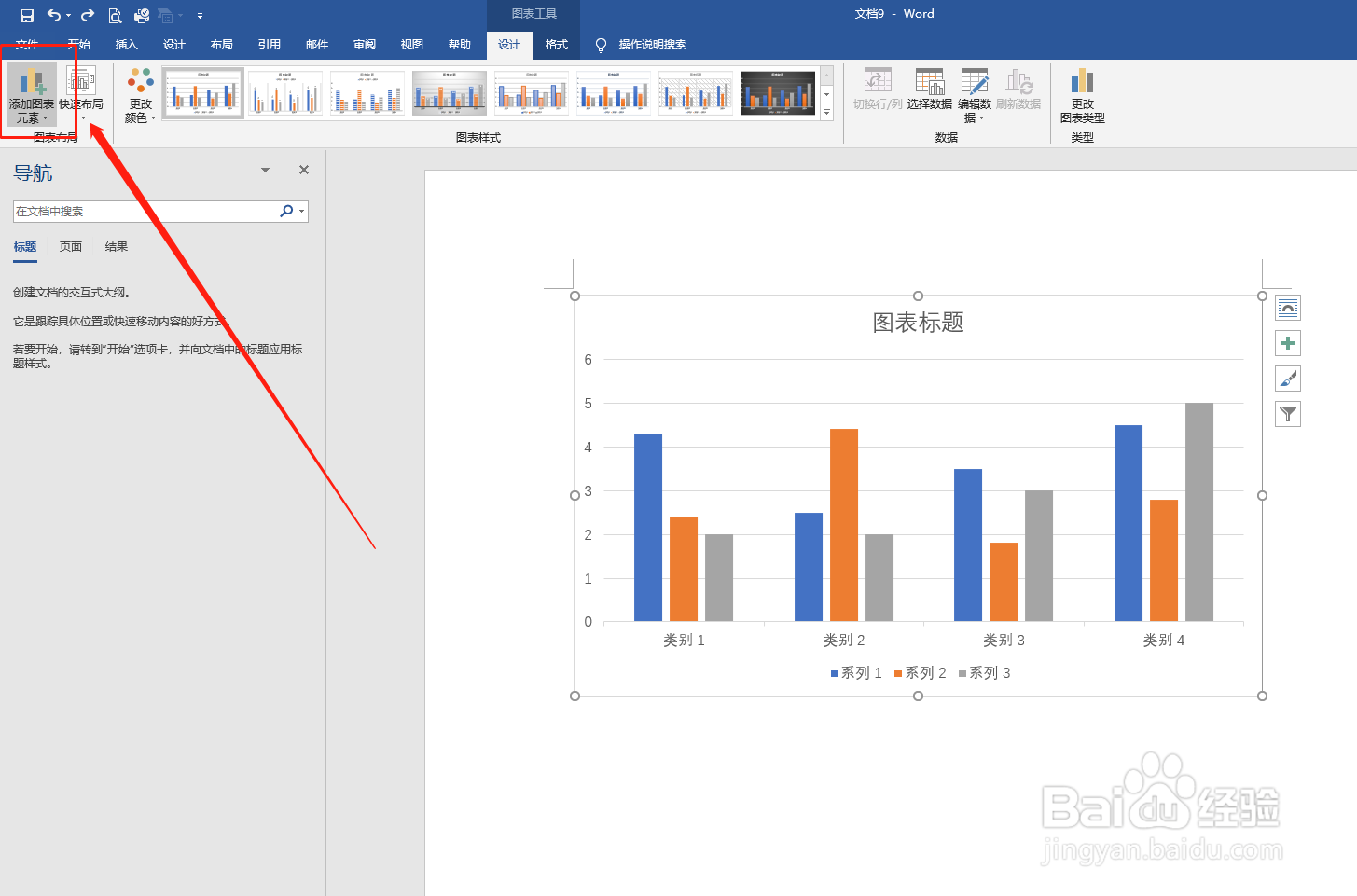
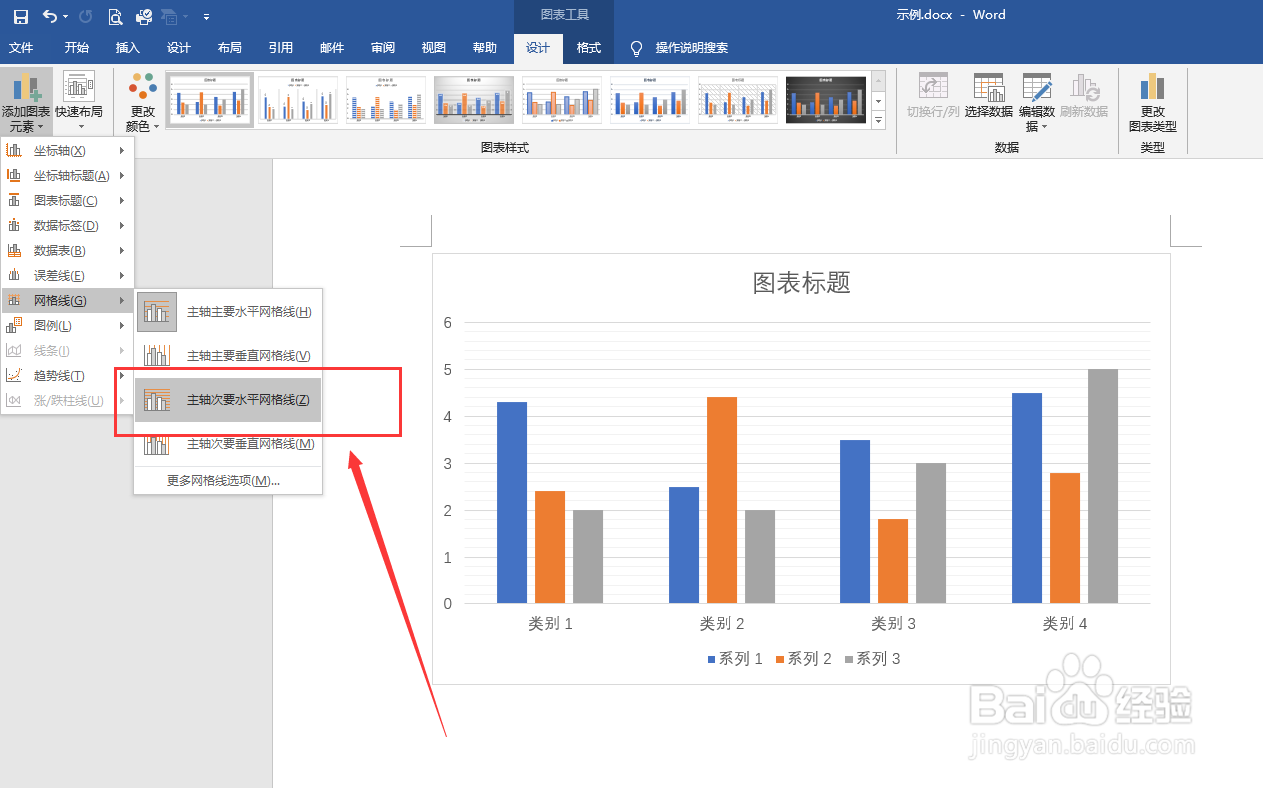
3、在【图表布局】组中单击“添加图表元素”按钮。

word文档如何调整图表中的网格线

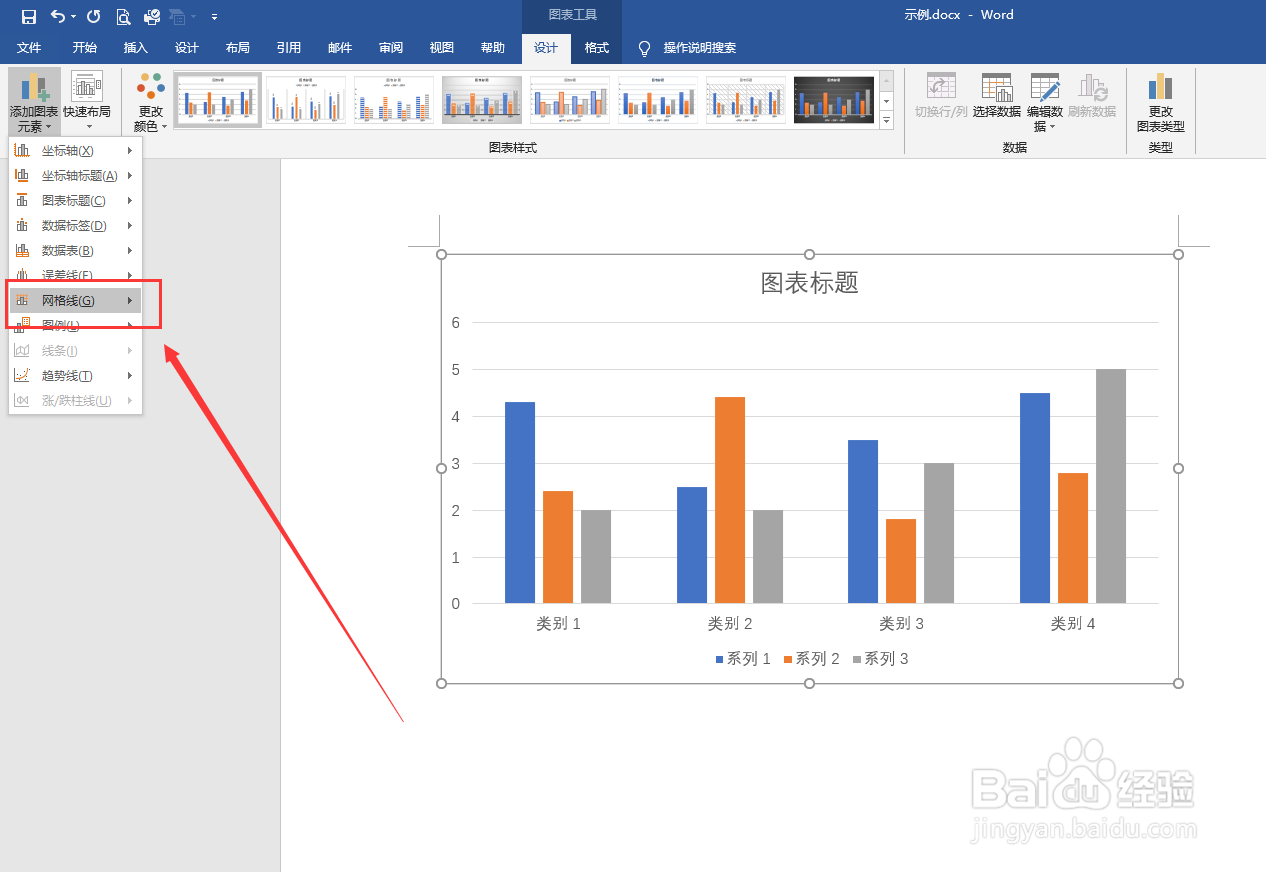
4、在下拉列表中选择“网格线”选项。

word文档如何调整图表中的网格线

5、在打开的子列表中选择需要的网格线类型即可。

word文档如何调整图表中的网格线

  • 怎么清除掉Excel图表的边框线
  • 用条形图分割Word折线图
  • Word中图表横纵坐标如何设置刻度,办公技巧8
  • 怎么把excel纵坐标改为百分数类型
  • excel中插入的图表外边框怎样去掉
  • 热门搜索
    义乌旅游景点大全 旅游鞋清洗 短途旅游推荐 南雄旅游 乳山银滩旅游度假区 凤凰旅游住宿 云南旅游新闻 旅游线路查询 春秋旅游官网 宁波旅游公司