ps如何批量添加图片水印?

 时间:2026-04-24 12:44:03

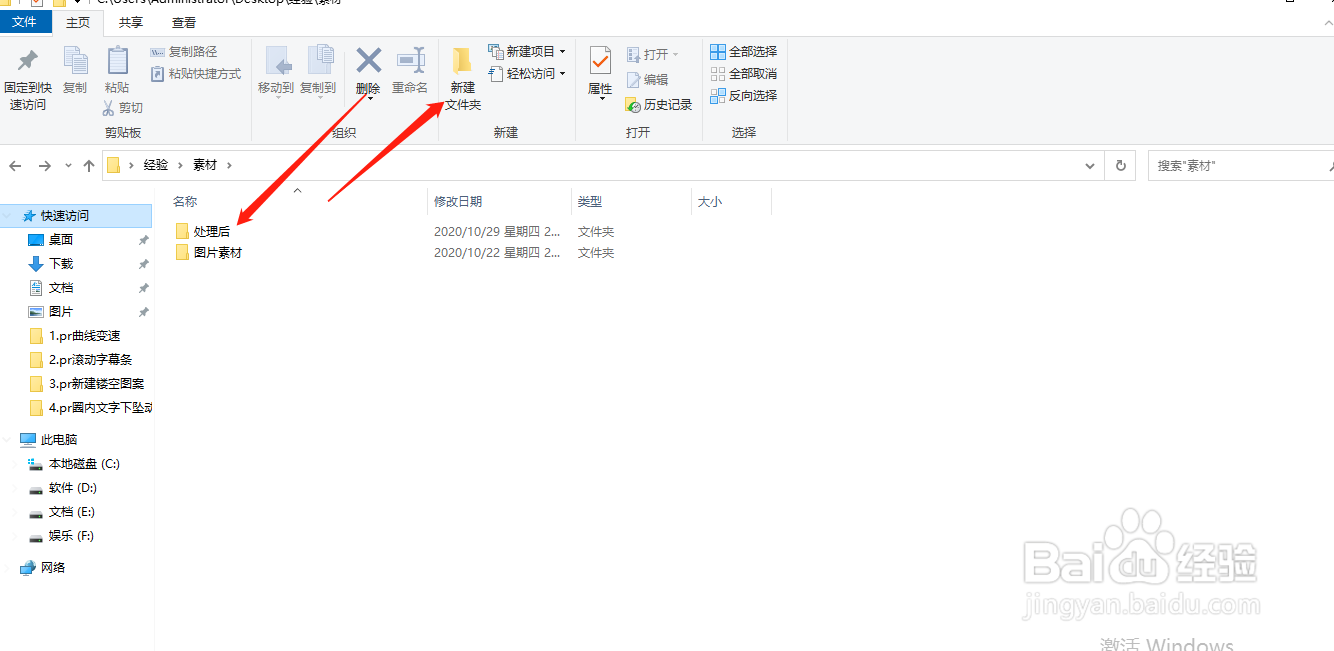
1、1.在桌面上新建文件夹,命名为处理后,图片素材文件夹就是要处理的;如图
ps如何批量添加图片水印?

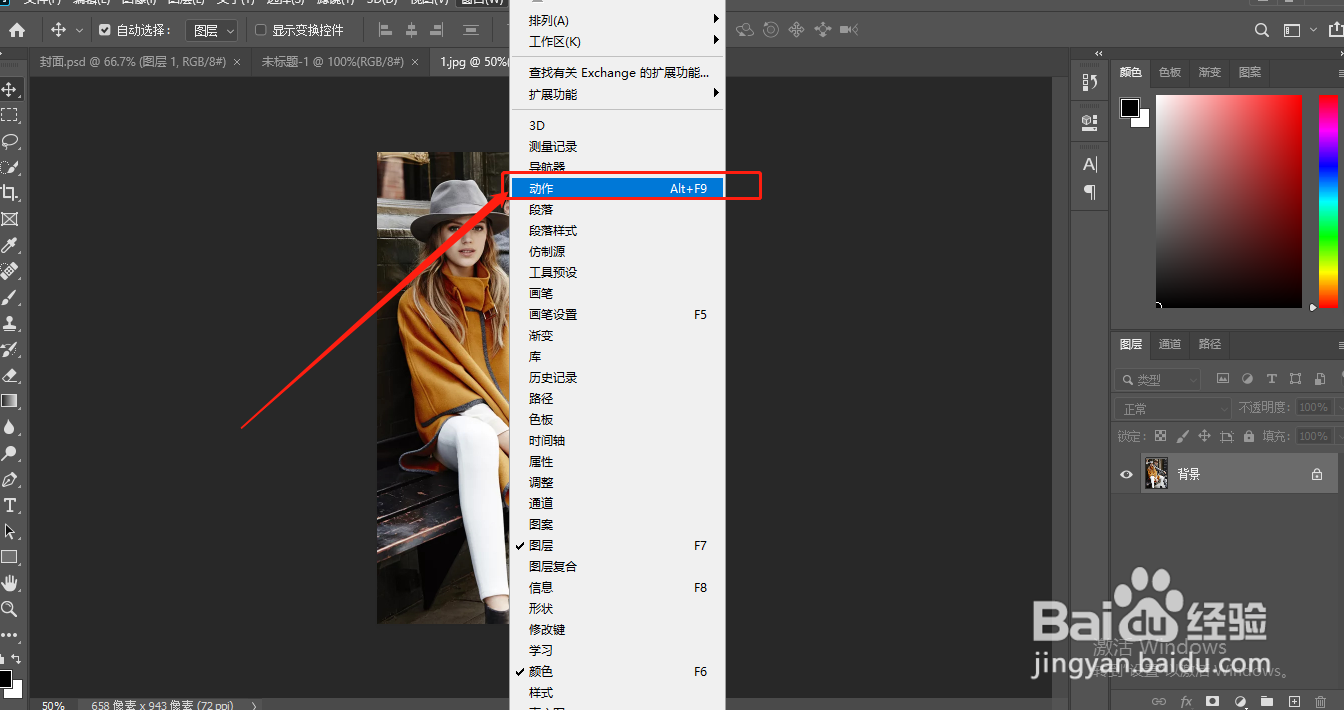
2、2.打开ps软件,打开一张图片,点击窗口——动作;如图

ps如何批量添加图片水印?

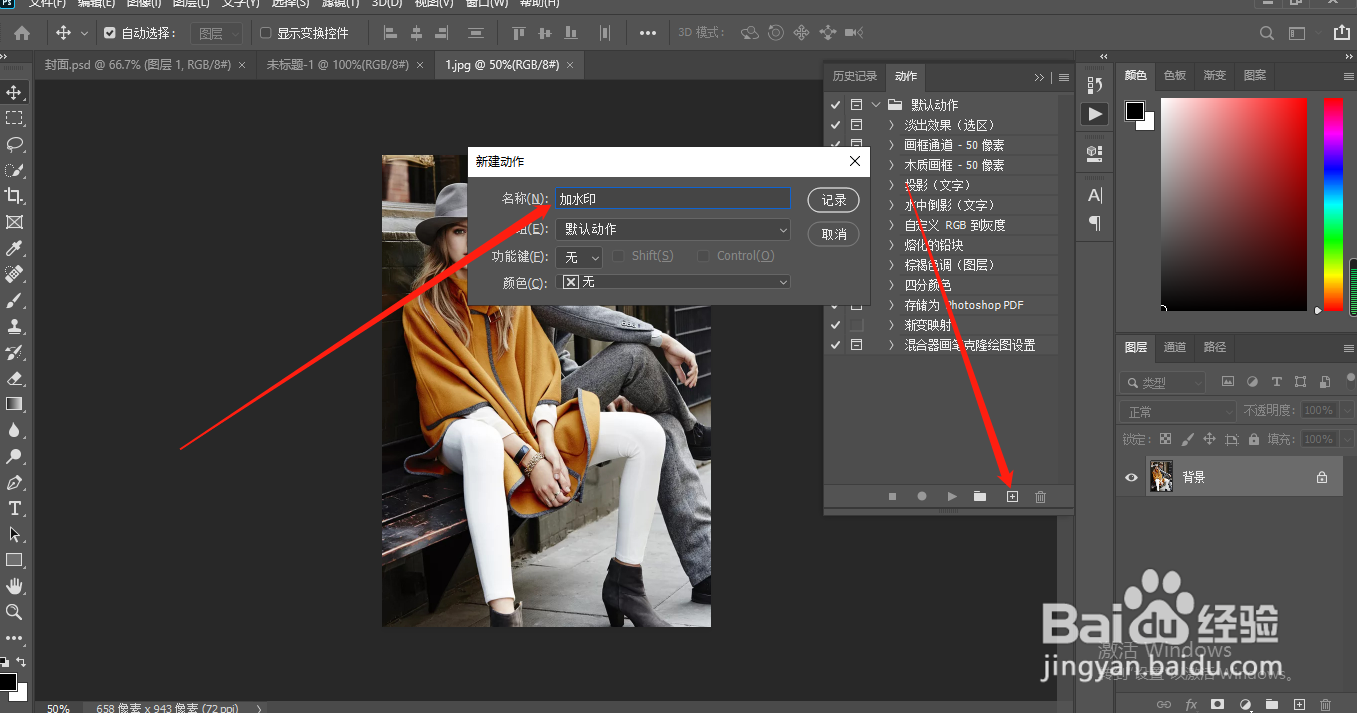
3、3.点击动作中的:“+”号,新建动作命名为加水印;如图

ps如何批量添加图片水印?

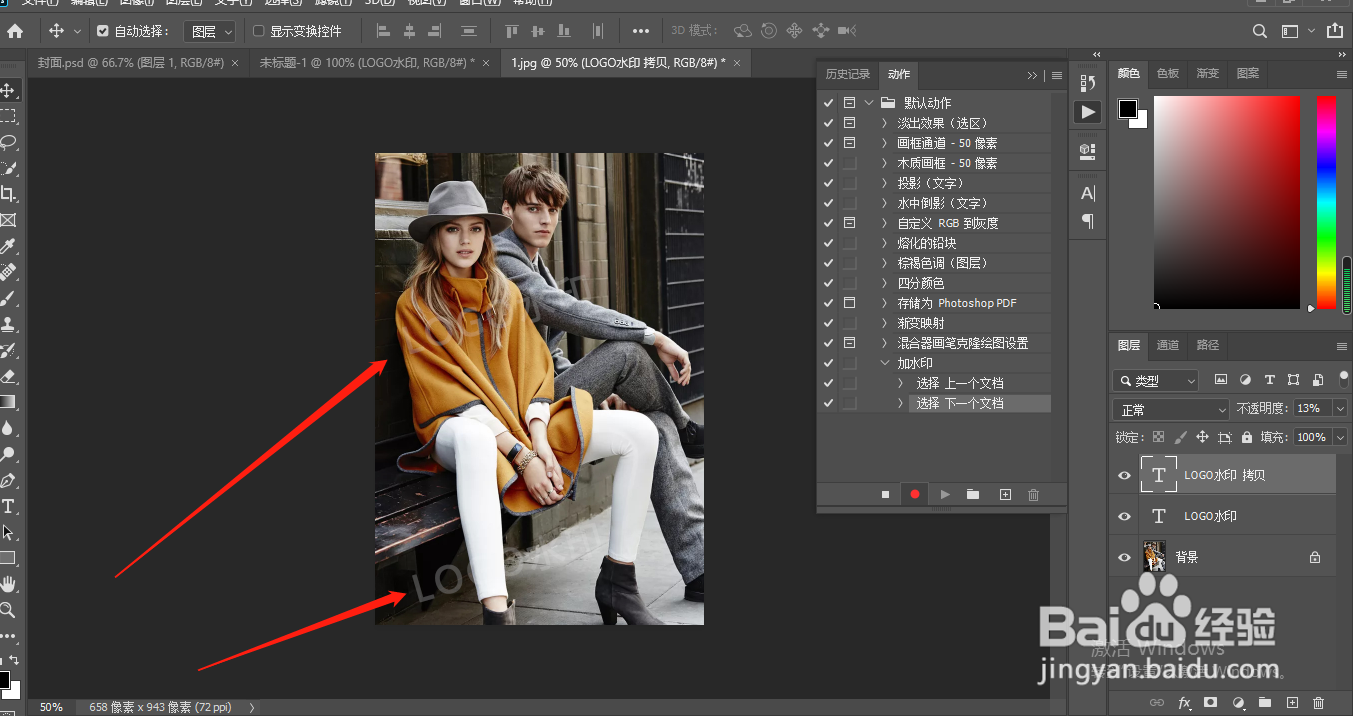
4、4.把我们的logo拖入到图片中,添加到合适的位置;如图

ps如何批量添加图片水印?

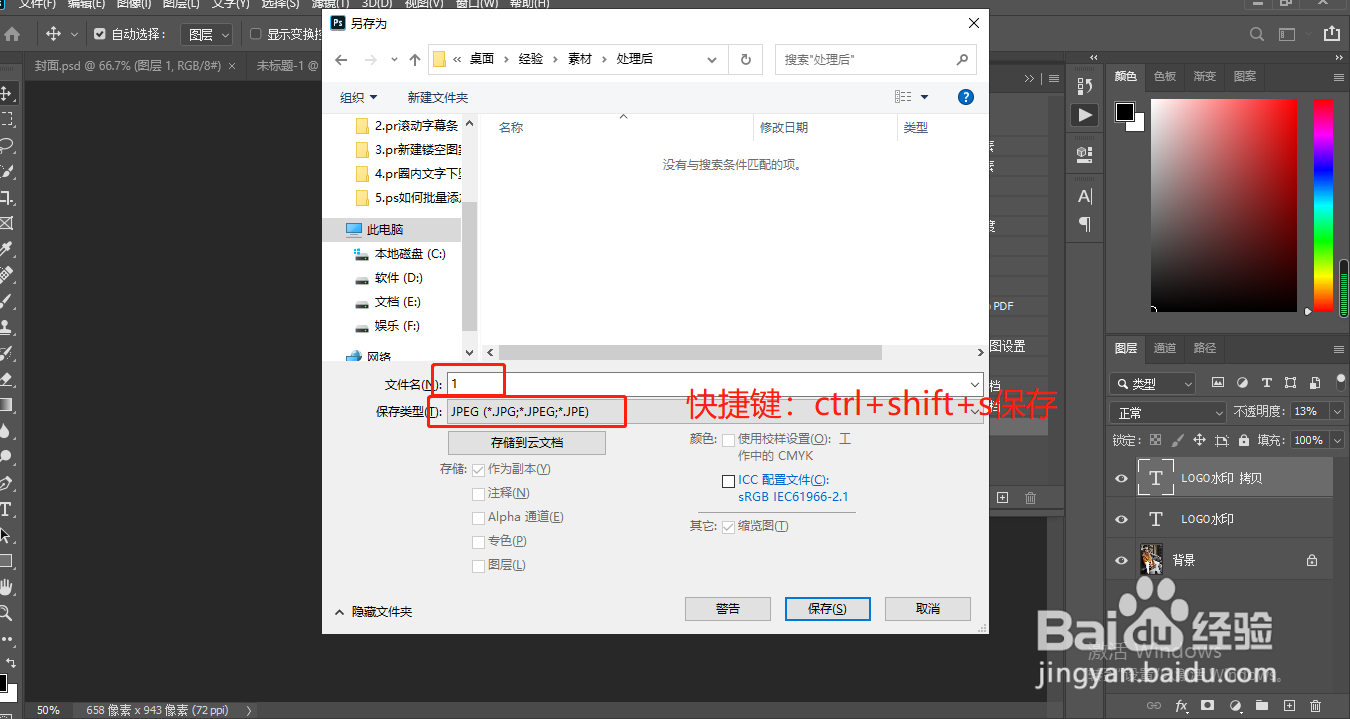
5、5.快捷键:ctrl+shift+s进行保存,放到处理后文件夹中,格式jpg;如图
ps如何批量添加图片水印?

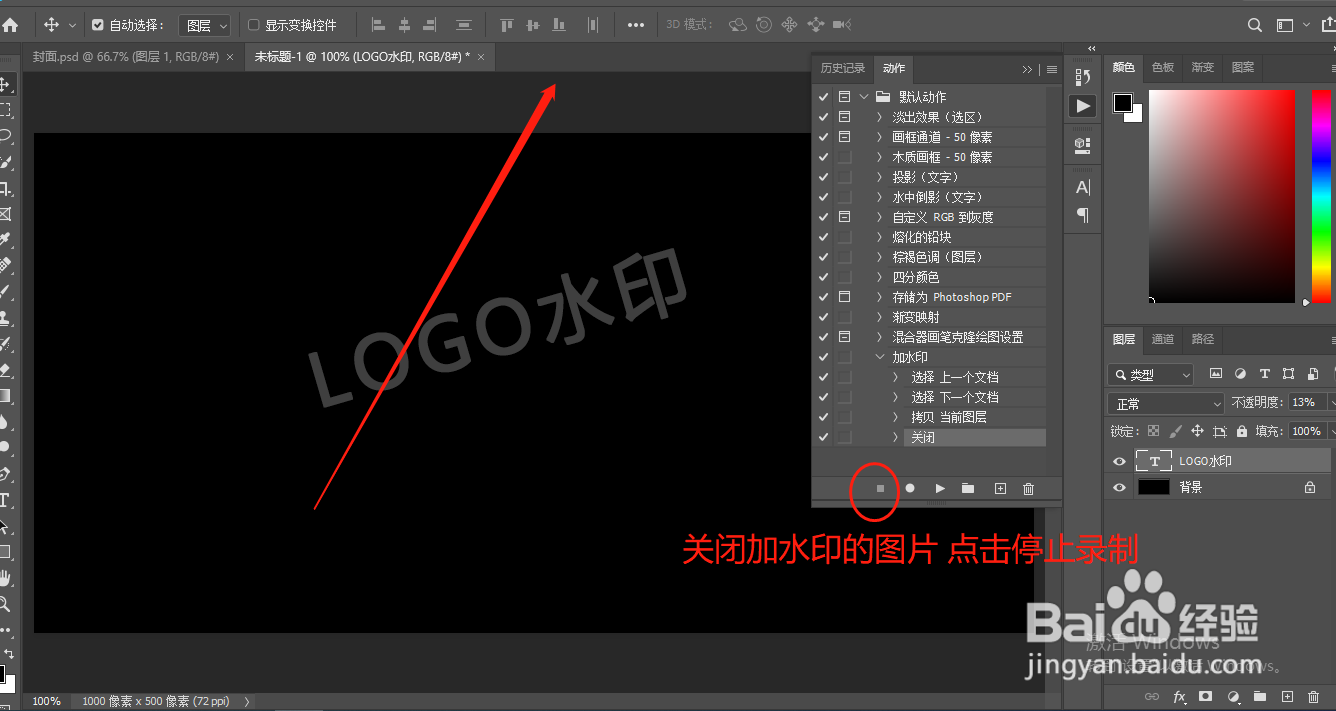
6、6.关闭加水印的图片,点击停止录制,记住ps中要关闭其他图层;如图

ps如何批量添加图片水印?

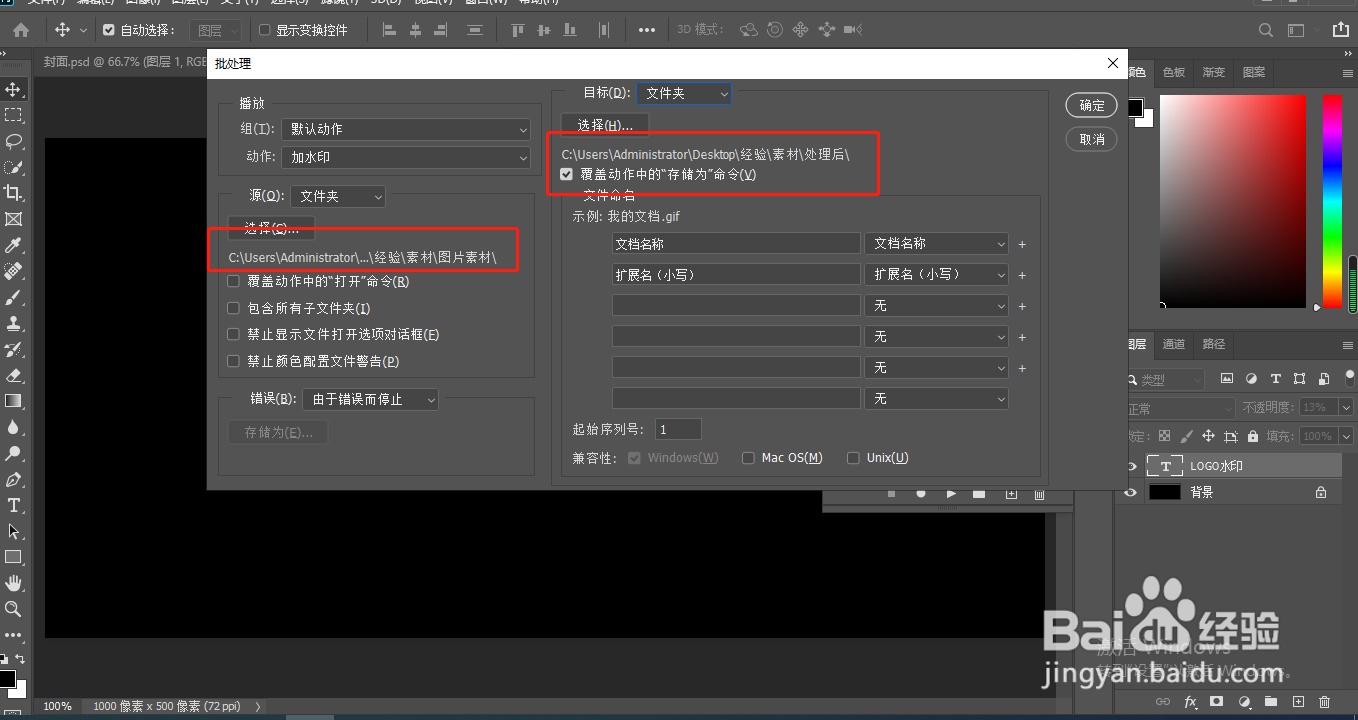
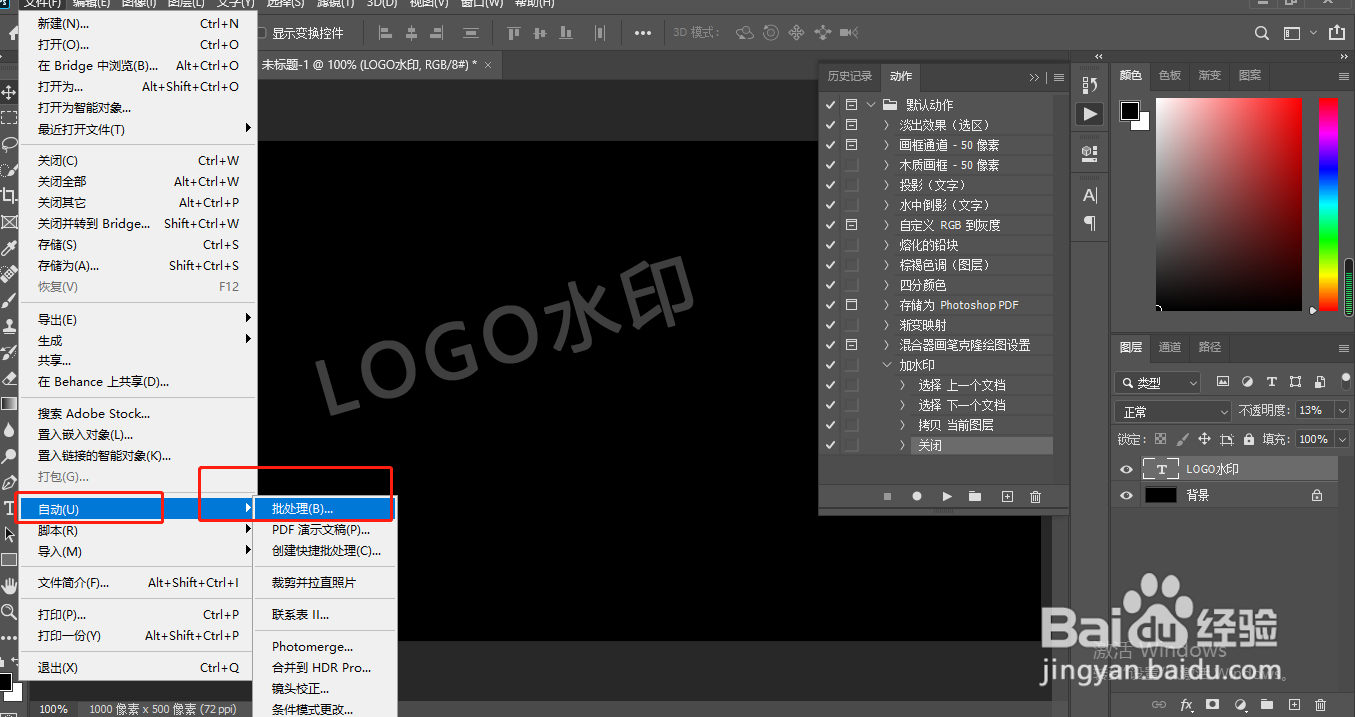
7、7.点击文件——自动——批处理,选择相对应的文件夹,ps就会自动处理成功;如图
ps如何批量添加图片水印?

ps如何批量添加图片水印?

  • ps怎么加水印
  • PS怎么批量给图片加水印
  • PS如何加水印?
  • ps如何给图片加水印
  • ps批量加水印
  • 热门搜索
    赤峰旅游攻略 旅游合同范本 山东旅游职业学院官网 山水旅游黄页 旅游app 丽江旅游报价 长白山旅游报价 纳木错旅游 台湾旅游报价 世界旅游图片