1、打开Powerpoint软件,点击“新建”-“空白演示文稿”。

2、点击文本框键入文字内容。

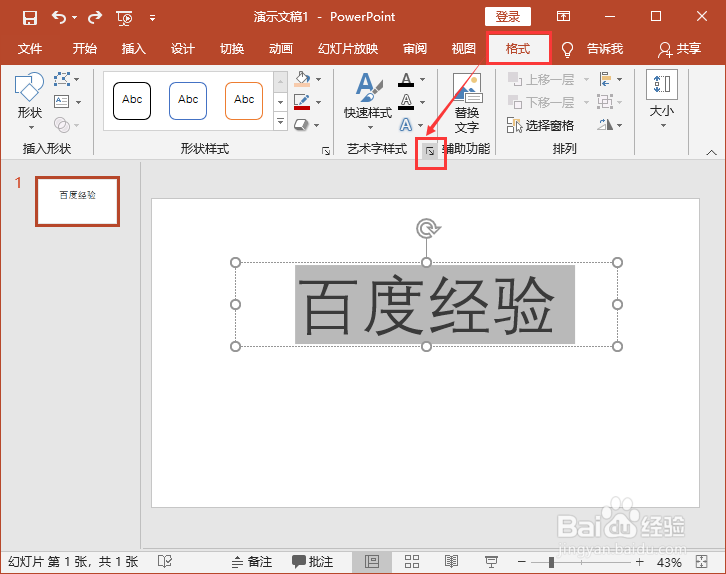
3、选中文字,点击“绘图工具”-“格式”-“艺术字样式”扩展图标。
4、打开“设置形状格式”-“文本填充”。

5、选择“渐变填充”,在预设中选择渐变样式。

6、点击选中“渐变光圈”上的按钮,点击填充桶选择颜色,可以修改渐变色。

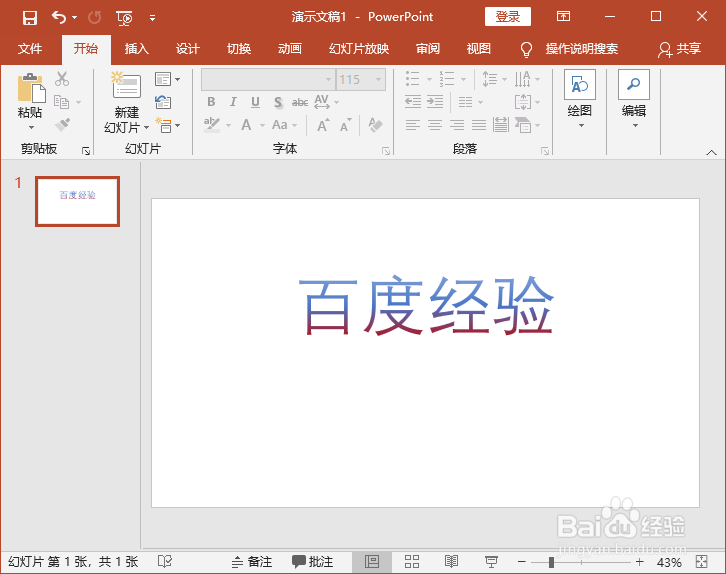
7、关闭“设置形状格式”这样文字就被设置成为渐变色了。
时间:2026-04-21 20:53:35
1、打开Powerpoint软件,点击“新建”-“空白演示文稿”。
2、点击文本框键入文字内容。
3、选中文字,点击“绘图工具”-“格式”-“艺术字样式”扩展图标。
4、打开“设置形状格式”-“文本填充”。
5、选择“渐变填充”,在预设中选择渐变样式。
6、点击选中“渐变光圈”上的按钮,点击填充桶选择颜色,可以修改渐变色。
7、关闭“设置形状格式”这样文字就被设置成为渐变色了。
