Word2016怎么设置文档重要部分内容不可修改

 时间:2026-02-15 05:29:29

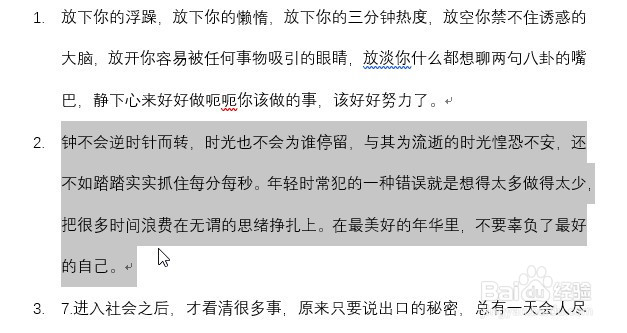
1、首先我们用鼠标选中文档中可以进行修改的部分内容
Word2016怎么设置文档重要部分内容不可修改

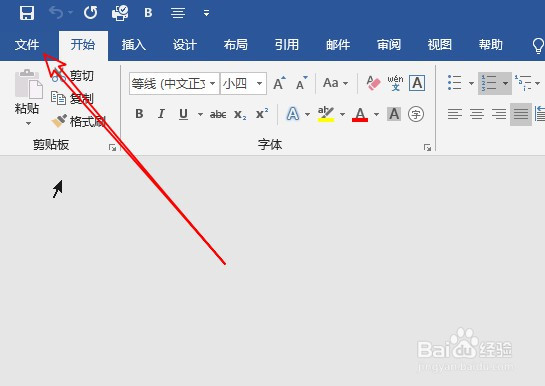
2、接下来点击word2016左上角的“文件”菜单

Word2016怎么设置文档重要部分内容不可修改

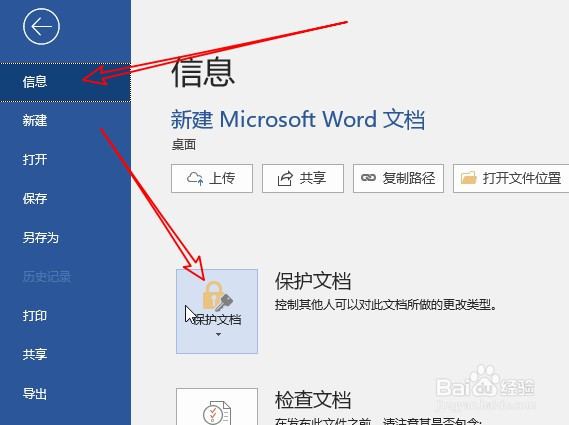
3、在弹出的文件下拉菜单中,我们依次点击“信息/保护文档”的菜单项。

Word2016怎么设置文档重要部分内容不可修改

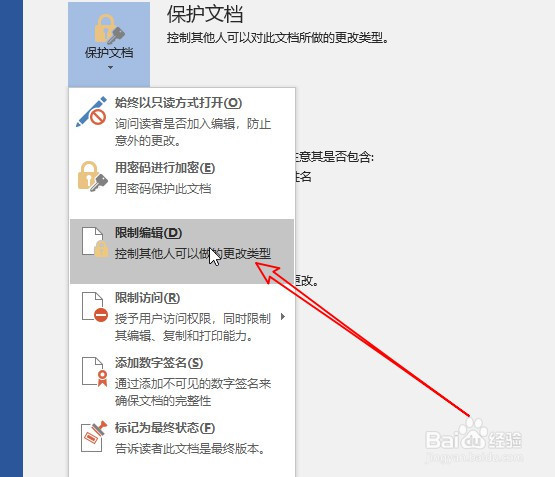
4、在弹出的保护文档下拉菜单中,我们点击“限制编辑”的菜单项。

Word2016怎么设置文档重要部分内容不可修改

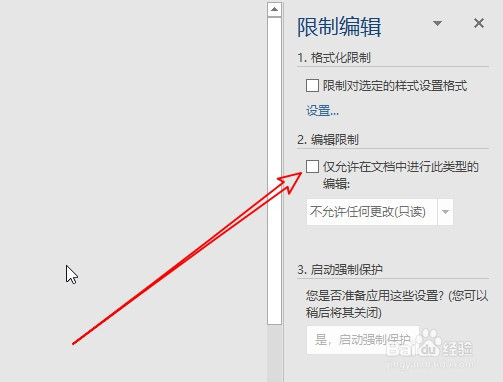
5、在右侧的限制编辑菜单中,我们找到“仅允许在文档中进行此类型的编辑”设置项,并勾选该设置项前面的复选框。
Word2016怎么设置文档重要部分内容不可修改

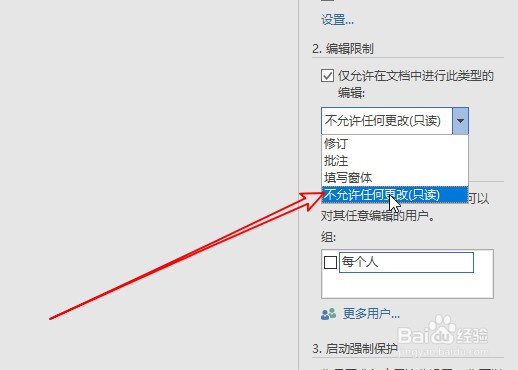
6、接下来点击下面的下拉按钮,在弹出菜单中选择“不允许任何更改(只读)”菜单项。
Word2016怎么设置文档重要部分内容不可修改

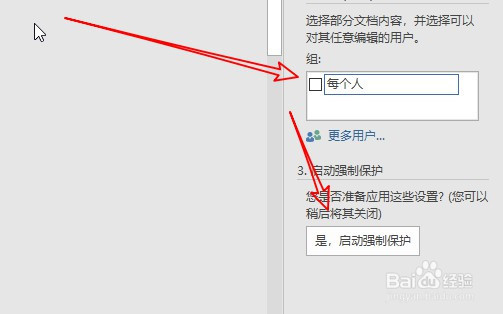
7、接着我们再勾选下面的“每个人”前面的复选框,然后点击“是,启动强制保护”的按钮。
Word2016怎么设置文档重要部分内容不可修改

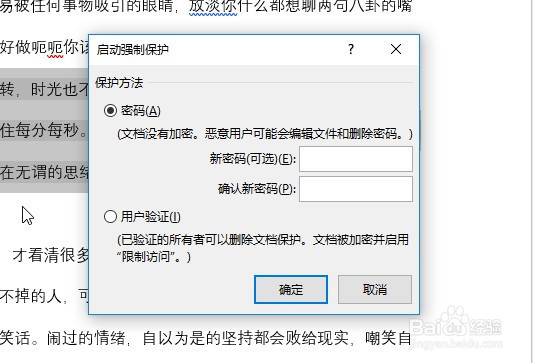
8、这时就会弹出一个“启动强制保护”的窗口,在窗口中设置一个保护 密码,这样以后就不可以修改文档中的重要内容了。
Word2016怎么设置文档重要部分内容不可修改

  • ppt2016怎么在一张纸上打印多页ppt
  • Excel中“双击”操作的妙用
  • 如何相互转换文本和表格
  • Word2016中如何快速设置行间距
  • 怎么来修改幻灯片的起始编号
  • 热门搜索
    湖北旅游景点地图 邢台旅游景点大全图 荆楚旅游网 旅游百事通旅行社官网 邵武旅游景点大全 最好的旅游胜地 旅游胜地风景图片 西安旅游景点图片 呼伦贝尔旅游线路 我国旅游业发展现状