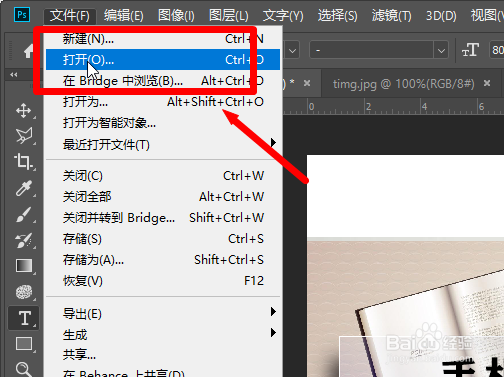
1、首先打开Photoshop,点击【文件-打开】,然后要打开的一张背景图片
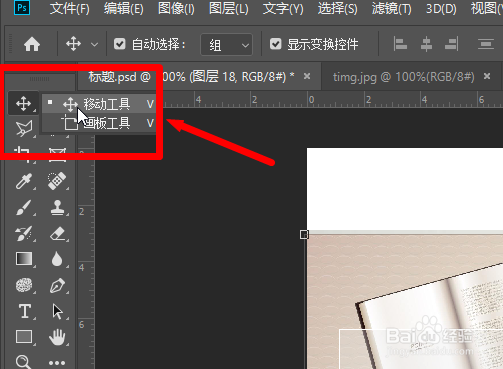
2、接着选择工具栏中的【移动工具】,然后调整图片的【大小和位置】
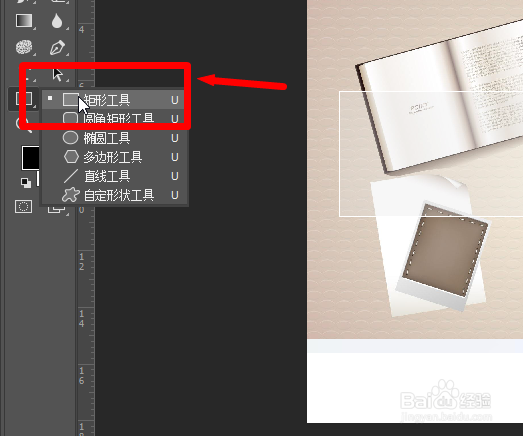
3、接着选择工具栏中的【矩形工具】,然后在画布上画出一个长方形
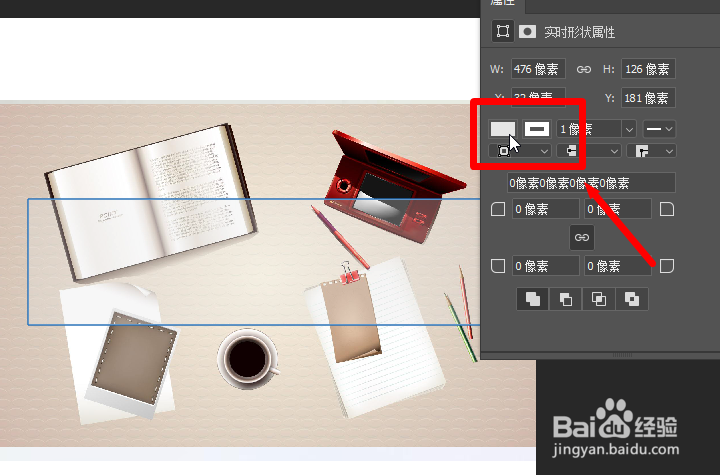
4、然后点击【形状调整框】,填充长方形填充颜色
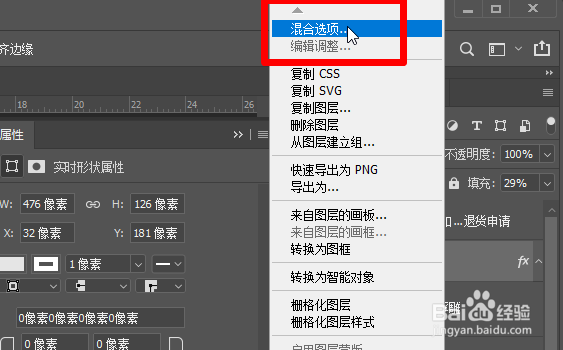
5、然后点击矩形图层栏,然后右键选择【混合选项】
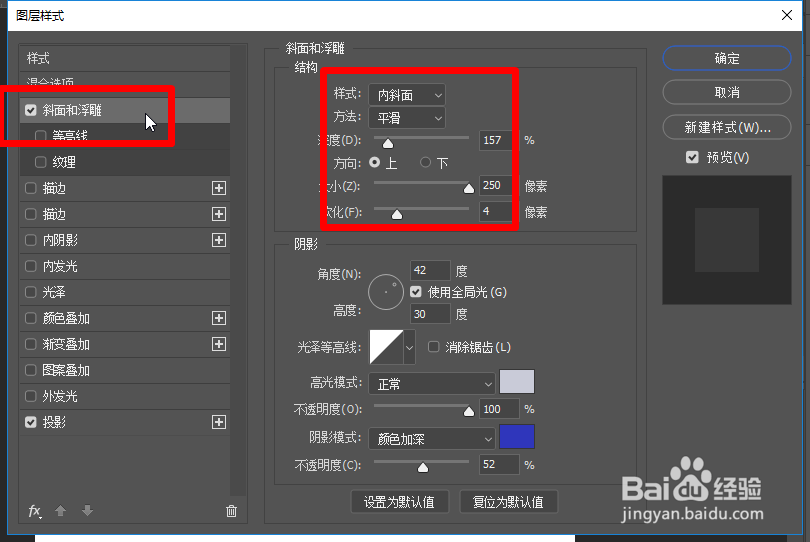
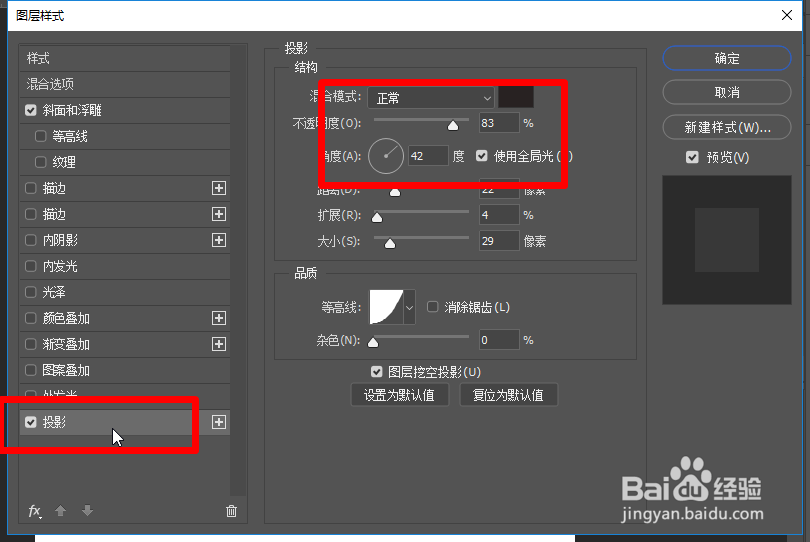
6、然后勾选【斜面和浮雕】和【投影】,然后调整图片如下的参数值,点击确定
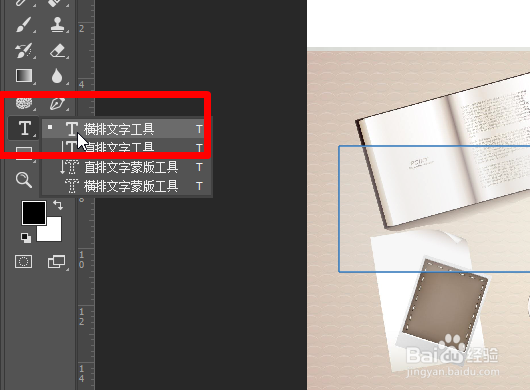
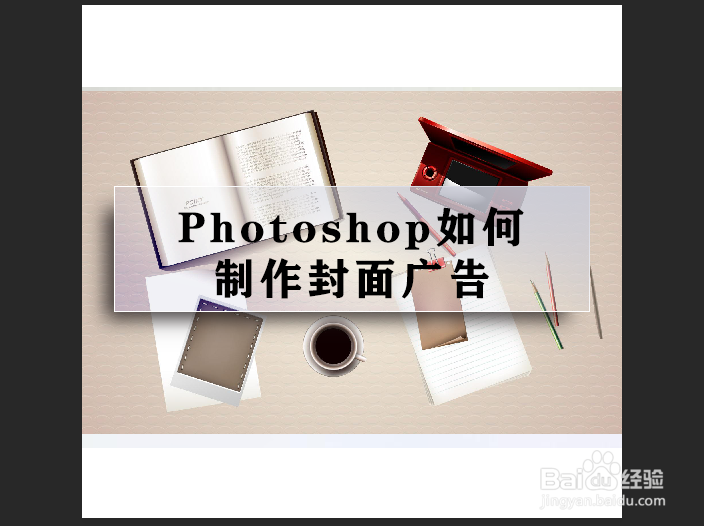
7、最后点击工具栏中的【横排文字工具】,然后输入想要广告的文字,调整大小和样式即可完成
时间:2026-04-30 14:07:04
1、首先打开Photoshop,点击【文件-打开】,然后要打开的一张背景图片
2、接着选择工具栏中的【移动工具】,然后调整图片的【大小和位置】
3、接着选择工具栏中的【矩形工具】,然后在画布上画出一个长方形
4、然后点击【形状调整框】,填充长方形填充颜色
5、然后点击矩形图层栏,然后右键选择【混合选项】
6、然后勾选【斜面和浮雕】和【投影】,然后调整图片如下的参数值,点击确定
7、最后点击工具栏中的【横排文字工具】,然后输入想要广告的文字,调整大小和样式即可完成
