如何在ps中进行人物图像的美白操作

 时间:2026-02-12 16:38:52

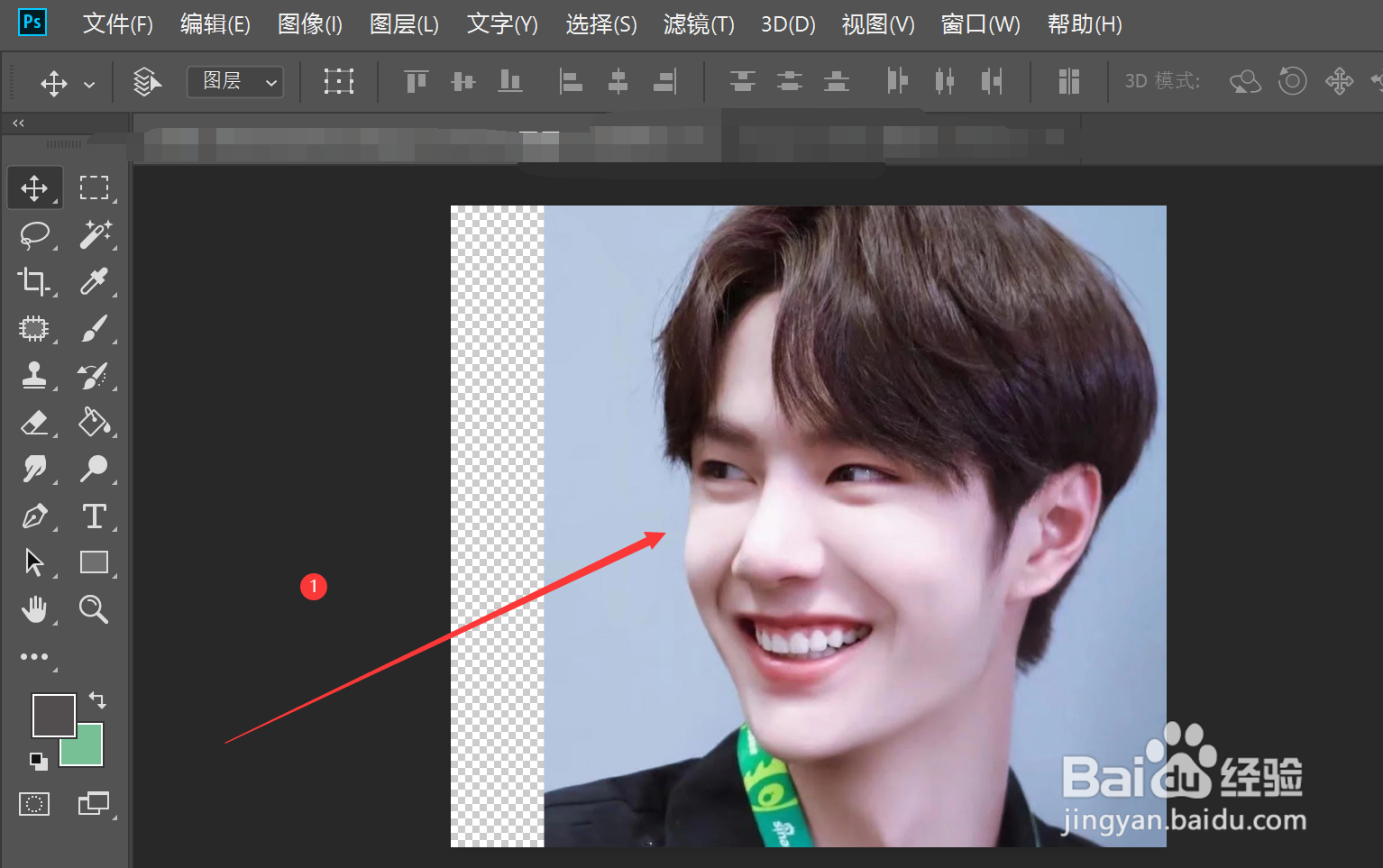
1、打开一张图片

打开ps软件,在ps中打开一张需要操作的图片
如何在ps中进行人物图像的美白操作

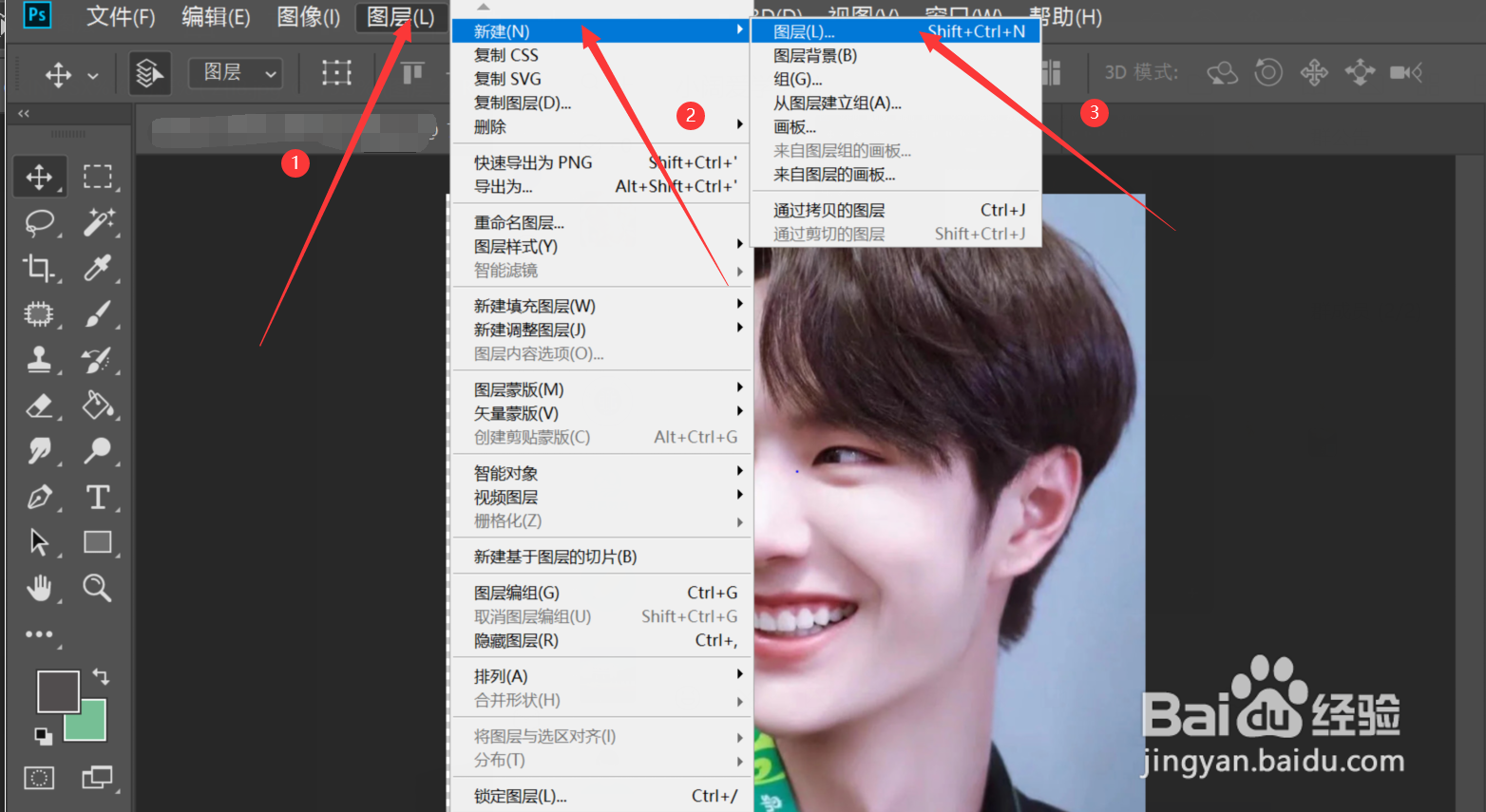
2、新建柔光图层

点击图层菜单栏—>在弹出的选项卡中选择新建—>在弹出的选项卡中选择图层
如何在ps中进行人物图像的美白操作

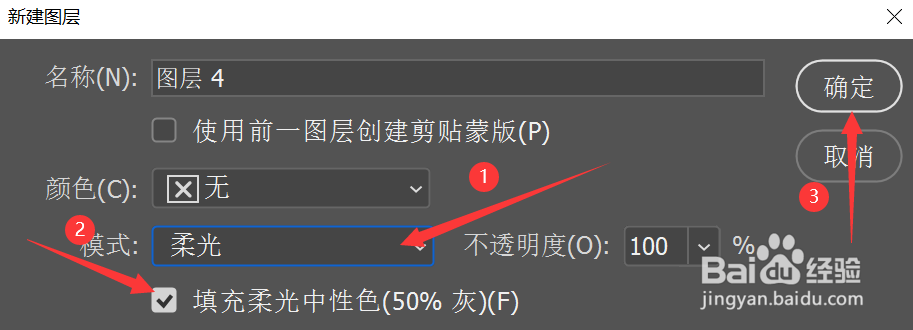
3、在弹出的新建图层文本框中选择模式为柔光模式,勾选填充柔光中性色选项

如何在ps中进行人物图像的美白操作

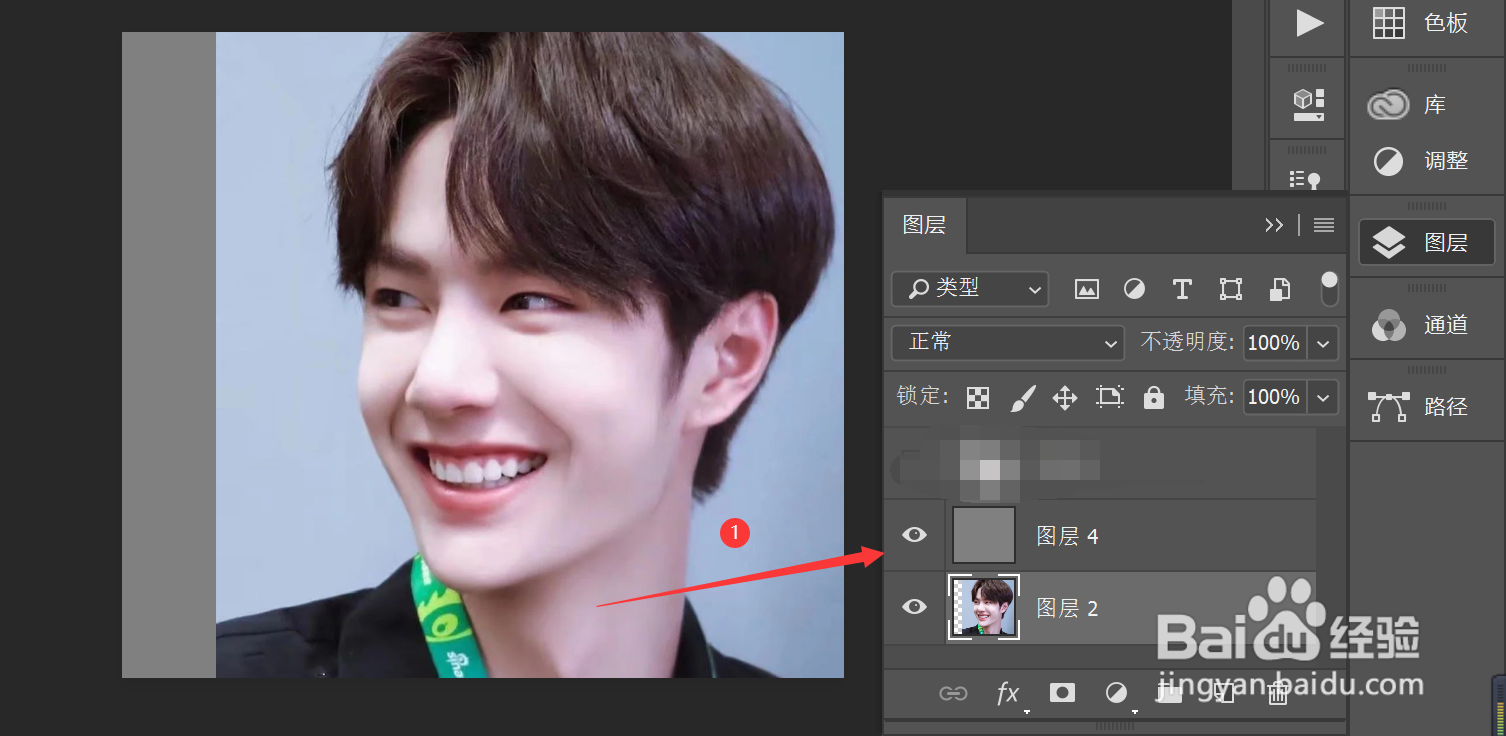
4、更改完成后,即可创建一个灰色的柔光图层,此时该图层对其他的图层没有影响
如何在ps中进行人物图像的美白操作

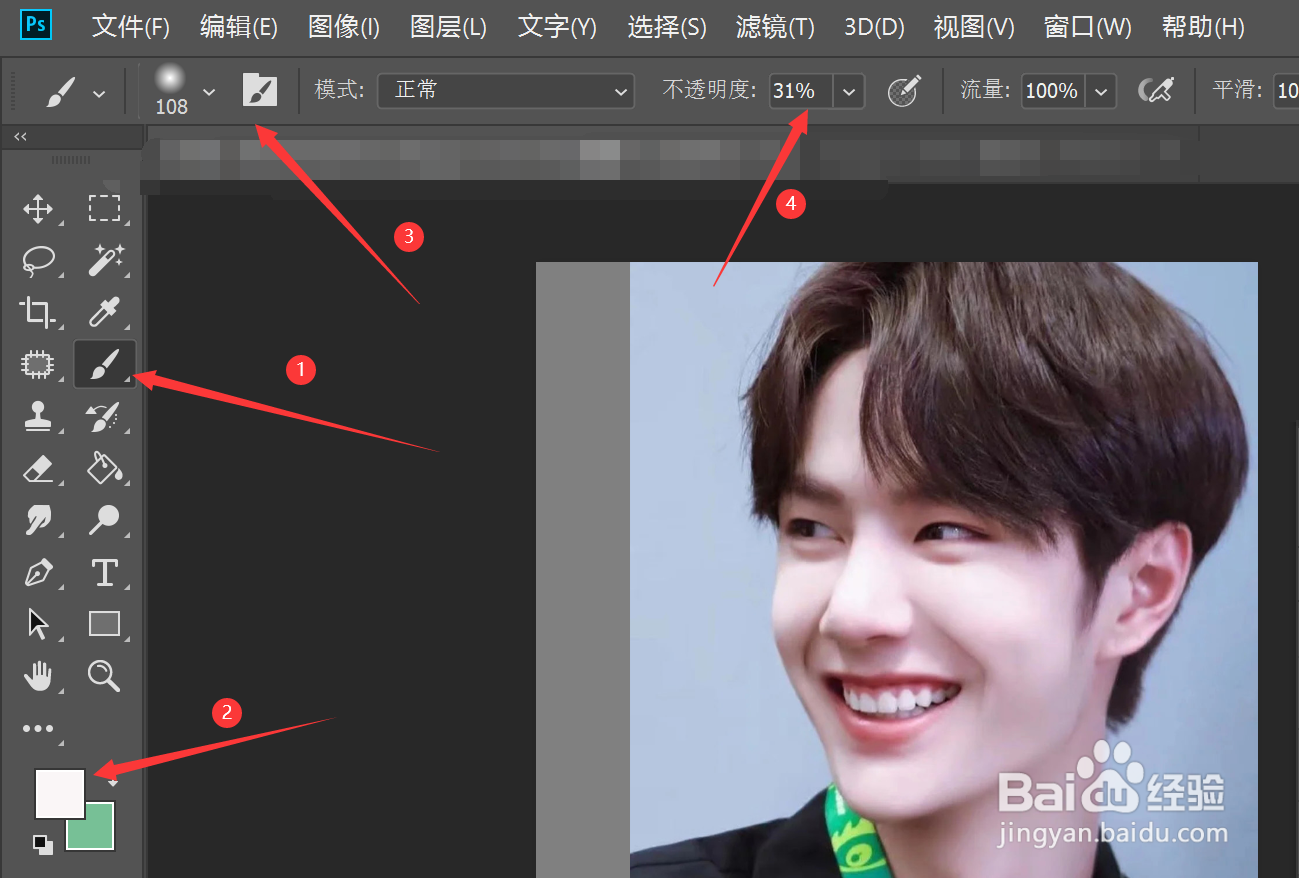
5、选择画笔工具

在左侧工具栏中选择画笔工具—>更改前景色的颜色为白色,在画笔工具上方选项卡中更改画笔的大小,不透明度
如何在ps中进行人物图像的美白操作

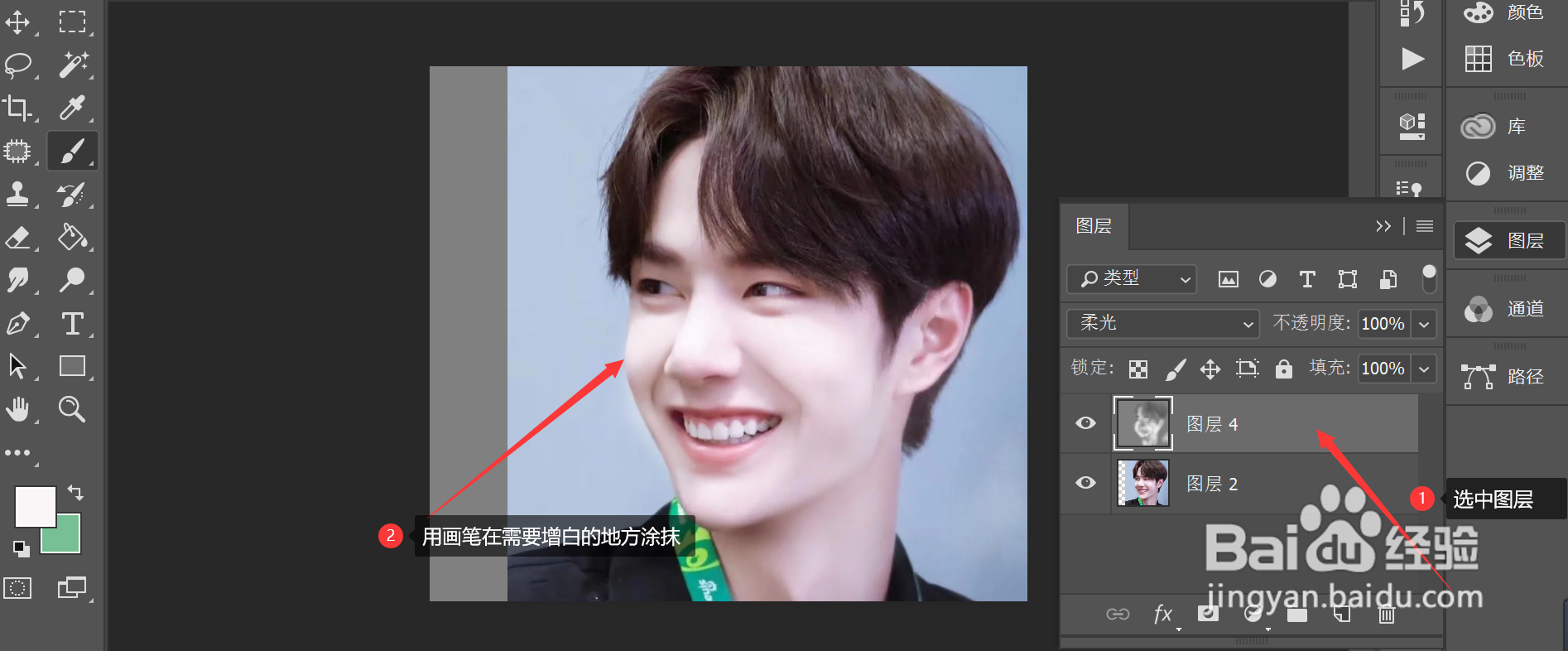
6、使用画笔工具美白图层对象

点击图层选项,在弹出的文本框中选择柔光图层—>使用画笔在该图层上对需要美白的部分进行涂抹操作
如何在ps中进行人物图像的美白操作

7、更改完成后,原图层的人物对象具有美白效果

如何在ps中进行人物图像的美白操作

如何在ps中进行人物图像的美白操作

  • 怎么用photoshop制作鱼纹背景图案?
  • PS快速设计发光的水晶球
  • 用AI软件绘制女姓图标
  • PS通道抠图载入选区后怎么添加图层蒙板
  • PS中滤镜杂色“蒙尘与划痕”怎么用?
  • 热门搜索
    春节国内旅游最佳去处 海南省旅游学校 自由行旅游攻略 常熟旅游网园林卡充值 去韩国旅游签证怎么办 河源旅游攻略 四川旅游政务网官网 漳州东山岛旅游景点 佘山旅游攻略 旅游新时空