excel技巧(1):如何使用自动筛选功能

 时间:2026-02-13 08:01:44

1、功能一:

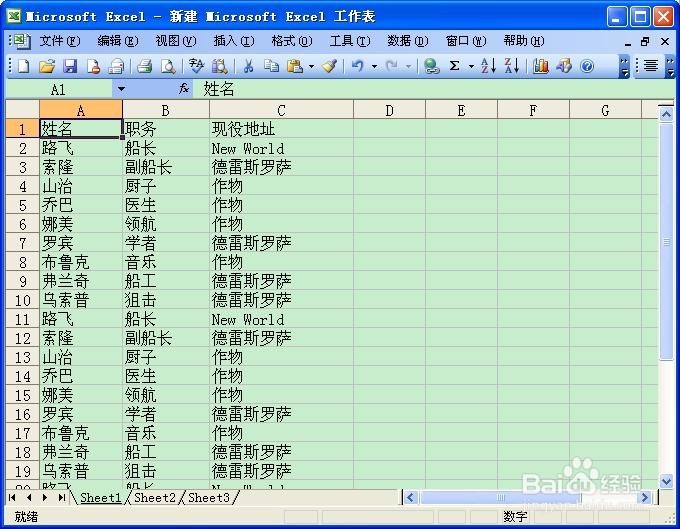
第一步:打开需要操作的excel文档
excel技巧(1):如何使用自动筛选功能

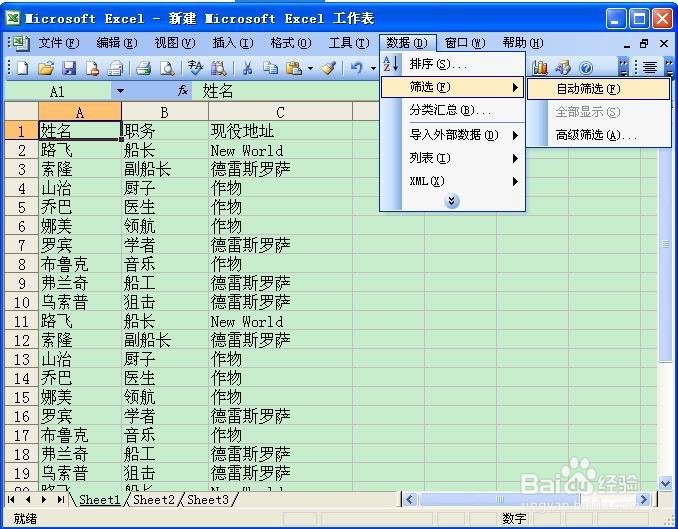
2、第二步:“数据”——“筛选”——“自动筛选”

excel技巧(1):如何使用自动筛选功能

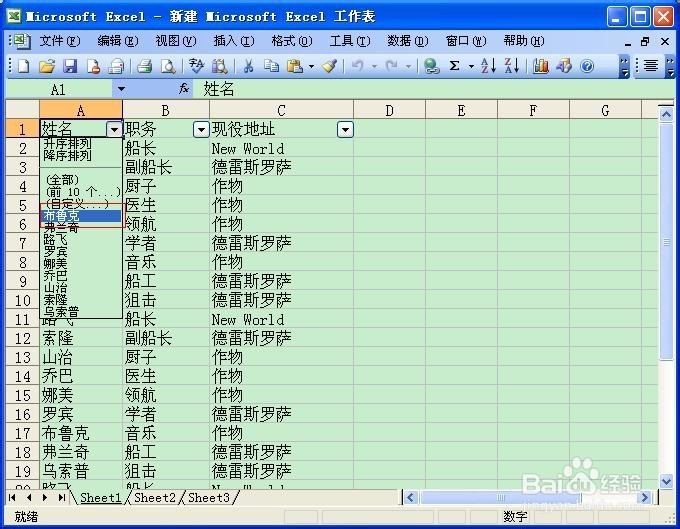
3、第三步:标题行会出现向下的三角符号,点击它会出现下拉列表,在其中选择所需的条目,如“布鲁克”
excel技巧(1):如何使用自动筛选功能

4、第四步:执行步骤三后,得到如图内容。

excel技巧(1):如何使用自动筛选功能

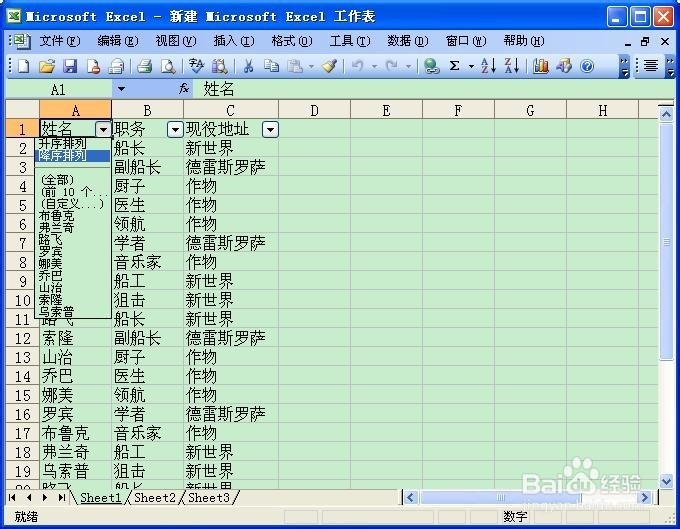
5、功能二:开始的数据杂乱,可先使用降序或升序排列。

步骤三中出现的下拉列表中,有“升序排列” “降序排列”,点击其中一个,可先对数据进行排序,将相同数据合在一起
excel技巧(1):如何使用自动筛选功能

excel技巧(1):如何使用自动筛选功能

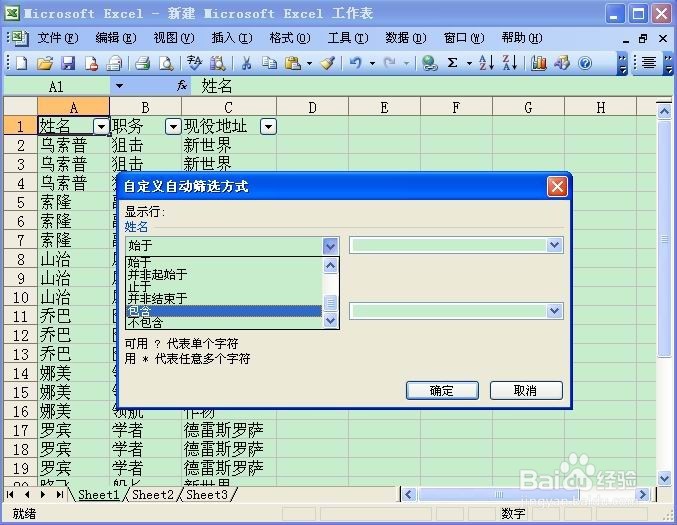
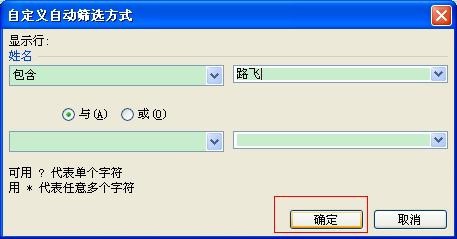
6、功能三:若该列中的项目名称太多,无法快速找到所需的名称,可使用“自定义”。

第一步,点击步骤三出现的下拉列表中的“自定义”
excel技巧(1):如何使用自动筛选功能

7、第二步;输入判断条件

excel技巧(1):如何使用自动筛选功能

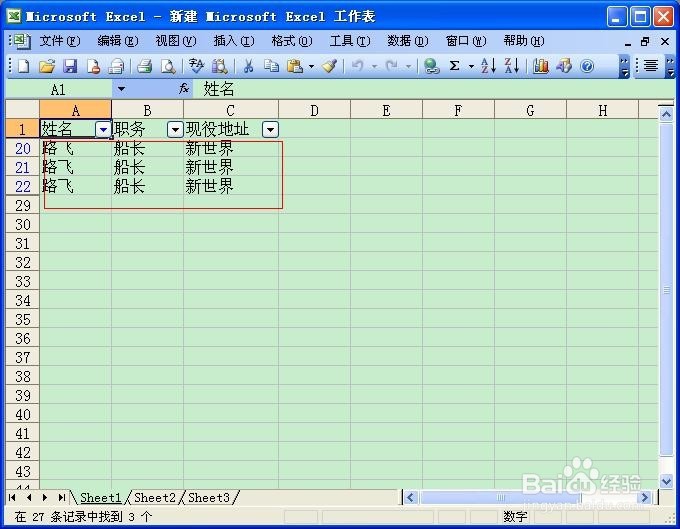
8、第三步:点击“确定“,得到结果。

excel技巧(1):如何使用自动筛选功能

  • Excel表中表怎么转化为普通区域?
  • 如何在Excel中进行自动筛选
  • PPT如何单独将某页幻灯片应用主题?
  • 在Excel中如何重命名数据透视表
  • Excel条件设置填充样式怎么设置?
  • 热门搜索
    拉脱维亚旅游 旅游族 旅游农业 巴基斯坦旅游签证 齐齐哈尔双丰旅游 十一 旅游 安康旅游景点大全 南麂岛旅游 增城旅游 木格措旅游