1、1.当前我们看到图层的前方有缩览图,默认的是整个文档的形式。

2、2.我们在面板空白处鼠标右键,可以看到当前缩览图为文档边界,我们点击图层边界。
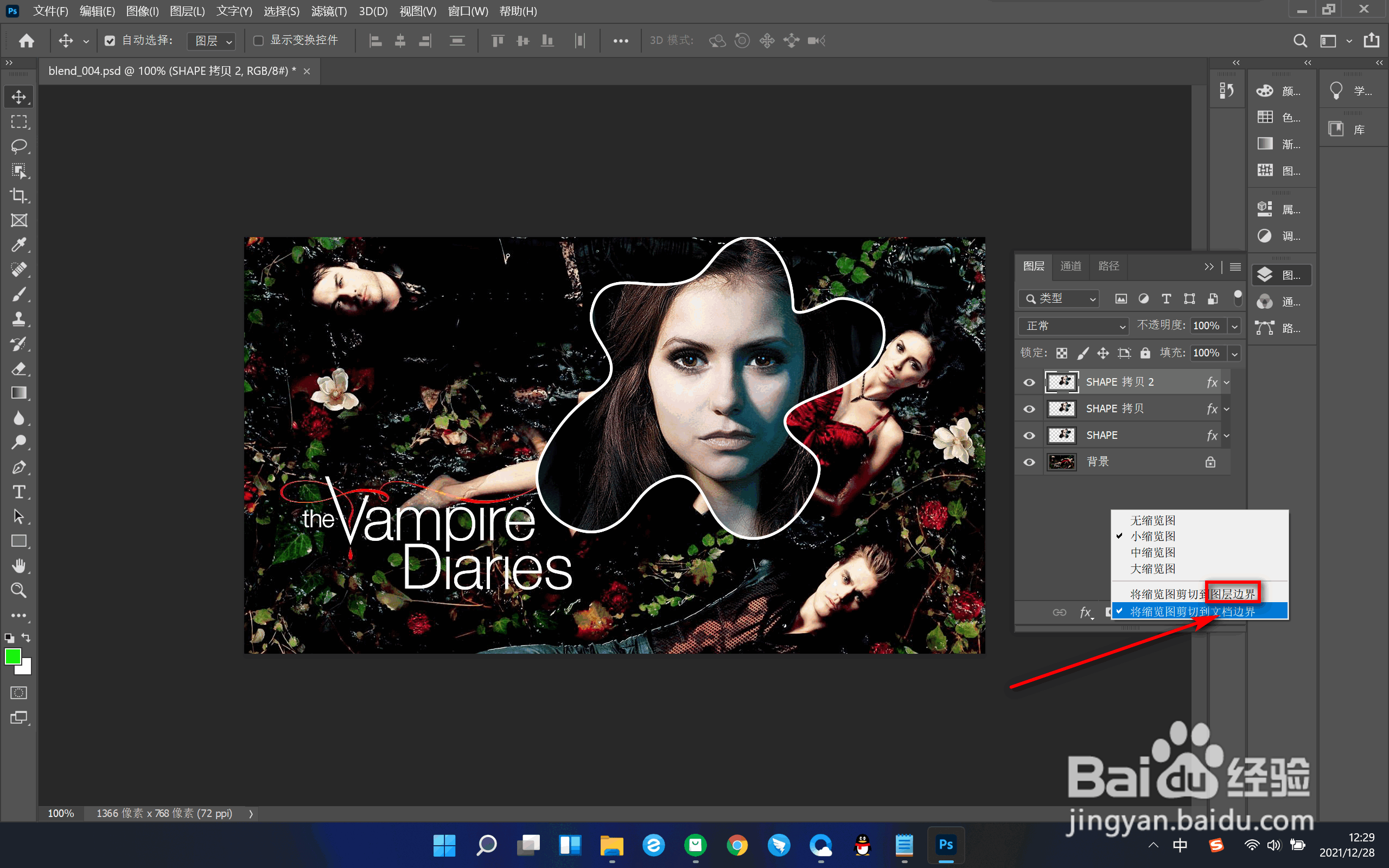
3、3.这个时候图层缩览图就会变成图层的样式,空白部分会被裁剪掉。
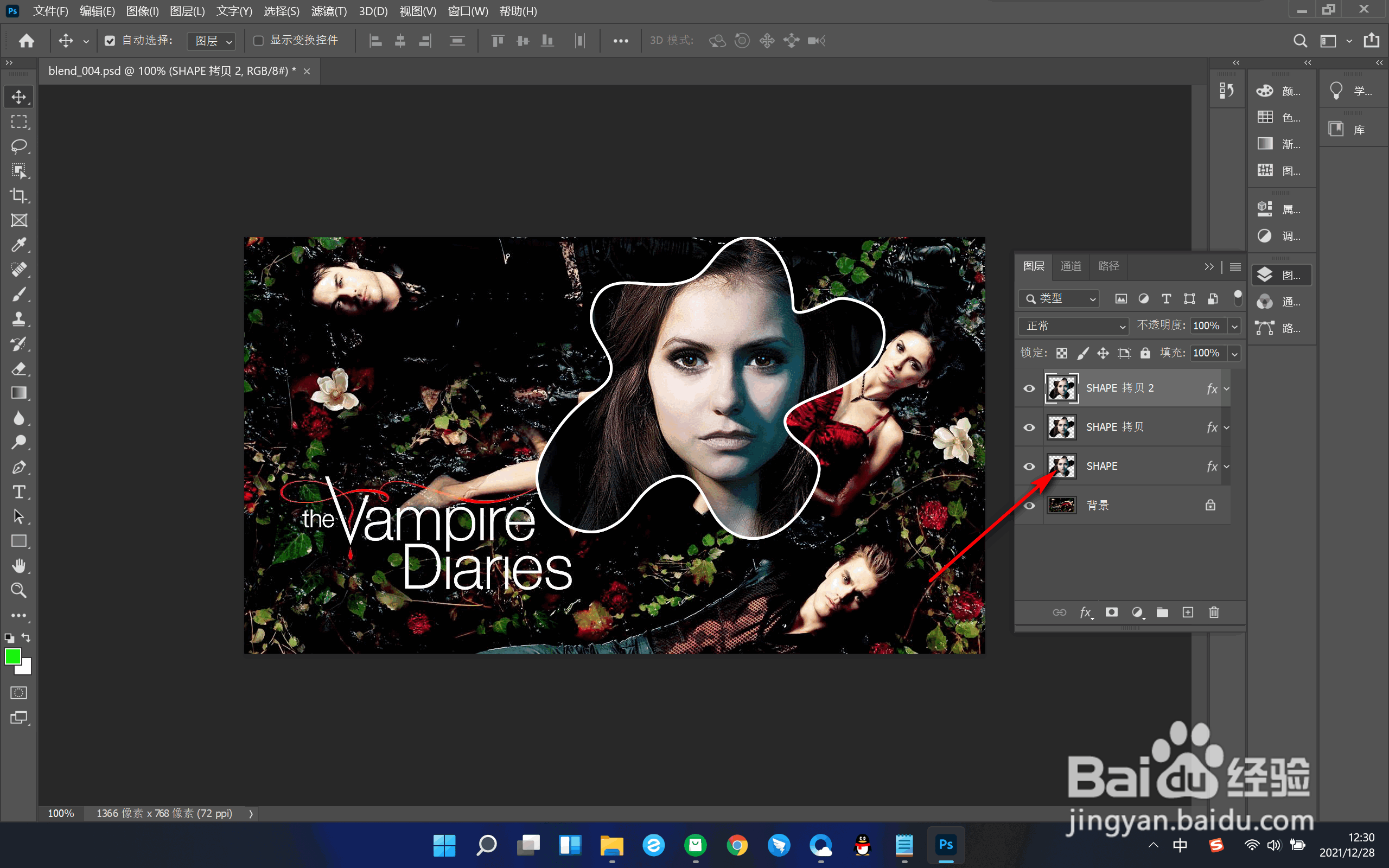
4、4.另一种方法是点击右上角的三条横线按钮。

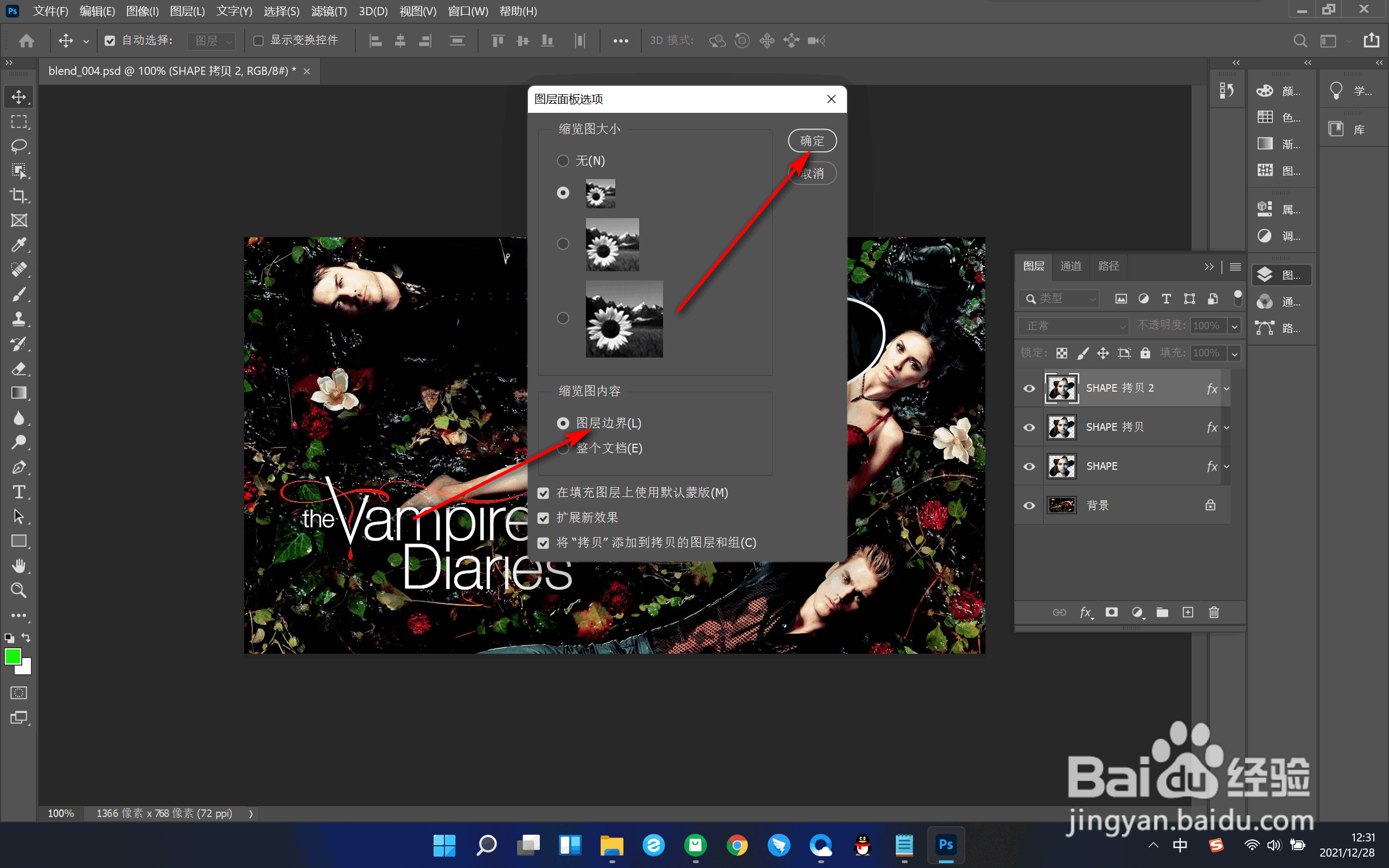
5、5.在下拉菜单中点击——面板选项。

6、6.之后在打开的面板中点击图层边界,最后点击确定即可。
1、1.当前我们看到图层的前方有缩览图,默认的是整个文档的形式。
2.我们在面板空白处鼠标右键,可以看到当前缩览图为文档边界,我们点击图层边界。
3.这个时候图层缩览图就会变成图层的样式,空白部分会被裁剪掉。
4.另一种方法是点击右上角的三条横线按钮。
5.在下拉菜单中点击——面板选项。
6.之后在打开的面板中点击图层边界,最后点击确定即可。
