3Dmax弯曲修改器怎么用?弯曲命令详解

 时间:2026-04-29 05:59:34

1、首先我们打开我们的3dmax软件,我这里使用的是3dmax2012版本,虽然版本可能各不相同。但是使用工具大体上不会有什么变化。

3Dmax弯曲修改器怎么用?弯曲命令详解

2、在我们的图纸上建立一个长方体,点击右边的“创建”选择“长方体”,然后在图纸上拖动。就可以创建一个长方体。

3Dmax弯曲修改器怎么用?弯曲命令详解

3、框选长方体,在菜单栏点击"选择并移动"工具(快捷键W必须是英文键盘),然后在修改器界面找到“弯曲”命令。添加到长方体上。

3Dmax弯曲修改器怎么用?弯曲命令详解

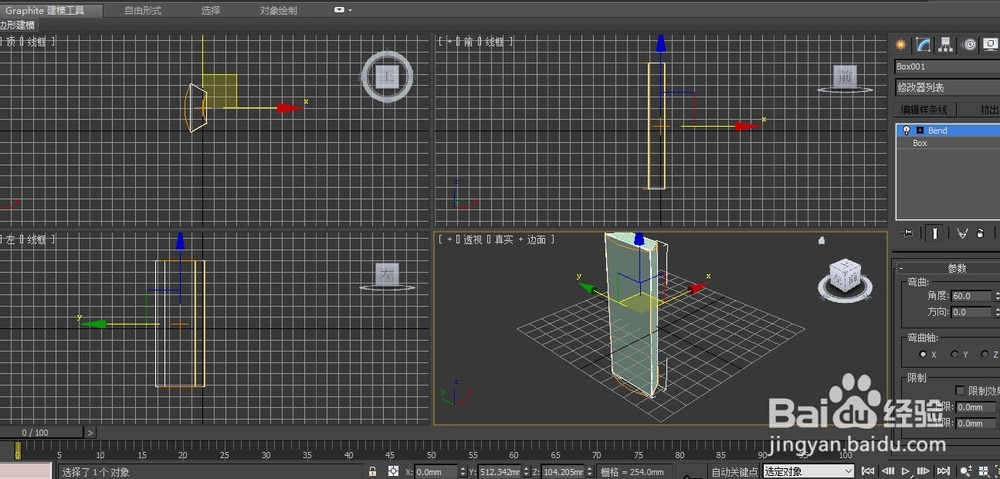
4、我们选择“修改”可以看到弯曲命令的各种参数。我们把角度改为60°,然后弯曲轴改为X轴。在顶视图可以看到物体发生了变化。

3Dmax弯曲修改器怎么用?弯曲命令详解

5、alt+w单视图最大化显示。然后沿着被改变的两条边画出两条直线。要记住这两条直线相交的角度就是60°。就是我们弯曲的角度。

3Dmax弯曲修改器怎么用?弯曲命令详解

3Dmax弯曲修改器怎么用?弯曲命令详解

6、当没有发生弯曲的时候,X轴是一条直线,角度不为0的时候,这条线就会弯曲,而模型也会跟着这条线弯曲。

3Dmax弯曲修改器怎么用?弯曲命令详解

  • Photoshop怎么添加蒙版?怎么隐藏蒙版?
  • 3Dmax砂锅锅身模型制作教程
  • ps2020如何创建工作路径
  • 3dsMax怎样使用球体光源
  • 利用PS制作鹅卵石路面效果
  • 热门搜索
    徐州旅游景点大全 南宁旅游景点 夕阳红旅游 安徽省旅游局 桂林阳朔旅游 贺州旅游 惠州商贸旅游高级职业技术学校 山西旅游网 湛江旅游景点 酒泉旅游