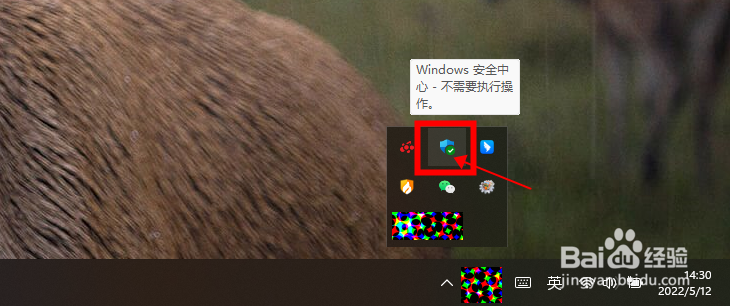
1、打开Windows安全中心:
在任务栏中的隐藏面板中,点击【Windows安全中心】图标。
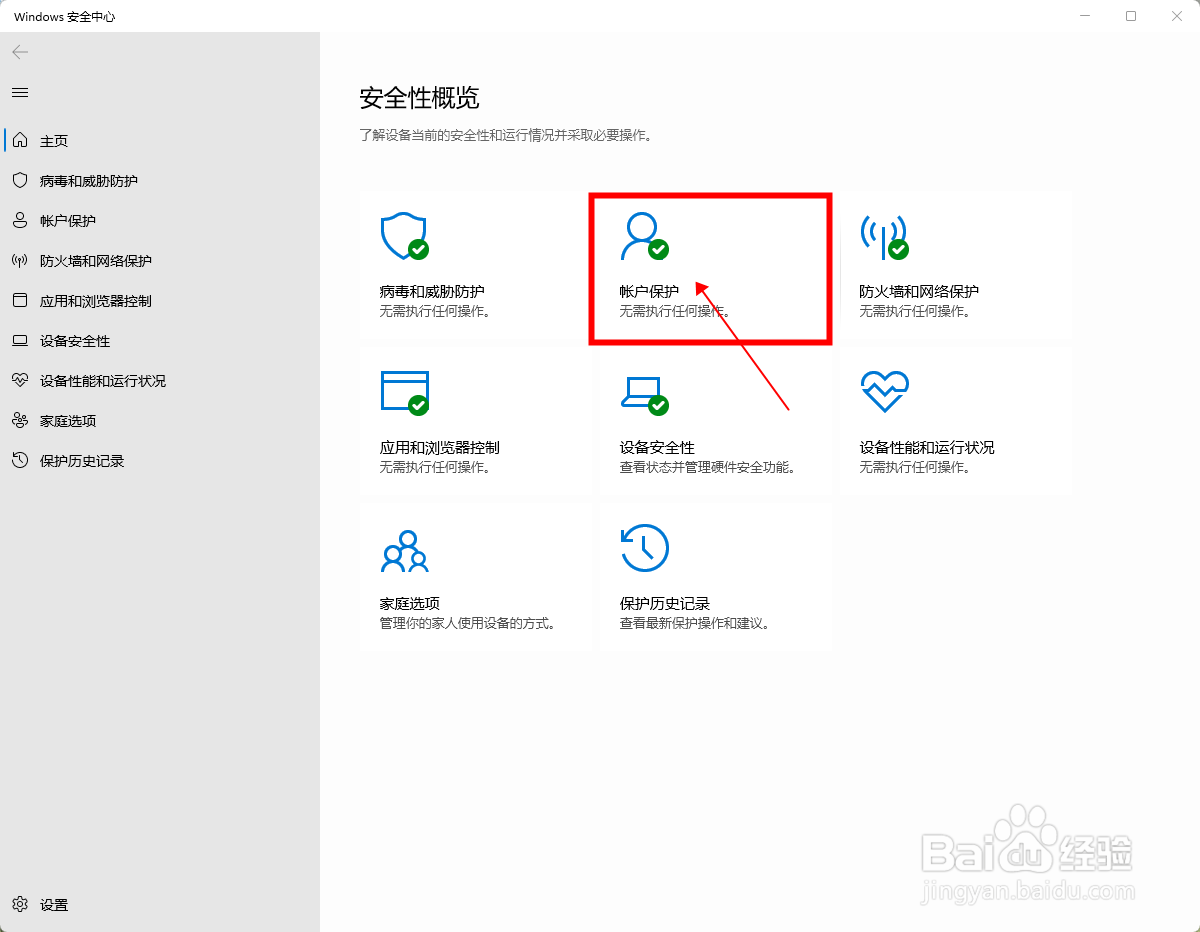
2、打开帐户保护界面:
进入到Windows安全中心后,点击【帐户保护】。
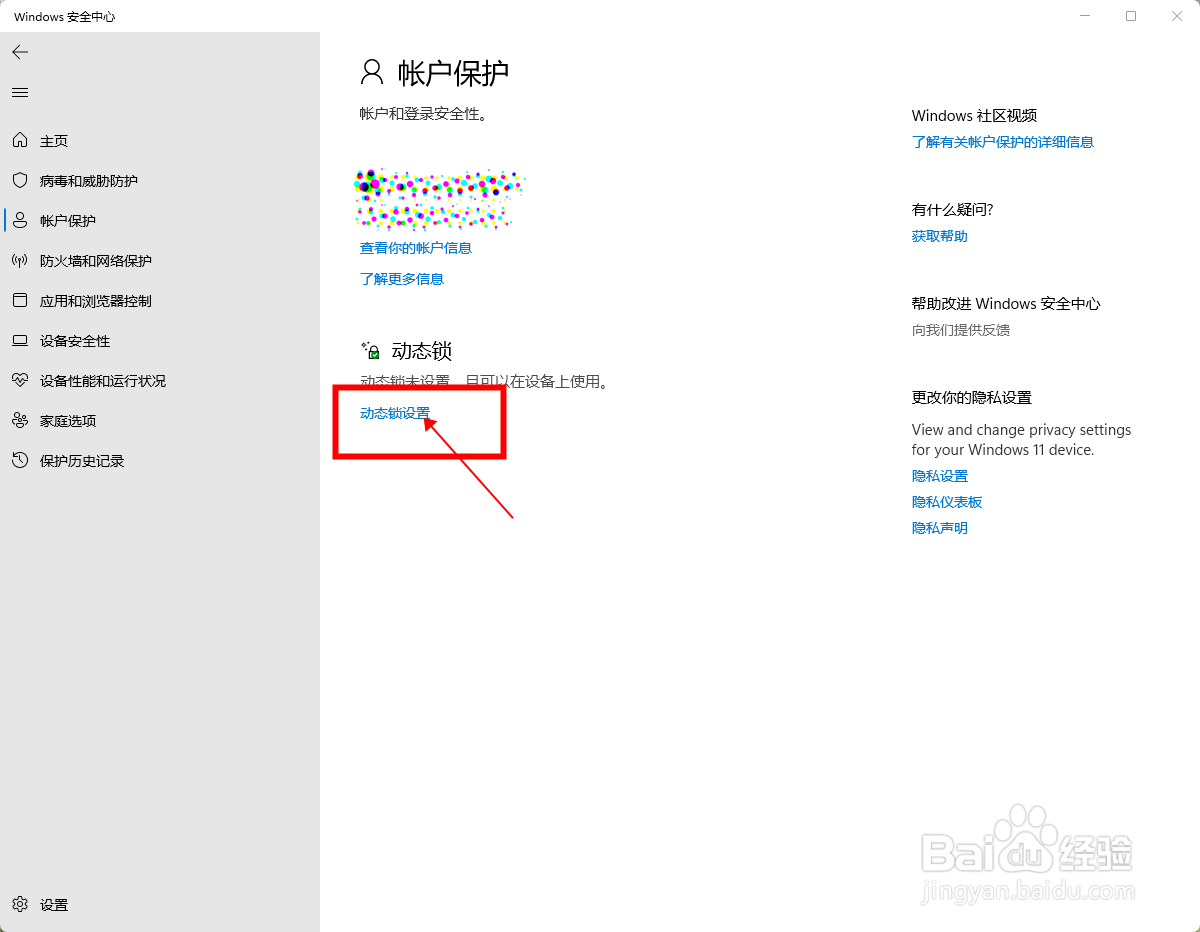
3、打开登录选项设置:
在帐户保护界面,点击【动态锁设置】。
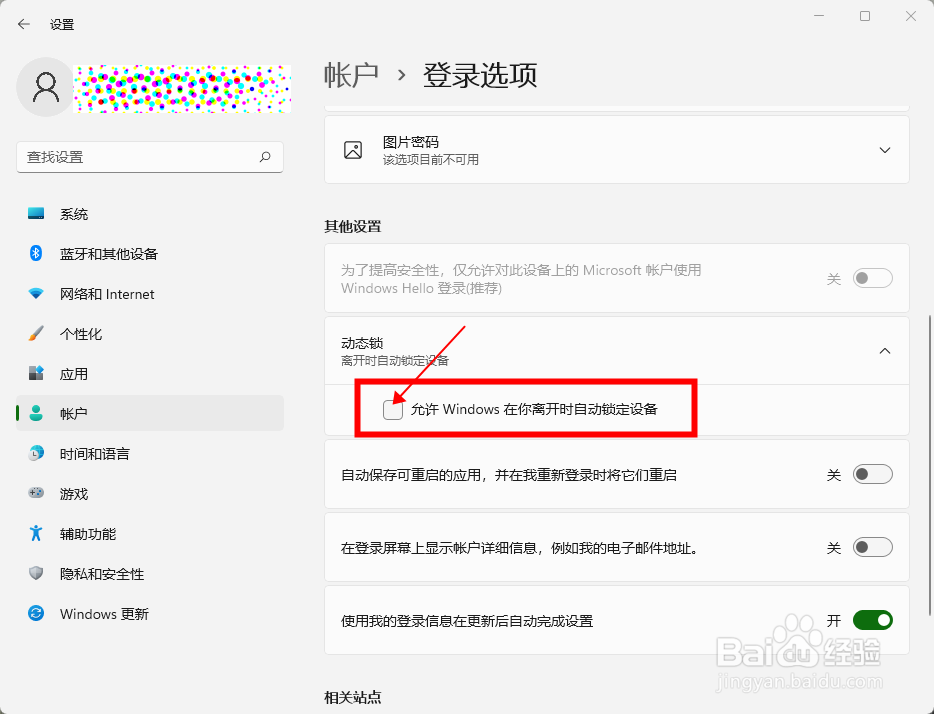
4、开启动态锁:
进入到登录选项设置界面,在其他设置部分,勾选“允许Windows在你离开时自动锁定设备”前的复选框,完成设置。
时间:2026-04-29 22:14:08
1、打开Windows安全中心:
在任务栏中的隐藏面板中,点击【Windows安全中心】图标。
2、打开帐户保护界面:
进入到Windows安全中心后,点击【帐户保护】。
3、打开登录选项设置:
在帐户保护界面,点击【动态锁设置】。
4、开启动态锁:
进入到登录选项设置界面,在其他设置部分,勾选“允许Windows在你离开时自动锁定设备”前的复选框,完成设置。
