如何在WPS表格中设置允许用户编辑区域

 时间:2026-04-22 15:48:14

1、请打开工作簿,切换至“审阅”选项卡下,单击“允许用户编辑区域”按钮,如下图所示

如何在WPS表格中设置允许用户编辑区域

2、此时弹出“允许用户编辑区域”对话框,单击“新建”按钮,如下图所示即可打开新区域对话框

如何在WPS表格中设置允许用户编辑区域

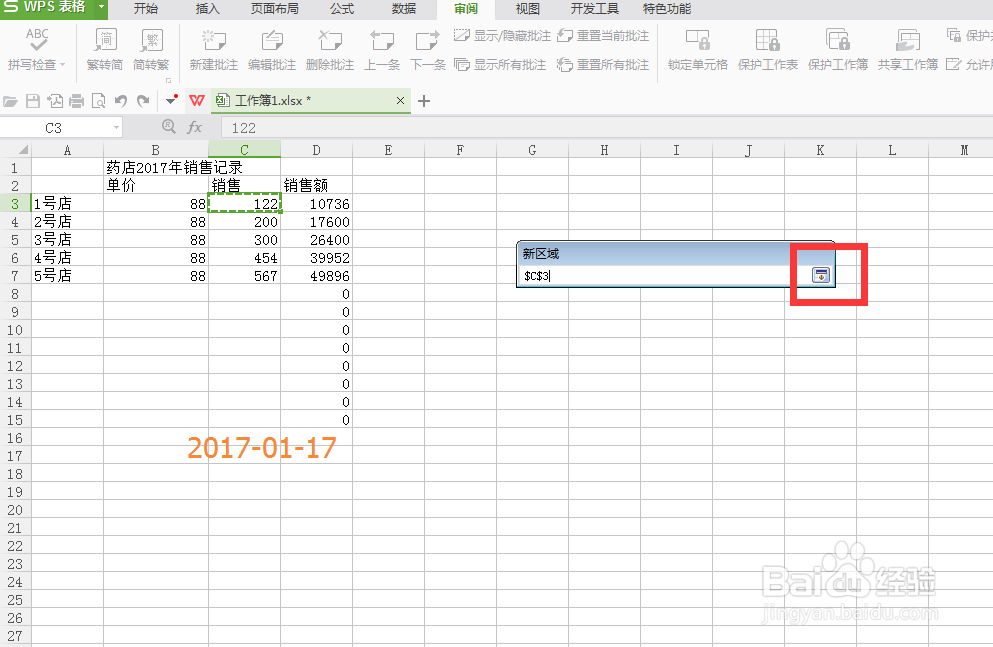
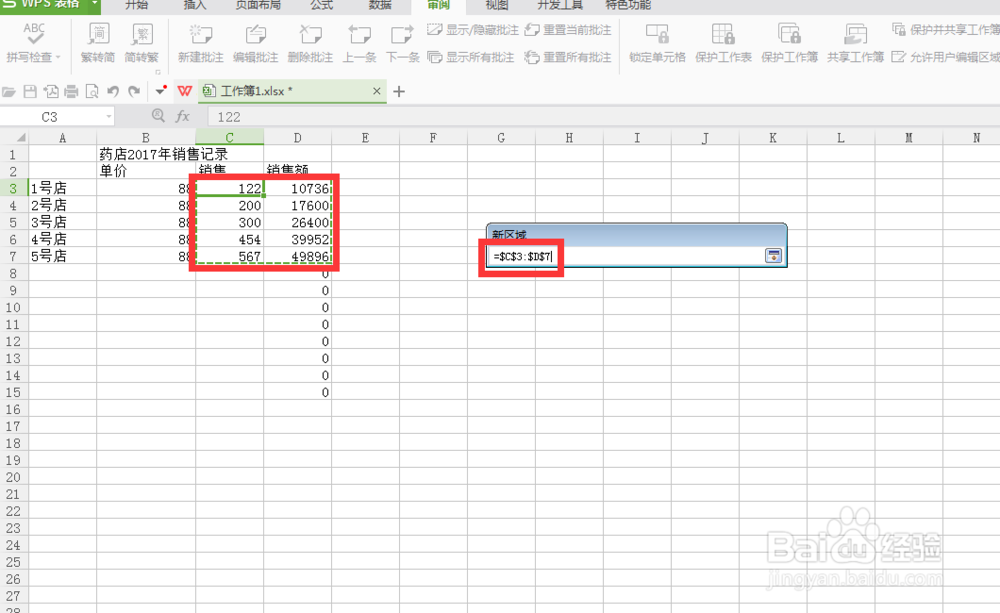
3、在弹出的新区域对话框中,根据需要设置标题,引用单元格和区域密码,在单击“确定”按钮

如何在WPS表格中设置允许用户编辑区域

如何在WPS表格中设置允许用户编辑区域

如何在WPS表格中设置允许用户编辑区域

4、在弹出“确认密码”对话框,在“重新输入密码”文本框中输入确认密码,单击“确定”按钮,如下图所示

如何在WPS表格中设置允许用户编辑区域

如何在WPS表格中设置允许用户编辑区域

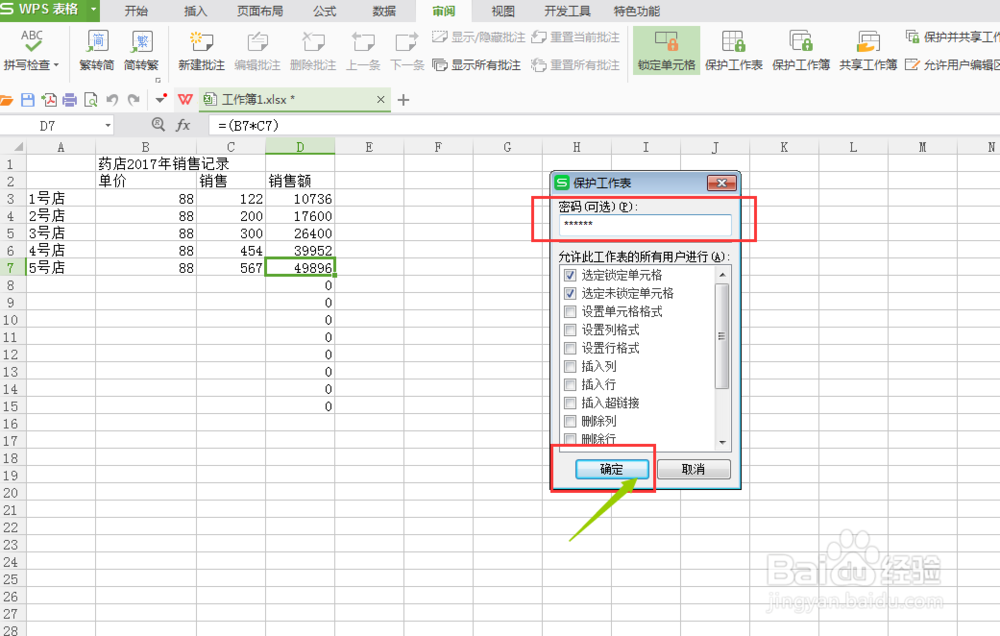
5、请返回到“允许用户编辑区域”对话框中,单击“保护工作表”按钮,如下图所示

如何在WPS表格中设置允许用户编辑区域

如何在WPS表格中设置允许用户编辑区域

6、弹出“确认密码”对话框,在“重新输入密码”文本框中确认密码然后单击“确定”按钮,如下图所示

如何在WPS表格中设置允许用户编辑区域

7、如果需要修改“销量”双击需要修改的单元格,弹出“取消锁定区域”对话框,在文本框中输入设置的密码,再单击“确定”按钮,如下图所示

如何在WPS表格中设置允许用户编辑区域

如何在WPS表格中设置允许用户编辑区域

如何在WPS表格中设置允许用户编辑区域

  • Excel一键将所选区域单元格设置成文本格式
  • Excel2016中如何添加数据透视表
  • EXCEL如何合并居中单元格
  • EXCEL如何把家务安排表存到C盘
  • EXCEL中拆分窗口的方法和作用
  • 热门搜索
    桂林旅游局 厦门旅游网 张家界旅游价格 长安旅游 绍兴 旅游 合肥旅游论坛 宝中旅游官方网站 新疆 旅游 芜湖旅游攻略 杭州到乌镇旅游