Photoshop怎么制作图形上下翻转效果?

 时间:2026-04-22 05:40:08

1、首先,我们打开Photoshop,点击屏幕框选的【创建】,新建空白画布。

Photoshop怎么制作图形上下翻转效果?

2、下面,我们新建空白图层,用自定义形状工具,设置属性为像素,在画布上画一个图形。

Photoshop怎么制作图形上下翻转效果?

3、下面,我们在图形图层上右击,选择【转换为智能对象】。

Photoshop怎么制作图形上下翻转效果?

4、下面,我们点击菜单栏的【窗口】——【时间轴】——【创建时间轴】。

Photoshop怎么制作图形上下翻转效果?

5、我们点开图形图层时间轴面板,找到【变换】选项,在起始位置点击闹钟样图标,定下第一个标记点,再将时间轴滑块移动到时间轴后方,按ctrl+t自由变换图形,将其左右翻转,软件自动记录下第二个标记点。

Photoshop怎么制作图形上下翻转效果?

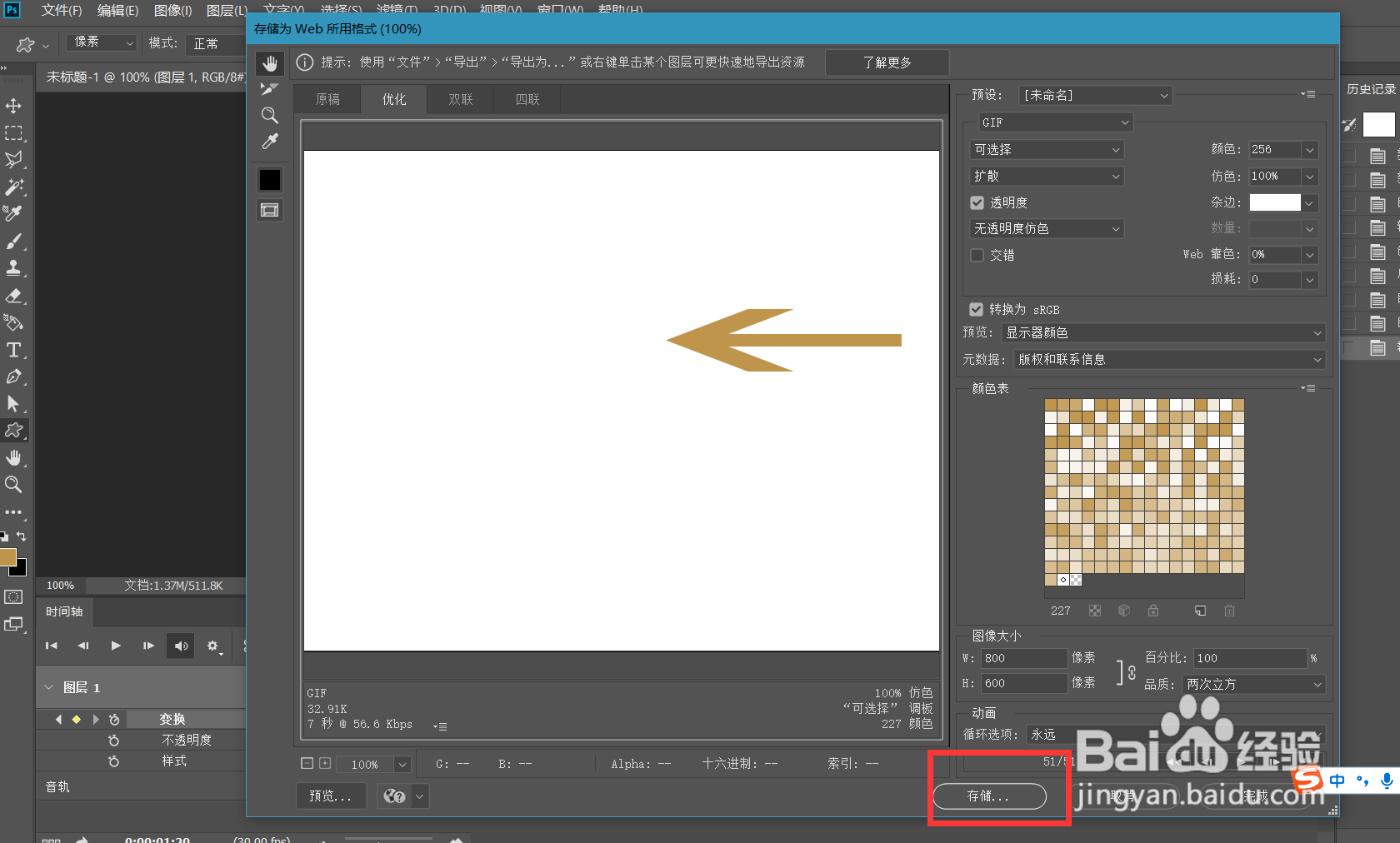
6、下面,我们调整好时间轴长度,点击左上角【文件】——【导出】——【存储为web所用格式】。

Photoshop怎么制作图形上下翻转效果?

7、我们将图形设置为gif格式,设置动画循环次数为【永远】,如下图所示,图形翻转效果完成了。
Photoshop怎么制作图形上下翻转效果?

Photoshop怎么制作图形上下翻转效果?

  • photoshop怎么上下左右翻转图片?
  • ps怎么取消图层栅格化
  • ps如何把选区变成图层
  • ps如何快速把两个图层合并成为一个图层
  • PS的柔边画笔工具在哪
  • 热门搜索
    广州市旅游商贸职业学校 洛阳旅游年票官网 河南旅游地图 石柱旅游 新疆旅游注意事项 九寨沟旅游最佳时间 驴妈妈旅游网官网 山东 旅游 去香港旅游注意事项 网络旅游
