Win10操作系统开机没有显示密码输入框怎么办

 时间:2024-10-13 14:08:50

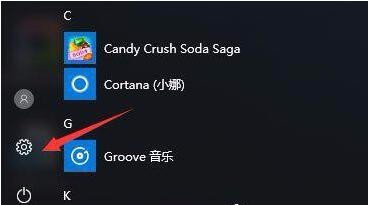
1、打开“开始”菜单,找到里面的“设置”,进入设置界面,找到里面的“更新和安全”;

Win10操作系统开机没有显示密码输入框怎么办Win10操作系统开机没有显示密码输入框怎么办

2、打开更新和安全,左侧的“修复”,点击高级启动中的“立即重启”按钮;

Win10操作系统开机没有显示密码输入框怎么办

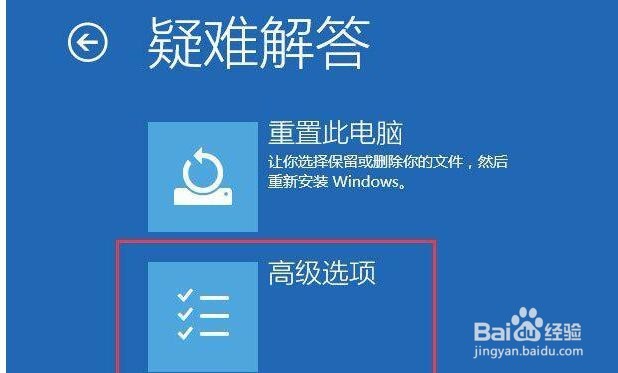
3、系统自动进入安全操作界面,选择“疑难解答”;

Win10操作系统开机没有显示密码输入框怎么办

4、点击“高级选项”——“启动设置”——“重启”按钮;

Win10操作系统开机没有显示密码输入框怎么办

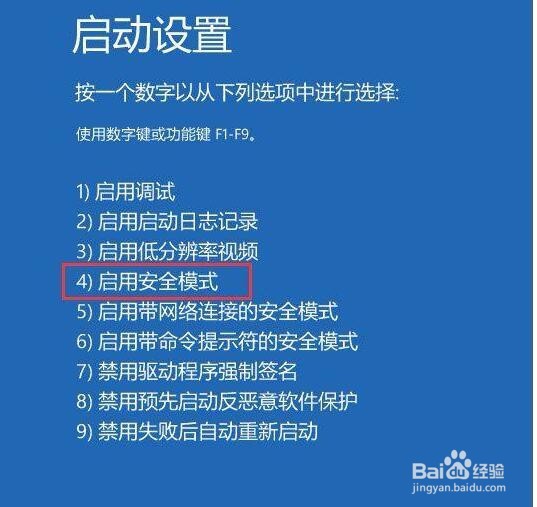
5、重启后在弹出的启动设置界面按下【F4】或4 进入“安全模式”,这样就可以正常登录了;

Win10操作系统开机没有显示密码输入框怎么办Win10操作系统开机没有显示密码输入框怎么办

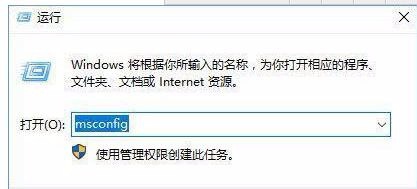
6、进入系统按下Win+R打开运行,输入:msconfig 点击确定打开系统配置;
Win10操作系统开机没有显示密码输入框怎么办

7、在系统配置的常规选卡下点击【正常启动】然后点击确定,重启电脑即可显示密码输入框!

Win10操作系统开机没有显示密码输入框怎么办
  • win10怎么使用administrator登录
  • win10系统如何开启管理员Administrator权限?
  • Windows11怎么开启Administrator账户
  • win10怎么获取管理员权限
  • 如何开启windows 超级管理员账户?
  • 热门搜索
    西安旅游攻略5天 华西村旅游 000978桂林旅游 马六甲旅游 旅游风光 跟团旅游网 张家界自助旅游 旅游票务 湖南旅游监管网 青岛旅游报价