EXCEL运用CONCATENATE快速自动生成订单编号

 时间:2026-05-04 15:07:17

1、在EXCEL中,打开【92.XLSX】后,如下图所示。
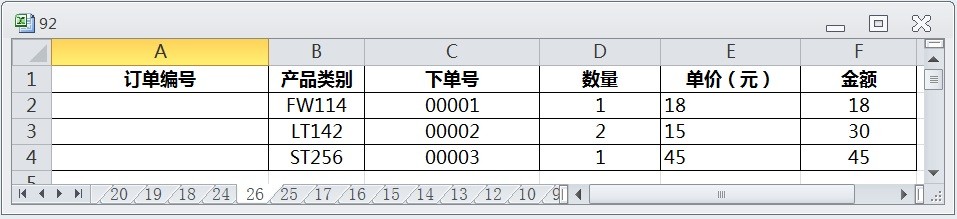
EXCEL运用CONCATENATE快速自动生成订单编号

2、在EXCEL中,打开【92.XLSX】后,选择【A2】单元格,如下图所示。

EXCEL运用CONCATENATE快速自动生成订单编号

3、在EXCEL中,打开【92.XLSX】后,选择【A2】单元格,在编辑栏中输入公式“=CONCATENATE(B2,C2,)”,如下图所示。

EXCEL运用CONCATENATE快速自动生成订单编号

4、在EXCEL中,打开【92.XLSX】后,选择【A2】单元格,在编辑栏中输入公式“=CONCATENATE(B2,C2,)”,按【ENTER】后选择【A2:A4】单元格区域,如下图所示。
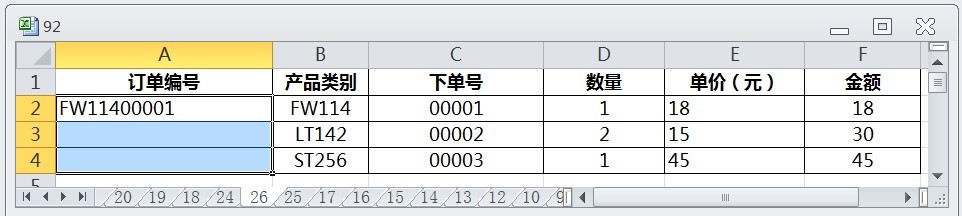
EXCEL运用CONCATENATE快速自动生成订单编号

5、在EXCEL中,打开【92.XLSX】后,选择【A2】单元格,在编辑栏中输入公式“=CONCATENATE(B2,C2,)”,按【ENTER】后选择【A2:A4】单元格区域,再按【CTRL+D】即可,如下图所示。
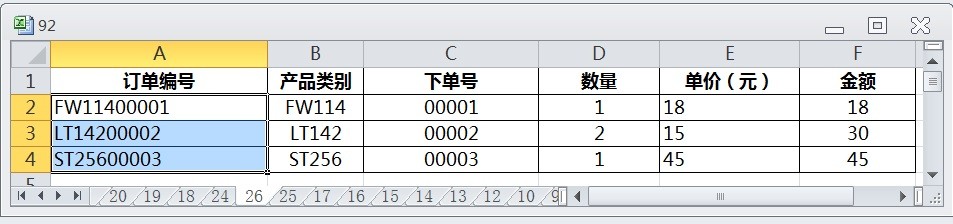

EXCEL运用CONCATENATE快速自动生成订单编号

  • 如何在长短不同字符串中提取连续字符MID与FIND
  • excel快速查询名字中包含某个字的产品总产量
  • Excel如何应用SMALL函数对数据进行重排
  • Excel库存不足如何自动提醒
  • EXCEL的SUMPRODUCT帮你做统计
  • 热门搜索
    武夷山旅游网 海南的旅游景点 合肥旅游论坛 湛江旅游地图 张家界旅游价格 上海到济州岛旅游 旅游管理专业课程 野山坡旅游景点 旅游大数据 去海南旅游要多少钱