在PPT中给图片添加棱台形椭圆效果的方法

 时间:2026-04-21 17:38:21

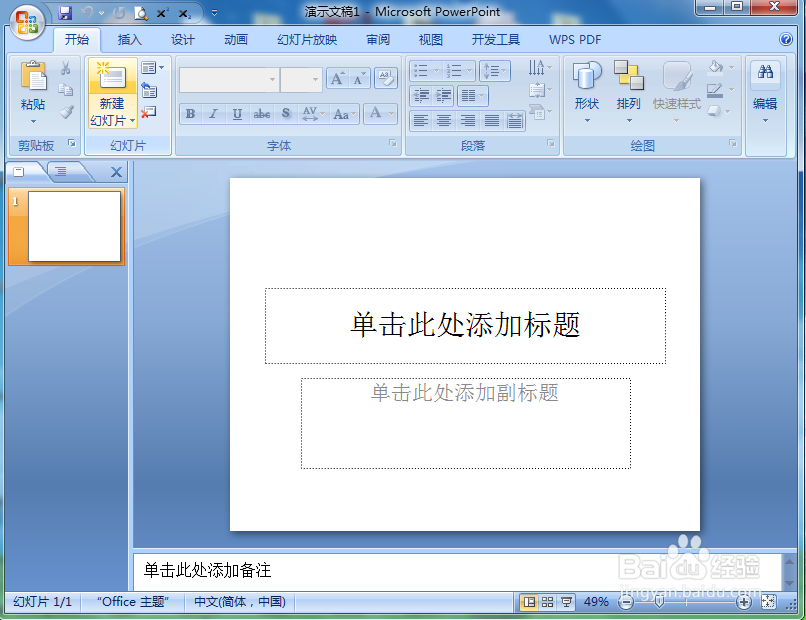
1、打开powerpoint,进入其主界面;
在PPT中给图片添加棱台形椭圆效果的方法

2、将单击此处添加标题和副标题两个输入框删除;

在PPT中给图片添加棱台形椭圆效果的方法

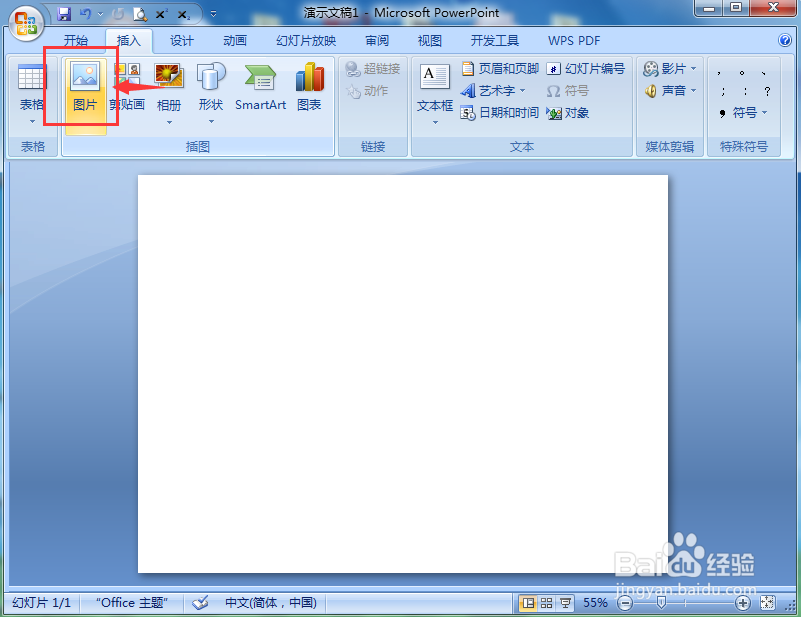
3、点击插入菜单,选择图片工具;

在PPT中给图片添加棱台形椭圆效果的方法

4、选中要处理的图片后,按插入;

在PPT中给图片添加棱台形椭圆效果的方法

5、将图片插入到powerpoint中;

在PPT中给图片添加棱台形椭圆效果的方法

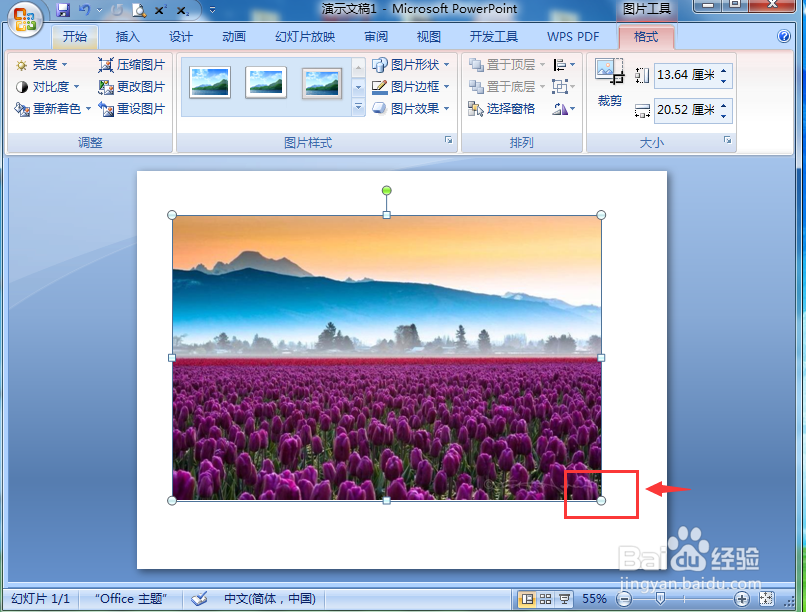
6、用鼠标拖动右下角的圆形句柄,调整好图片的大小;

在PPT中给图片添加棱台形椭圆效果的方法

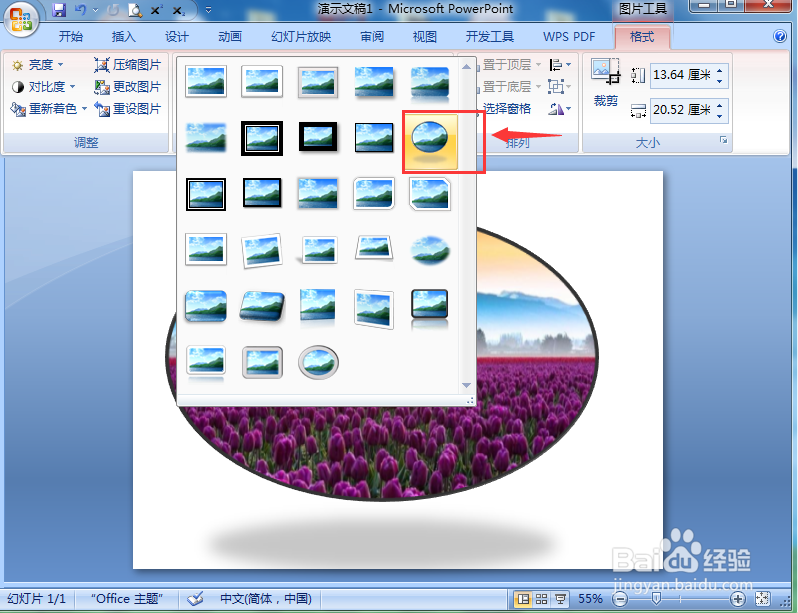
7、点击图片样式,选择棱台形椭圆;

在PPT中给图片添加棱台形椭圆效果的方法

8、我们就在powerpoint中给图片添加上了棱台形椭圆效果。

在PPT中给图片添加棱台形椭圆效果的方法

1、打开powerpoint,点击插入,选择图片;

2、找到并选中要插入的图片,按插入,将它添加到PPT中;

3、调整好图片的大小;

4、点击图片样式,选择棱台形椭圆效果。

  • PPT图片效果怎么使用
  • ppt 如何设置幻灯片大小
  • ppt水平居中和垂直居中怎么设置
  • ppt垂直居中怎么设置
  • PPT如何设置图片的样式
  • 热门搜索
    厦门旅游地图 全国旅游日 去台湾旅游需要什么手续 保定旅游景点 庐山旅游景点 咸宁旅游 国际旅游岛商报 陕西旅游烹饪职业学院 广东省旅游职业技术学校 广州旅游景点大全