小清新,调出海边清新通透的人像色调

 时间:2026-04-23 05:14:25

1、打开一张素材,复制一层,转化为智能对象
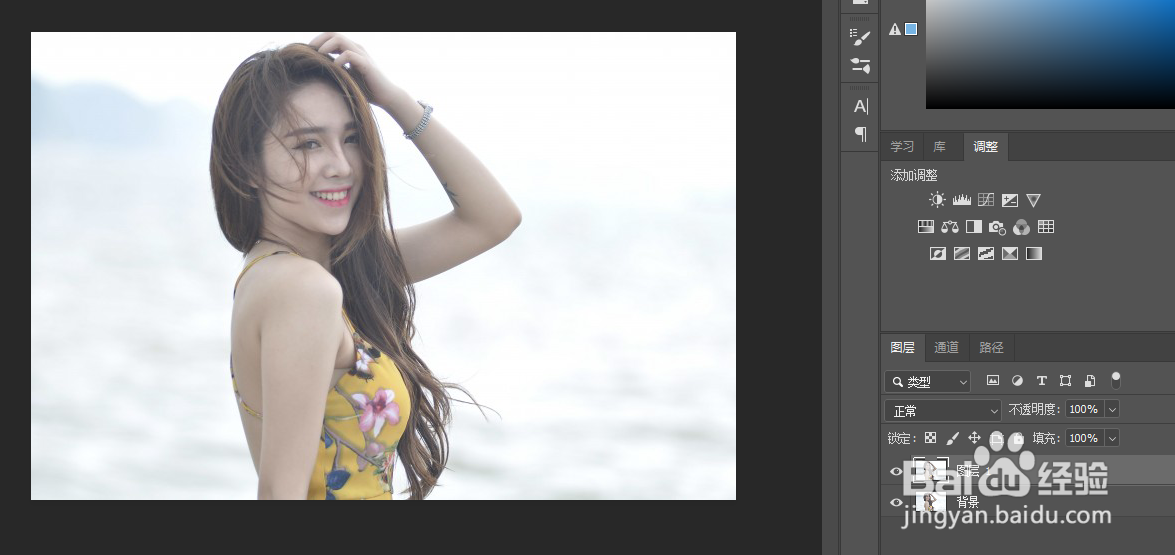
小清新,调出海边清新通透的人像色调

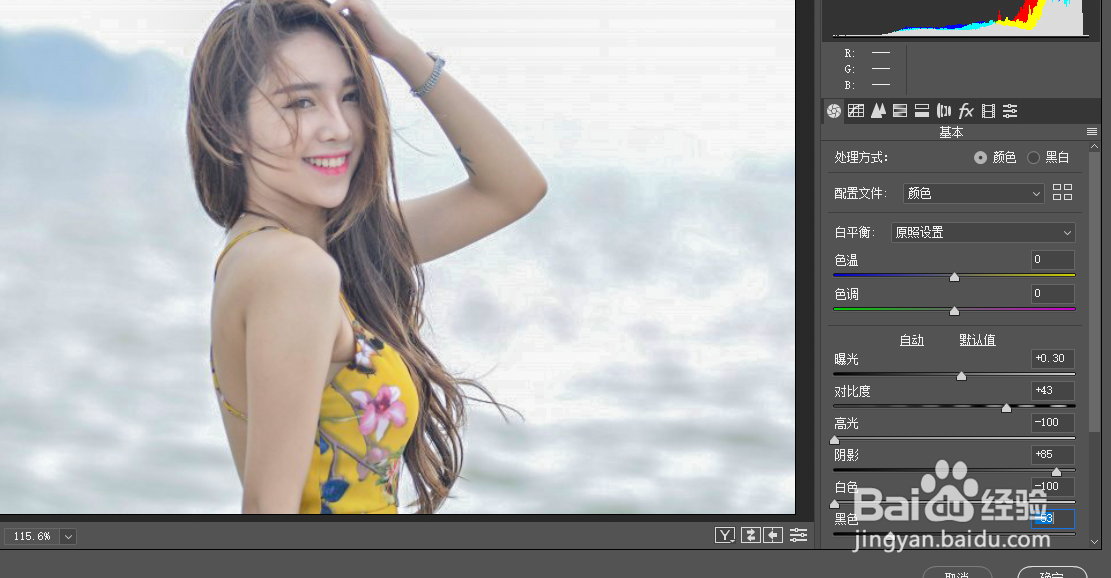
2、进入acr滤镜,然后我们调整基础界面

小清新,调出海边清新通透的人像色调

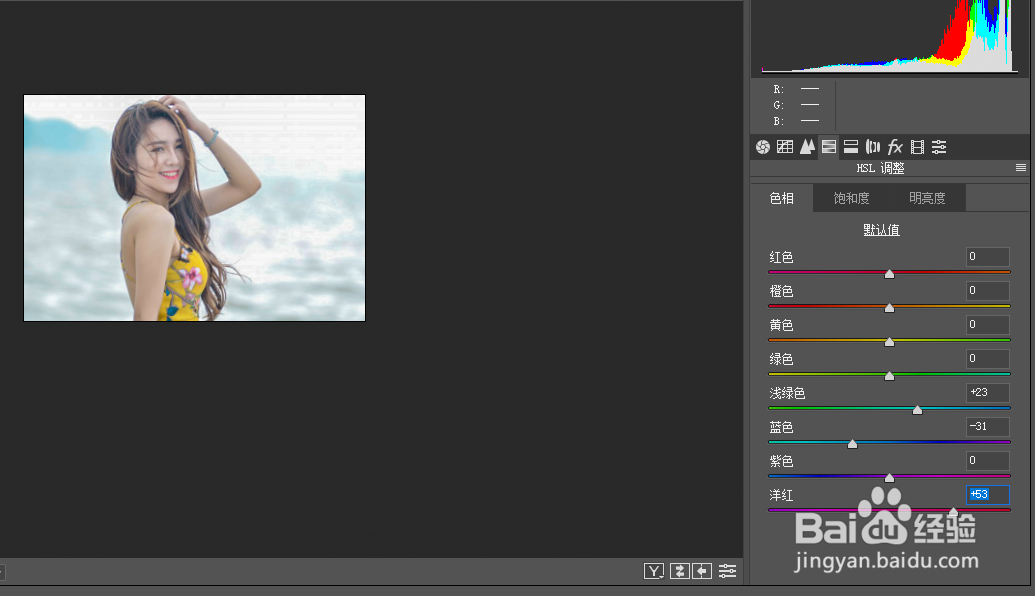
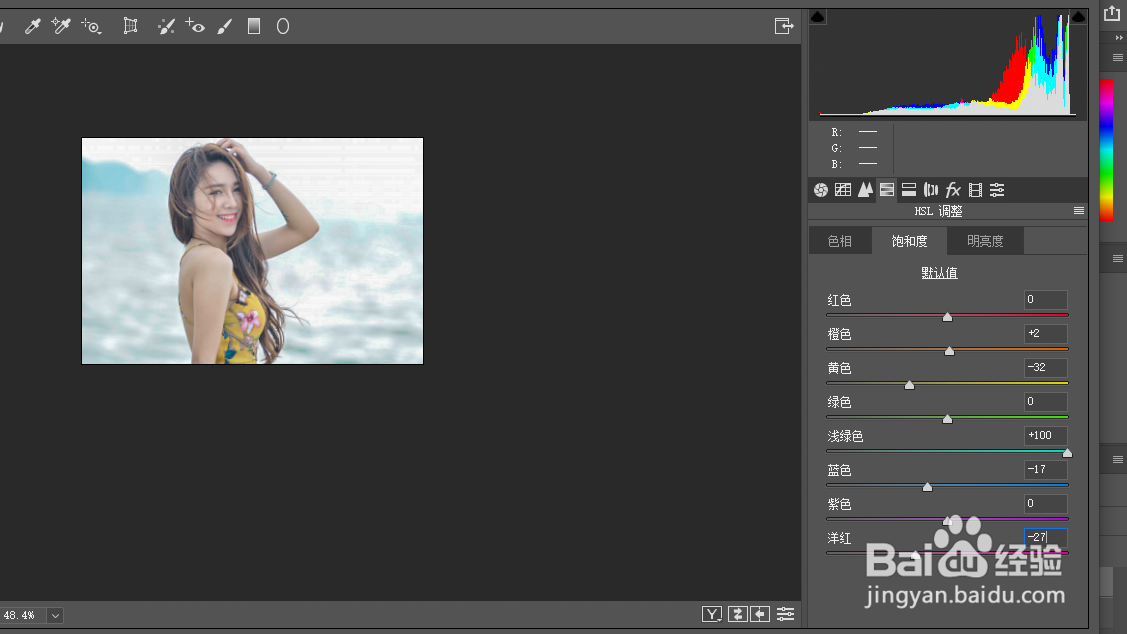
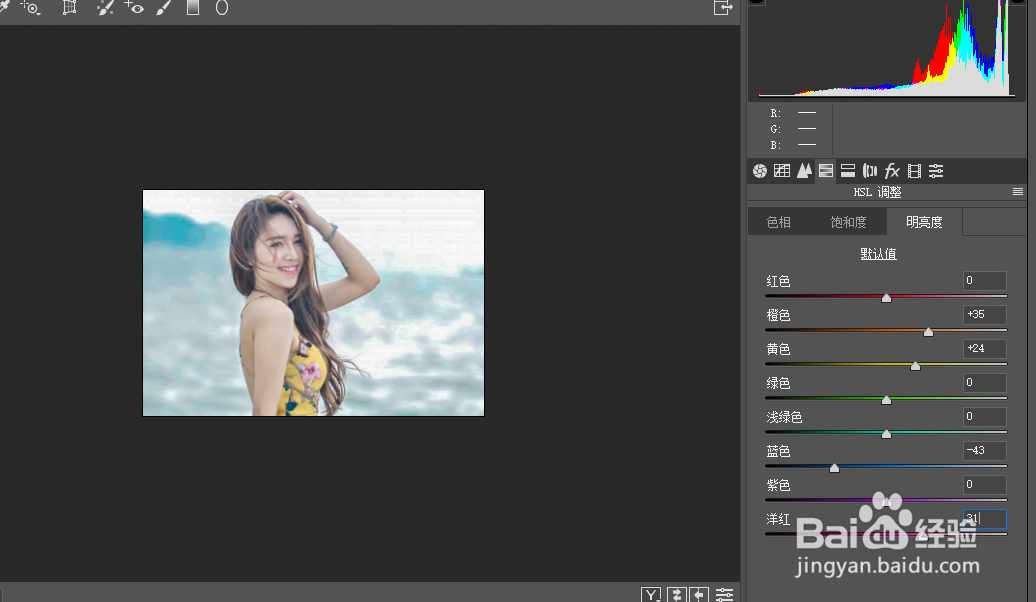
3、进入hsl界面进行调色

小清新,调出海边清新通透的人像色调

小清新,调出海边清新通透的人像色调

小清新,调出海边清新通透的人像色调

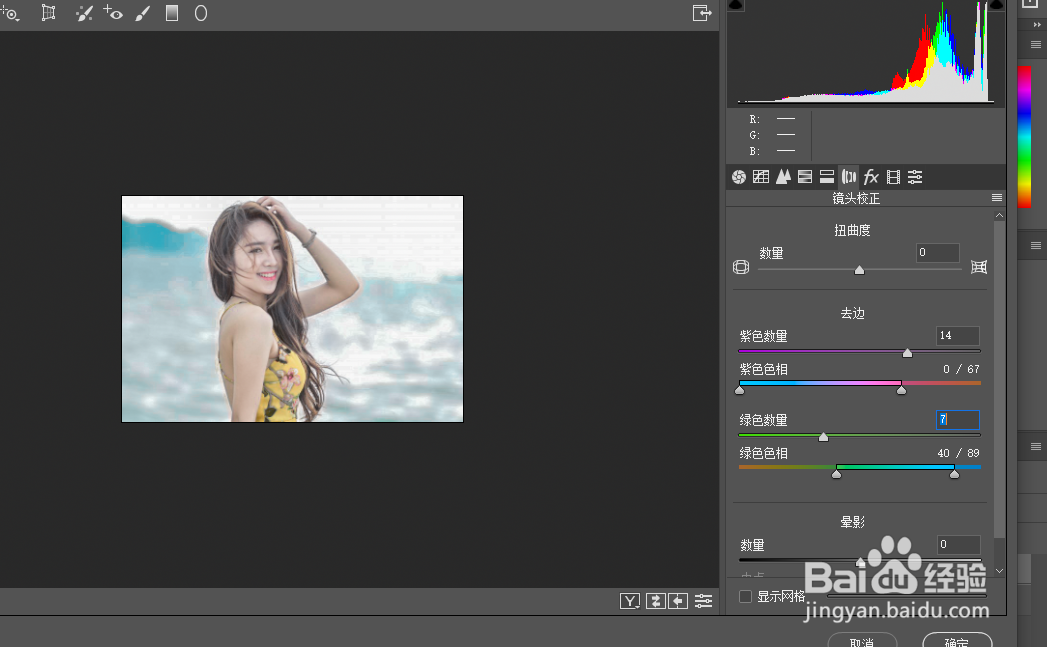
4、进入镜头校正

小清新,调出海边清新通透的人像色调

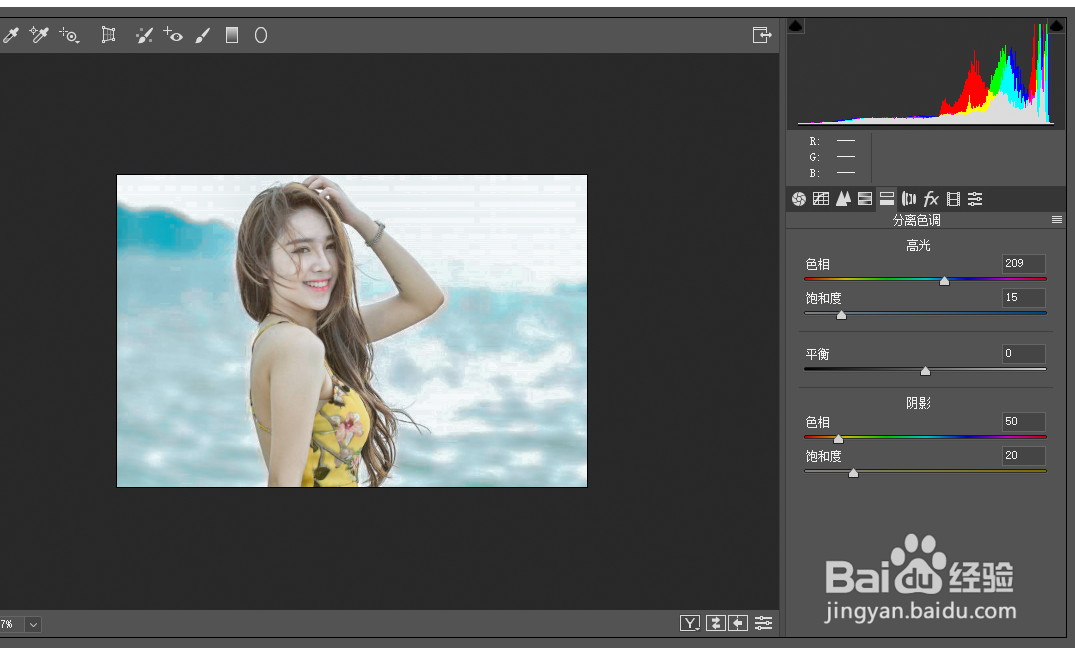
5、进入分离色调界面

小清新,调出海边清新通透的人像色调

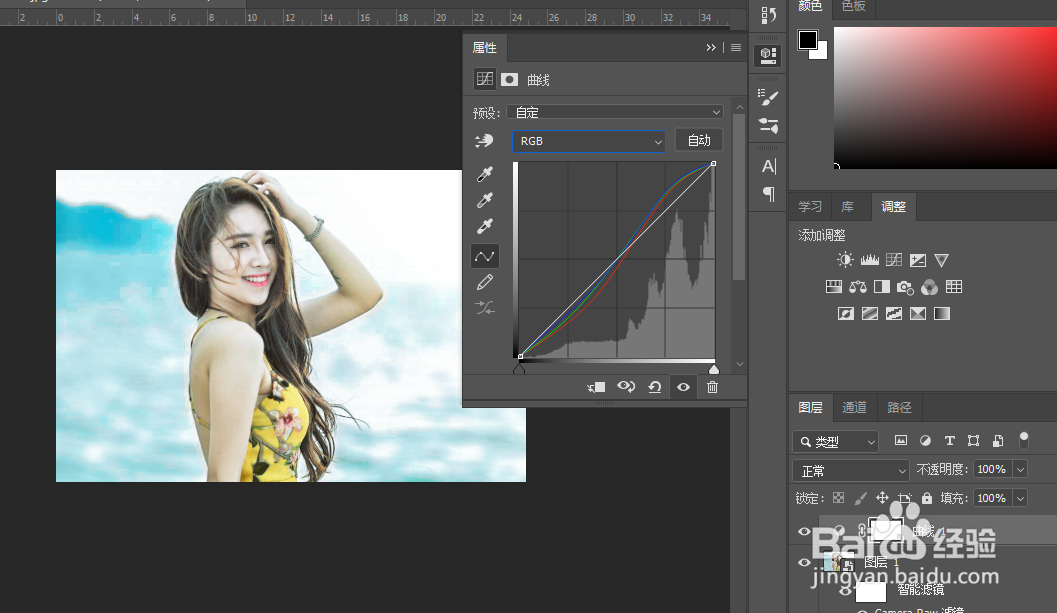
6、最后我们打开进入ps,添加曲线调整图层

小清新,调出海边清新通透的人像色调

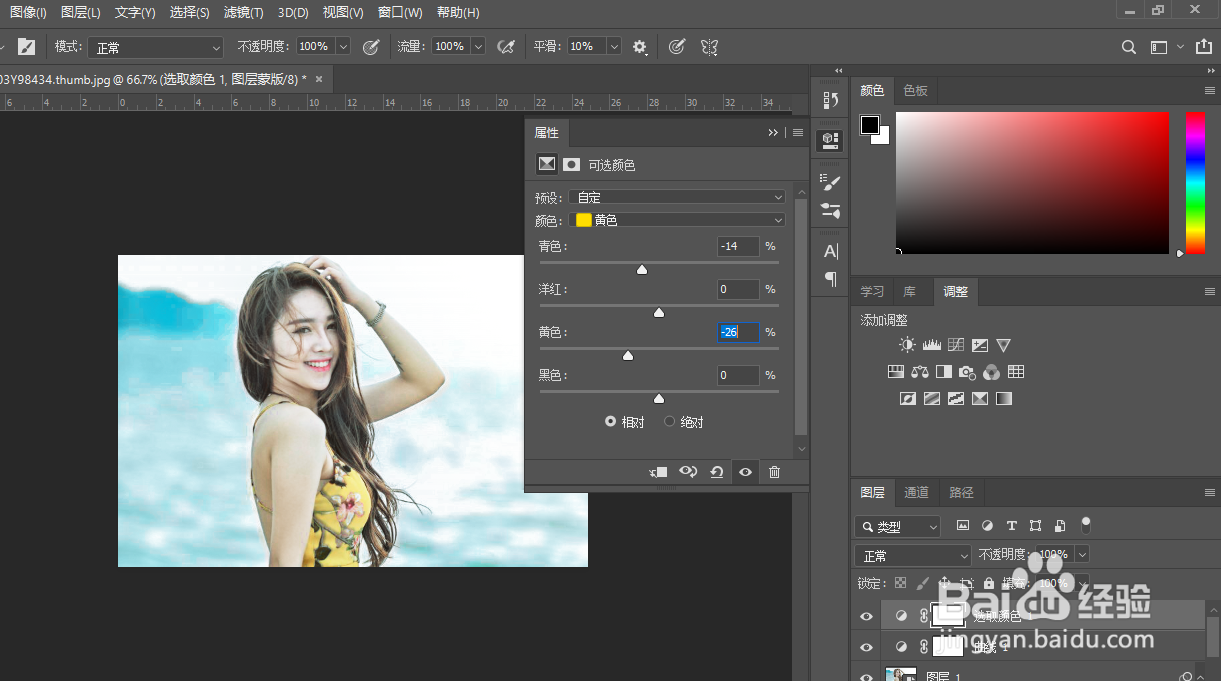
7、再次添加一个可选颜色调整图层

小清新,调出海边清新通透的人像色调

小清新,调出海边清新通透的人像色调

  • 如何使用PS打造花季少女妆容修饰
  • Photoshop如何使用注释工具
  • Ps如何使用色相/饱和度和颜色平衡
  • 如何用PS绘制荷花?
  • PS高新技术考试题绘制草丛效果
  • 热门搜索
    芭提雅旅游 马蜂窝旅游网首页 浙江长兴旅游 长沙有哪些旅游景点 旅游饭店 西安旅游团 芙蓉镇旅游 埃塞俄比亚旅游 海南的旅游景点 象山影视城旅游