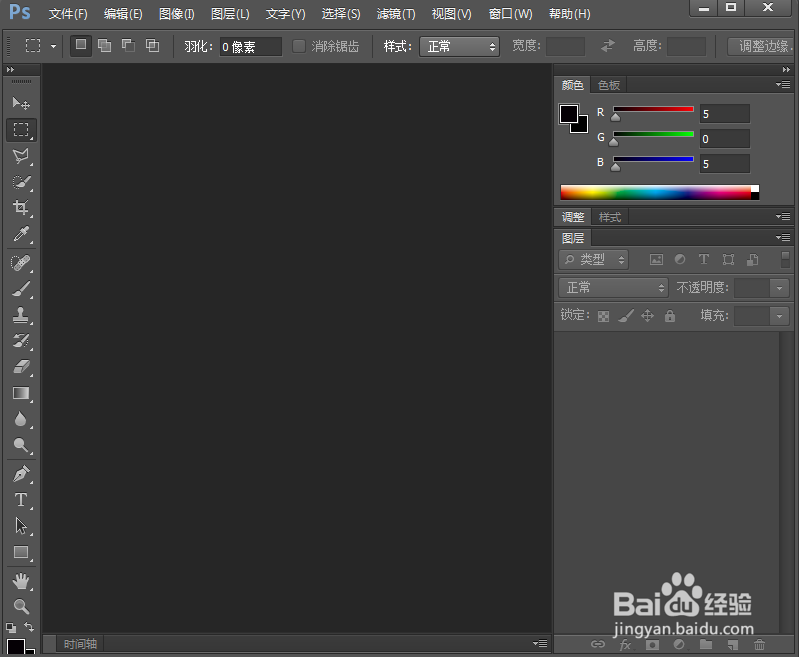
1、打开ps,进入其主界面中;
2、按ctrl+o,在打开窗口选中一张图片,按打开;

3、将图片添加到ps中;

4、按ctrl+J复制一个图层;

5、点击滤镜菜单,在像素化中点击晶格化;

6、设置好参数,按确定;

7、将图层混合模式设为变亮;

8、我们就在ps中给图片添加上了晶格化效果。

时间:2026-04-30 18:42:08
1、打开ps,进入其主界面中;
2、按ctrl+o,在打开窗口选中一张图片,按打开;
3、将图片添加到ps中;
4、按ctrl+J复制一个图层;
5、点击滤镜菜单,在像素化中点击晶格化;
6、设置好参数,按确定;
7、将图层混合模式设为变亮;
8、我们就在ps中给图片添加上了晶格化效果。
