1、首先在电脑桌面空白处右击选择 显示设置进去

2、找到左边的 电源和休眠 点击他

3、屏幕这里选择从不


4、睡眠这里一样选择从不

5、在找到其他电源设置 点击进去

6、找到你目前使用的电源计划 再点击后面的 更改计划设置

7、点击更改高级电源设置 进去

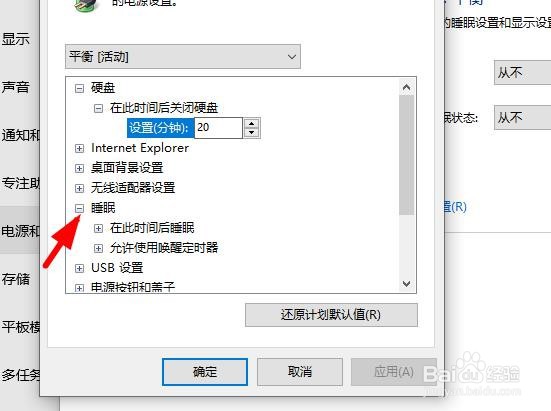
8、展开睡眠
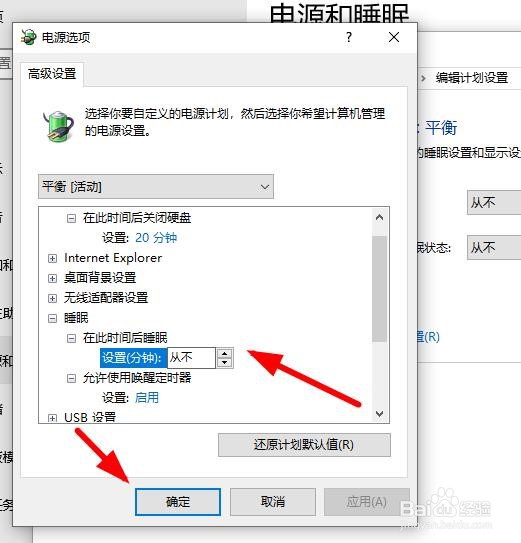
9、在 在此时间后睡眠 选择从不 然后点击确定就可以了
时间:2026-04-22 04:25:18
1、首先在电脑桌面空白处右击选择 显示设置进去
2、找到左边的 电源和休眠 点击他
3、屏幕这里选择从不
4、睡眠这里一样选择从不
5、在找到其他电源设置 点击进去
6、找到你目前使用的电源计划 再点击后面的 更改计划设置
7、点击更改高级电源设置 进去
8、展开睡眠
9、在 在此时间后睡眠 选择从不 然后点击确定就可以了
